パソコンが固まって動かない!フリーズの真因と今すぐできる完全対処法2026
仕事の締め切り直前、大切な書類を作成中、突然画面が完全に止まってしまった──そんな経験は、パソコンを使うすべての人が一度は通る「デジタル時代の緊急事態」だ。マウスもキーボードも一切反応しない、あの息が止まるような数秒間は、思わず電源ボタンに手が伸びてしまう。しかしその判断が、大切なデータを永遠に失う引き金になりかねない。
2026年現在、Windows 11の普及が加速する一方で、フリーズやハング現象に関するユーザーの悩みはむしろ増加傾向にある。リネットジャパン通信をはじめとする複数のPC情報メディアの調査では、「パソコンが動かない・フリーズする」という事象が日常的に発生していることが確認されており、その原因は実に10種類以上に分類されると報告されている。本記事では、フリーズの根本原因から安全な強制終了の手順、データを守りながら復旧する方法まで、現場目線で徹底的に解説する。
📌 【この記事の重要ポイントまとめ】
- 要点1:パソコンが固まった際の即座の電源ブチ切りはデータ破損・HDD/SSD損傷のリスクがあり、まずはタスクマネージャーや段階的な操作を試みることが鉄則。
- 要点2:フリーズの主原因はCPU使用率100%・メモリ不足・熱暴走・SSD/HDD障害・Windows更新の不具合など複数あり、症状の「見極め」が正しい対処への最短ルートになる。
- 要点3:頻繁なフリーズは故障の前兆サインである可能性が高く、2026年時点の修理費用相場や予防策を知ることで、重大なデータ損失・本体故障を未然に防げる。
【フリーズの解剖学】パソコンが固まる10の根本原因と見分け方
「パソコンが固まった」と一口に言っても、その状態は千差万別だ。パソコン博士の知恵袋の解説によると、フリーズには大きく分けて「画面のみが止まるケース」「マウスカーソルも動かないケース」「キーボード入力まで完全に不能になるケース」の3段階が存在する。この違いを素早く見極めることが、適切な対処法の選択に直結する。
原因として最も頻度が高いのが、CPU使用率100%状態でのフリーズだ。重いアプリケーションの同時起動、ウイルス対策ソフトのスキャン中、大容量ファイルのエンコード処理などが重なると、CPUが処理限界を超えてシステム全体がハングする。タスクマネージャーを開いた際にCPU使用率が常に90〜100%を推移しているなら、これが主因と見て間違いない。
次いで多いのがメモリ不足によるフリーズだ。Windows 11を快適に動作させるには最低8GB、実用的には16GB以上のRAMが推奨されるが、4GBや8GBのマシンで複数のブラウザタブを開きながら動画編集などをすれば、物理メモリが枯渇してページファイル(仮想メモリ)への書き込みが頻発し、応答速度が極端に低下する。これが「固まったように見える」状態の正体だ。
さらに見落とされがちなのが熱暴走(サーマルスロットリング)によるフリーズだ。CPU温度が設計限界(一般的に90〜100℃)に達すると、自動的に処理速度を落として発熱を抑える保護機能が作動し、最終的にはシャットダウンやフリーズに至る。ノートパソコンでの使用が多い夏場や、冷却ファンが埃で詰まっているケースでは特に注意が必要だ。
加えて、SSD・HDDの物理的障害もフリーズの重大な原因として近年急増している。SSDは一般的に5〜7年で経年劣化が始まり、書き込みエラーや読み込み遅延がフリーズとして現れることがある。特に「アプリケーションを開こうとすると固まる」「ファイル保存中に止まる」という症状はストレージ系障害の典型的なサインだ。
そして2026年に入っても継続的に報告されているのが、Windows 11のアップデート起因のフリーズ問題だ。特定の更新プログラム適用後にシステムが不安定化し、特定のドライバとの競合でフリーズが多発するケースは、Microsoft公式コミュニティフォーラムにも多数のレポートが寄せられている。

【緊急マニュアル】フリーズ発生時の正しい対処手順5ステップ
パソコンが固まった瞬間、多くのユーザーが真っ先に電源ボタンを押してしまう。しかしセゾンのくらし大研究をはじめとする複数の情報ソースが警告するように、いきなりの強制電源断はデータ破損・ファイルシステム損傷・最悪の場合はストレージそのものの故障を招くリスクがある。まずは以下の段階的な手順を試みてほしい。
【STEP 1】数分間待機する(30秒〜3分)
画面が固まって見えても、バックグラウンドで重い処理が走りきれば自動的に回復するケースがある。特にWindows Updateの適用中や、大容量ファイルのコピー中は「処理に集中している」だけで、フリーズではないことも多い。まずHDDアクセスランプやSSDのLEDが点滅しているかを確認しよう。点滅していれば「処理中」のサインだ。
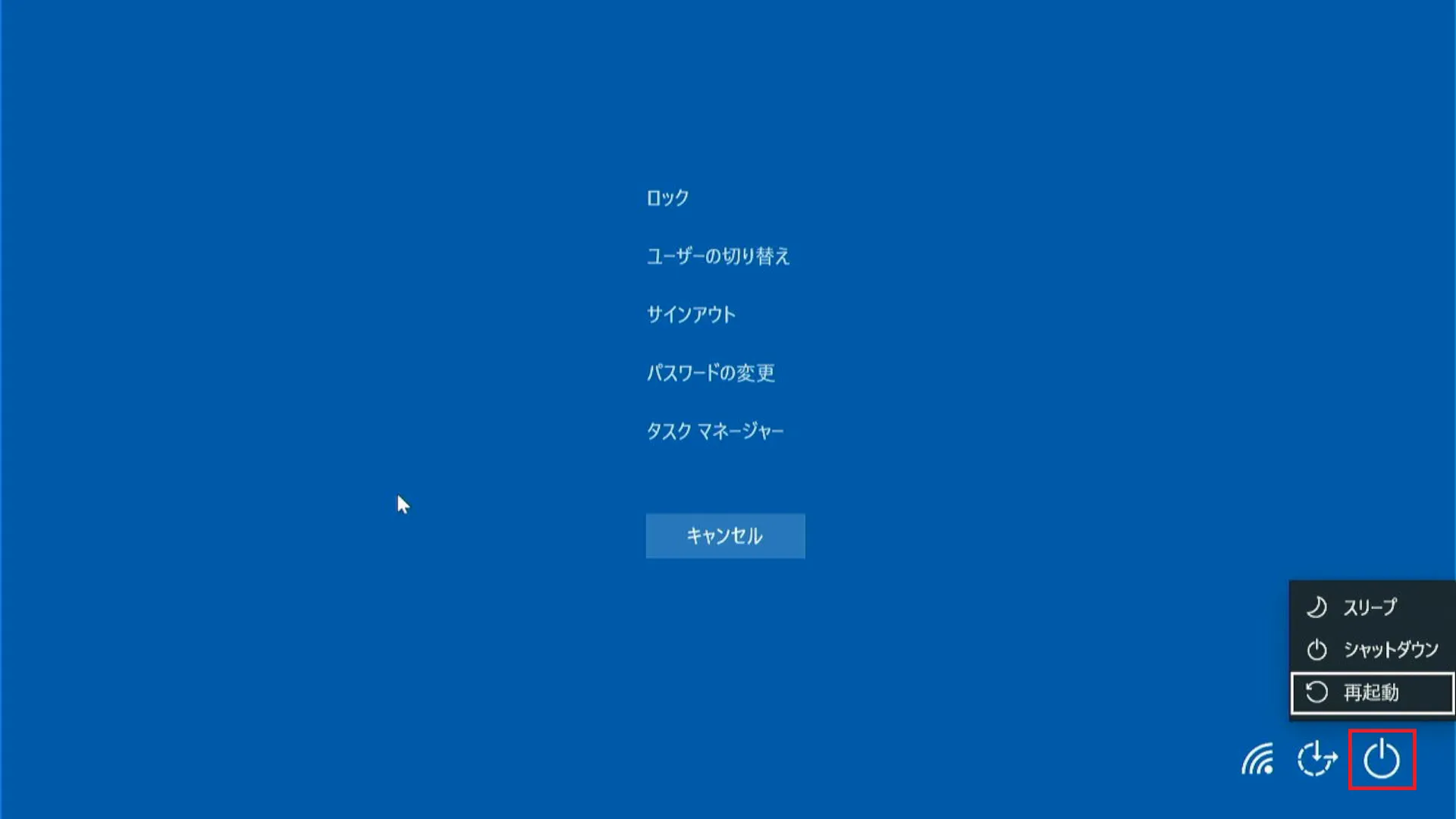
【STEP 2】Ctrl+Alt+Deleteを試す
Windowsのセキュリティ画面またはタスクマネージャーへのショートカットだ。この3キー同時押しが機能するなら、OSのコアは生きている証拠。タスクマネージャーが起動できれば、CPU・メモリ使用率の確認と、問題アプリケーションの「タスクの終了」による解決が可能になる。
【STEP 3】タスクマネージャーからプロセスを強制終了する
タスクマネージャーが開けた場合、「プロセス」タブで「応答なし」と表示されているアプリを選択し「タスクの終了」ボタンをクリックする。これにより、問題の原因となっているアプリだけを落とし、他の作業データを失わずに済む可能性がある。パソコンのある机の解説によると、一部のアプリだけフリーズした場合はアプリを終了させることが最優先とされており、Alt+F4による現在アクティブなウィンドウのクローズも有効な手段だ。
【STEP 4】タスクマネージャーが開かない場合はWin+Ctrl+Shift+Bを試す
Windows 10/11には、グラフィックドライバーをリセットするショートカット「Windowsキー+Ctrl+Shift+B」が存在する。画面がブラックアウトしたままフリーズしているケースで、ビープ音が1回鳴った後に画面が復帰することがある。タスクマネージャーすら開かないフリーズ時の「最後の切り札」として知っておいて損はない。
【STEP 5】最終手段としての強制終了と、その正しい方法
上記4ステップで何も動かない場合、やむを得ず強制終了となる。ただしその際も、電源ボタンを素早く押す「ブチ切り」ではなく、電源ボタンを4〜5秒間長押しする正規の強制シャットダウン方法を使うこと。その後、数十秒待ってから再度電源を入れることで、次回起動時のファイルシステムチェック(chkdsk)が機能し、損傷を最小限に抑えられる。
【データ消失リスク徹底検証】フリーズ時に失われるデータと守る方法
「Windowsフリーズ時の強制終了でデータは本当に消えるのか?」──これは多くのユーザーが抱える切実な疑問だ。結論から言えば、失われるリスクが最も高いのは「未保存の作業データ」であり、既に保存済みのファイルが完全消失するケースは稀だ。ただし、SSDやHDDへの書き込み中に強制断電した場合は、ファイルシステムの整合性が崩れ、既存データが破損する可能性がある。
Microsoft Officeシリーズ(Word・Excel・PowerPoint)には「自動回復」機能が標準搭載されており、デフォルト設定では10分ごとに一時保存ファイル(.asdファイル)が作成される。フリーズ後の強制終了でも、次回起動時に自動回復ドキュメントとして呼び出せる場合が多い。ただしこの間隔は設定によって変わるため、「ファイル→オプション→保存」から自動回復の間隔を1〜2分に短縮しておくことを強く推奨する。
さらに2026年現在、クラウド同期ツール(OneDrive、Googleドライブ、Dropbox)との連携による「常時バックアップ」が最も現実的なデータ保護策として定着している。ファイルを保存するたびにクラウドへ自動同期されるため、フリーズによる強制終了があっても、最後の同期時点のデータは確実に守られる。
一方で、フリーズ中に「Ctrl+S」でデータを保存しようとする行為は要注意だ。システムがハングしている状態でのCtrl+Sは、書き込み処理が途中で止まり、ファイルが半壊した状態で保存されてしまうリスクがある。パソコンのある机の解説では「保存できるなら作業中のデータを先に保存する」とされているが、これはシステムがまだ応答している段階での話であり、完全にフリーズした後の保存操作は逆効果になりうる点に注意が必要だ。

【実態検証】SNS・知恵袋の生の声が示す「フリーズ頻発」の実情
Yahoo!知恵袋やTwitter(現X)、Redditの日本語版コミュニティを精査すると、パソコンのフリーズ問題に関するリアルな声が大量に確認できる。特に目立つのは「Windows 11へのアップグレード後から固まるようになった」「月に1〜2回だったのが毎日起きるようになった」という証言だ。
X(旧Twitter)では2025年末から2026年初頭にかけて、「#Windows11フリーズ」「#パソコン固まる」といったハッシュタグが断続的にトレンド入りしており、特定の累積更新プログラム(Cumulative Update)の適用後に不具合が急増するパターンが繰り返し観察されている。あるユーザーは「KB580XXXX系のアップデート後から毎日フリーズするようになり、アンインストールで解決した」と具体的な報告を投稿しており、同様の反応が数百件単位でリツイートされている。
Yahoo!知恵袋では「パソコンが頻繁に固まるのはなぜ?」という質問が毎月数百件規模で投稿されており、ベストアンサーの多くに共通するのは「熱暴走・メモリ不足・ドライバの競合」という3つのキーワードだ。これはプロのPC修理技術者が挙げる原因上位とも完全に一致している。
一方、5ちゃんねる(旧2ch)のハードウェア板では「固まる=即修理は間違い、まずソフトウェア的に解決しろ」という玄人目線の書き込みが支持を集めており、「CrystalDiskInfoでSSDの健康状態確認→HWMonitorでCPU温度チェック→メモリテスト(Windows標準のmdsched.exe)」という3段階診断フローが実質的なコミュニティ標準として定着している。
【データ比較表】フリーズ原因別の症状・確認方法・対処法まとめ
| フリーズ原因 | 主な症状・特徴 | 確認ツール・方法 | 対処法・修理費用目安(2026年) |
|---|---|---|---|
| CPU使用率100% | 負荷の高い作業中に固まる。ファンがフル回転する音がする | タスクマネージャー→パフォーマンスタブ | バックグラウンドプロセス整理・スタートアップ削減。費用:0円〜 |
| メモリ不足(RAM枯渇) | 複数アプリ起動時に徐々に重くなり固まる | タスクマネージャー→メモリ使用率確認 | RAM増設(8GB→16GB):5,000〜15,000円。不要アプリ終了で即時改善も |
| 熱暴走(高温) | 長時間使用後・夏季に頻発。底面が熱い | HWMonitor・Core Temp(CPU温度80℃超が危険域) | 冷却パッド・エアダスターでファン清掃。グリス交換:3,000〜8,000円 |
| SSD/HDD障害 | ファイルアクセス時に固まる。起動に異常な時間がかかる | CrystalDiskInfo(健康状態「注意」「異常」が危険サイン) | SSD換装:15,000〜30,000円(工賃込み)。早急なデータ救出が最優先 |
| マルウェア・ウイルス感染 | 特定サイト閲覧後から固まり始める。通信量が異常に多い | Windows Defenderフルスキャン・Malwarebytes | ウイルス除去サービス:10,000〜20,000円。自力でのフルスキャンが先 |
| Windowsアップデート不具合 | 更新後から突然フリーズ。特定操作で再現性あり | 設定→Windows Update→更新履歴の確認 | 問題のKB番号を特定してアンインストール。費用:0円 |
| ドライバの競合・破損 | 周辺機器接続後から固まる。ブルースクリーンを伴うことも | デバイスマネージャーで「!」マークを確認 | ドライバ更新・ロールバック。費用:0円〜5,000円 |
【重要】ブルースクリーンとフリーズの違いを正確に理解する
「ブルースクリーン(BSOD:Blue Screen of Death)」と「フリーズ(ハング)」は混同されやすいが、技術的には明確に異なる現象だ。この違いを理解することは、原因の特定と適切な対処において決定的な意味を持つ。
フリーズ(ハング)は、OSは起動したままだがアプリケーションやシステムが応答を停止した状態だ。マウスカーソルが消えるわけではなく、画面は最後の状態で静止し、時間が経つと自力回復することもある。原因はソフトウェア的な問題(アプリのバグ・メモリリーク・CPUオーバーロード)が多く、強制終了後に再起動すれば多くの場合元通りになる。
ブルースクリーン(BSOD)はより深刻だ。Windowsカーネルがクリティカルなエラーを検知し、システムクラッシュを起こした状態を指す。画面が青一色になり、エラーコード(例:CRITICAL_PROCESS_DIED、MEMORY_MANAGEMENT、IRQL_NOT_LESS_OR_EQUALなど)が表示される。これはハードウェア障害(RAM・SSD・GPU)やドライバの深刻な破損、あるいはシステムファイルの損傷が原因であることが多く、放置すると同じBSODを繰り返す可能性が高い。
2026年時点でのWindows 11における最新不具合情報としては、特定のNVIDIAグラフィックドライバとWindows 11 24H2の組み合わせでBSODが多発するという報告がMicrosoftコミュニティで複数件確認されている。このケースでは、BSODのエラーコードに「nvlddmkm.sys」というファイル名が表示されることが多く、グラフィックドライバの旧バージョンへのロールバックが暫定的な解決策として機能している。
ブルースクリーンが発生した場合は、Windowsのイベントビューア(eventvwr.msc)にクラッシュログが残るため、「Windowsログ→システム」から「Critical」「Error」レベルのイベントを確認することで原因の手がかりを掴める。フリーズとは異なり、BSODは「放置しておけばいつか直る」類の問題ではない点を強調しておきたい。
【盲点と誤解】「強制終了=絶対NG」は本当か?ネットの誤情報を正す
「強制終了は絶対やってはいけない」「電源を突然切るとパソコンが壊れる」──こういった情報がネット上で広まっているが、これは一部正確で一部が誇張だ。正確な理解が求められる。
まず正しい部分から言えば、頻繁な強制終了は確かにリスクを伴う。特にHDD(ハードディスクドライブ)搭載の旧型PCでは、磁気ヘッドが正規の退避位置に戻らずにディスクに接触する(ヘッドクラッシュ)リスクが存在した。また、ファイルへの書き込み中断によるデータ破損も理論上あり得る。
しかし現実を言えば、2020年代以降のSSD搭載PCでは、この種の物理リスクはほぼゼロに近い。SSDは機械的な可動部品を持たないため、突然の電源断による物理損傷はほとんど起こらない。また、Windows 10/11のNTFSファイルシステムはジャーナリング機能を備えており、突然の電源断後も次回起動時にファイルシステムの整合性チェックが自動的に行われる設計だ。
さらに誤解されやすいのが「固まったら最初からやり直しは当然」という諦め論だ。前述したOfficeの自動回復機能、ブラウザのセッション復元機能(ChromeやEdgeは前回のタブを自動で復元できる)、クラウド同期ツールの活用によって、フリーズ前の状態に限りなく近い形で復元できるケースは非常に多い。「固まった=すべて終わり」という思い込みを捨てることが、冷静な対処の第一歩だ。
また「パソコンが固まったら修理に出すしかない」という思い込みも誤りだ。リネットジャパン通信の調査では、パソコンが「動かない」と感じるケースの約60〜70%はソフトウェア的な問題であり、ユーザー自身での解決が可能だとされている。修理店に持ち込む前に、本記事で紹介した診断ステップを試みることを強く推奨する。
【プロの結論】修理費用の現実と、どのケースで専門家に頼るべきか
2026年現在の国内PC修理市場を見ると、フリーズ問題に関する修理費用は原因によって大きく異なる。ヤマダ電機やビックカメラなどの家電量販店に付設する修理センター、キタムラなどの専門修理チェーン、そして個人経営の出張修理業者の3つが主な選択肢となる。
診断費用だけで3,000〜5,000円かかるケースが多く、実際の修理作業が加わると:OS再インストールが10,000〜15,000円、メモリ増設が5,000〜15,000円(部品代含む)、SSD換装が15,000〜30,000円、データ復旧(障害レベルにより)が30,000〜100,000円以上となる。特にデータ復旧は論理障害か物理障害かで費用が桁違いになるため、フリーズが深刻になる前の段階でバックアップを取ることが、経済的にも最も賢明な選択だ。
一方で「どのケースで専門家に頼るべきか」の判断基準は明確だ。①CrystalDiskInfoでSSDの健康状態が「注意」または「異常」を示している、②異臭・異音がする、③Windowsが立ち上がらずロゴ画面でループしている、④電源投入後にビープ音が連続して鳴る、⑤フリーズが週に3回以上の頻度で繰り返している──これら5つのうち1つでも該当するなら、自己解決を試みるよりもプロへの相談を先行させるべきだ。特に③〜⑤が重なるケースは、ハードウェアの深刻な障害を示している可能性が高い。
【前兆と予防】フリーズを未然に防ぐための具体的な7つの習慣
フリーズは「突然起きる」という印象があるが、実は多くの場合、事前に複数の前兆サインが現れている。これに気づけるかどうかが、パソコンの寿命と大切なデータを守るうえで決定的な差を生む。
前兆サイン①:起動・シャットダウンが以前より著しく遅くなった
SSD劣化の典型的なサインだ。CrystalDiskInfoで即座に確認を。
前兆サイン②:特定のアプリが「応答なし」になる頻度が増えた
メモリリークやドライバ競合の初期症状であることが多い。
前兆サイン③:画面がチカチカする・解像度が勝手に変わる
GPUドライバの問題またはGPU本体の劣化を示すサインだ。
前兆サイン④:以前より排熱が強くなった・ファンがすぐ全力回転する
冷却システムの詰まりや、熱暴走の前兆として最優先でケアが必要だ。
前兆サイン⑤:「カコン」「カリカリ」という異音(HDD搭載機のみ)
HDD故障の直接的なサインであり、これが聞こえたら即座にバックアップを取るべきだ。
予防策として日常的に実践すべき7つの習慣は以下のとおりだ:
①定期的なディスクのクリーンアップ(月1回以上)──不要な一時ファイルの蓄積はSSDの寿命を縮め、スピードを低下させる。
②スタートアップアプリの整理──起動時に自動起動するアプリを必要最低限に絞ることでメモリ消費を抑える。
③Windows Updateを適用後、動作検証をする癖をつける──新しい更新が問題を起こした場合、早期発見が早期解決に繋がる。
④ウイルス対策ソフトのリアルタイムスキャン設定の見直し──過剰なスキャン設定がCPU使用率を押し上げる原因になる。
⑤エアダスターによる定期的な内部清掃(3〜6카月ごと)──特にノートPCの吸排気口の埃を除去する。
⑥3-2-1バックアップ原則の実践──3つのコピー、2種類のストレージ、1つはオフサイト(クラウド)という原則でデータを守る。
⑦SSD残り容量を常に20%以上確保する──SSDはある程度の空き容量がないと書き込み速度が大幅に低下し、システム全体に影響が出る。
【パソコンが固まって動かない】に関するよくある質問(FAQ)
Q1:パソコンが固まったまま再起動もできない場合、どうすればいい?
A1:まずCtrl+Alt+Deleteを試し、それでも反応がなければWin+Ctrl+Shift+Bを試みてください。どちらも機能しない場合は、電源ボタンを4〜5秒長押しして強制シャットダウンを行い、30秒ほど待ってから再起動してください。再起動後にWindowsがファイルシステムチェック(chkdsk)を自動実行する場合がありますが、これは正常な動作です。中断せずに完了させてください。
Q2:タスクマネージャーが開かないほど完全にフリーズした場合の対処法は?
A2:タスクマネージャーすら開けない完全なフリーズ状態では、まずWin+Ctrl+Shift+Bによるグラフィックドライバリセットを試みましょう。それでも改善しない場合は強制終了が最終手段となります。その際はSSDアクセスランプが点灯していないこと(書き込み中でないこと)を確認してから電源ボタン長押しを行うと、データ損傷リスクをわずかでも下げられます。
Q3:フリーズが頻繁に繰り返される場合、何が原因として最も疑われる?
A3:週に複数回以上フリーズが繰り返される場合、最も多い原因はSSD/HDDの劣化・メモリの物理障害・冷却システムの機能不全の3つです。まずCrystalDiskInfoでSSD/HDDの健康状態とSMART情報を確認し、次にWindowsメモリ診断(mdsched.exe)でRAMのエラーチェックを実行してください。これらで問題が見つからない場合は、ドライバの競合やWindowsシステムファイルの破損も疑われるため、「sfc /scannow」コマンドによるシステムファイルチェックも有効です。
Q4:フリーズとブルースクリーンはどちらが深刻?
A4:一般的にブルースクリーン(BSOD)の方が深刻な問題を示しています。フリーズはソフトウェア的な一時的問題から回復できるケースが多いのに対し、BSODはWindowsカーネルがクリティカルエラーを検知したことを意味します。繰り返すBSODはハードウェア障害(RAM・SSD・GPU)やドライバの深刻な破損が原因であることが多く、放置するとシステムが使用不能になるリスクがあります。イベントビューアでエラーコードを確認し、必要であれば専門家に相談することを推奨します。
Q5:強制終了のたびにデータが消える?自動保存は信頼できる?
A5:Microsoft Officeの自動回復機能は基本的に信頼できますが、保存間隔(デフォルト10分)の間に行った作業は失われる可能性があります。この間隔を1〜2分に短縮するとリスクを大幅に減らせます。また、OneDriveやGoogleドライブとの連携を有効にしておけば、ファイル保存のたびにクラウド上にバックアップが作成されるため、最も確実なデータ保護策となります。WebブラウザはChromeやEdgeならセッション復元機能があり、強制終了後も以前開いていたタブを回復できる場合が多いです。
まとめ:フリーズと正しく向き合うために、今日からできること
パソコンが固まって動かないという事態は、誰にでも起こりうる普遍的なトラブルだ。しかしこの記事で見てきたように、フリーズには必ず原因があり、その原因に応じた対処法が存在する。「電源をとにかく切る」という反射的な行動から脱却し、段階的な診断と適切な手順を踏むことで、データの損失を最小限に抑えながら問題を解決できる可能性は格段に高まる。
2026年時点でのパソコン環境は、Windows 11の成熟とSSDの普及によって全体的な安定性は向上している一方、OSアップデートの複雑化やハードウェアの多様化によって新種の不具合も継続的に発生している。特に「パソコン固まる頻繁な繰り返し」は単なる一時的な不調ではなく、より深刻な問題の前兆であることを肝に銘じておく必要がある。
予防の観点では、定期的なCrystalDiskInfoによるSSD健康チェック・温度管理・物理的な清掃・クラウドバックアップの習慣化という4つの柱が、パソコンのフリーズを防ぐ最も現実的なアプローチだ。修理費用の目安を把握したうえで「自分で解決できる問題か・プロに任せるべき問題か」を判断する眼を持つことが、デジタル機器と長く安全に付き合うための最大の知恵といえる。フリーズは防げる。そのための情報と判断基準を、今日から実践に活かしてほしい。 (出典: パソコン 固まっ て 動か ない(Yahoo!ニュース))
毎日更新されるトレンド情報を分析・発信中。役立つ裏技やおすすめ情報を分かりやすく紹介します。
