英語キーボード配列の真実!JISとの違いと後悔ゼロの最新設定術
スタイリッシュな外観やプログラミング作業の効率化を目的に、外付けキーボードやノートPCの購入時に「英語配列(US配列)」を検討する人が急速に増えています。国内の家電量販店や主要ECサイトでもUS配列モデルの取り扱いが年々拡大しており、メカニカルキーボードや薄型ワイヤレスモデルを中心に熱烈な支持を集めています。
しかし、一般的な国内PCに標準搭載されている「日本語配列(JIS配列)」とはキーの物理配置や記号の位置、文字入力の切り替え作法が根本から異なります。下調べをせずに「見た目がすっきりしていて格好いいから」と購入し、日常の文字入力で激しいストレスを感じて元の配列へ買い替えるユーザーも少なくありません。本稿では、US配列とJIS配列の構造的差異からプロが愛用する真の理由、後悔を防ぐための設定ノウハウまで、現場のリアルな運用実態を交えて徹底解説します。
📌 【この記事の重要ポイントまとめ】
- 要点1:英語配列(US配列)はEnterキーが横長でホームポジションが中央に寄り、記号配置が合理的である反面、「半角/全角」キーが存在しない。
- 要点2:初期接続時にOS側のキーボードレイアウト設定を怠ると「@」や「_」の印字ズレが発生するため、Windows 11やMacでの正しい初期設定が不可欠である。
- 要点3:日常的な日本語入力の切り替えは「Alt + `」や専用リマップで解決可能であり、タイピングの物理的負担軽減と記号入力効率を重視する人に強く推奨される。
【決定的な違い】英語キーボード配列(US配列)と日本語配列(JIS)の構造比較
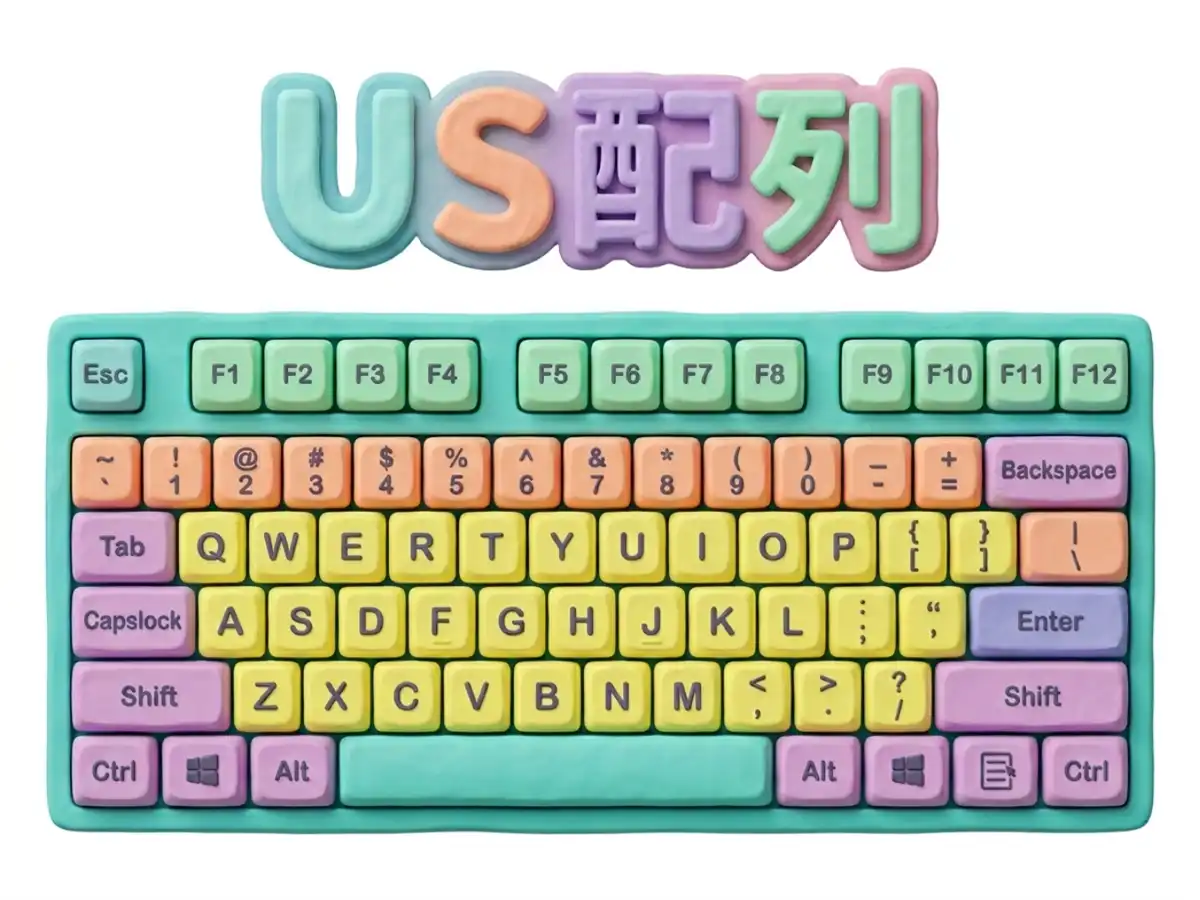
PC周辺機器大手のエレコム株式会社が公開している技術解説資料や主要ハードウェアの仕様書によると、日本語配列(JIS配列)と英語配列(US配列)の最大の違いは、日本語入力を前提とした専用変換キーの有無と、キー全体の配置バランスにあります。日本語配列は「半角/全角」「無変換」「変換」「カタカナ/ひらがな」といった日本語制御キーを多数備えているため、キーの総数は106〜109キー前後に達します。一方の英語配列は不要なキーが削ぎ落とされ、101〜104キーと極めてシンプルな構成です。
なかでも視覚的・操作的に最大のインパクトを与えるのがエンターキー配置です。日本語配列のEnterキーは縦に長い「逆L字型(2段分)」ですが、英語配列は横に長い「長方形(1段分)」となっています。さらに、スペースキーの横幅も大きく異なり、英語配列では無変換・変換キーがないぶん、親指で捉えやすいロングスペースバーが配置されています。
| 項目 | 英語配列(US配列) | 日本語配列(JIS配列) | 編集部の見解・評価 |
|---|---|---|---|
| 標準キー数 | 101〜104キー | 106〜109キー | US配列は不要なキーが少なく、キーボード自体の横幅が引き締まる。 |
| Enterキーの形状 | 横長ストレート(1段分) | 縦長・逆L字型(2段分) | US配列はホームポジションから小指を右へ伸ばす距離が短く疲れにくい。 |
| スペースキーの長さ | 約10〜11cm(非常に長い) | 約5〜6cm(短め) | 左右どちらの親指でもミスなく打鍵可能。打鍵時の姿勢が安定する。 |
| かな印字 | なし(アルファベットのみ) | あり(ひらがな併記が主流) | 視覚的なノイズが極めて少なく、デスク上の洗練された美しさに直結。 |
| 記号入力の規則性 | Shift併用と単独が対称的で規則的 | 歴史的経緯による不規則な配置 | コーディングや文章作成における記号入力速度はUS配列が圧倒的に優位。 |
キートップの印字を見比べても、日本語配列特有の「あ」「い」「う」といったかな表記がUS配列には一切ありません。タイピングの9割以上をローマ字入力で行う大半の日本人ユーザーにとって、物理的な印字のノイズが消滅する視覚的メリットは想像以上に大きな爽快感をもたらします。

一度慣れると戻れない噂の真相|エンジニアやライターが愛用する理由
IT業界のソフトウェアエンジニアやテクニカルライターの間では、「一度英語配列を体験するとJIS配列には戻れない」という評価が定着しています。この現象の背景には、単なる見た目の好みを超えた人間工学的な合理性とプログラミングにおける記号処理の整合性が存在します。
最大の理由は、プログラミングおすすめ理由として真っ先に挙げられる記号入力の違いです。コーディング作業で頻繁に登場する各種ブラケット(「`[]`」「`{}`」)、引用符(「`'`」「`"`」)、コロンとセミコロン(「`:`」「`;`」)、イコール(「`=`」)の配置を検証すると、US配列の完成度が際立ちます。
例えば、JIS配列では「;」の右隣に「:」が独立したキーとして並んでいますが、US配列ではセミコロン「;」のキーをShiftキーと同時押しすることでコロン「:」が入力されます。同じ系統の記号が同一キーの上下に格納されているため、指先の直感的な連動がスムーズになります。また、プログラミング言語のブロック定義に不可欠な波括弧「`{}`」や角括弧「`[]`」も、US配列では横並びに整然と配置されており、ブラインドタッチ時に指が迷うロスを極限まで低減してくれます。
さらに、ホームポジションの対称性も見逃せません。JIS配列はキーボード右下の領域に「ろ」「変換」「かな」といった日本語キーを無理に押し込んでいるため、中央のホームポジション(「F」「J」キー)が全体に対してわずかに左寄りにオフセットされています。これに対し、US配列は文字キーが中央に美しく鎮座し、両手を自然に広げた正面位置でタイピング姿勢を維持できます。1日8時間以上キーボードを叩き続けるプロフェッショナルにとって、手首や肩にかかる累積疲労の差は歴然です。
【実態検証】「英語キーボードで後悔した」生の声と知っておくべきデメリット
圧倒的なメリットがある一方で、ネット掲示板やSNS、知恵袋などでは「英語キーボード後悔」という悲鳴にも似た投稿が後を絶ちません。購入後に挫折してしまうユーザーの声を丹念に分析すると、いくつかの共通したハードルが浮かび上がってきます。
筆頭に挙げられるのが、英語配列日本語切替の物理的な作法です。JIS配列であれば左上の「半角/全角」キーをポンと押すだけで直感的に切り替わりますが、US配列の左上にあるのは「`~`」キーです。標準状態では「`Alt` + `~`(チルダ)」の同時押し、あるいは「`Ctrl` + `Space`」といった複合キー操作を強いられます。この2打鍵の操作が身体に染み付いていない初期段階では、「日本語を打とうとしたのにアルファベットのまま画面に表示されてしまう」というイライラが頻発します。
次に深刻なのが、オフィス環境や教育現場における「JIS配列とのハイブリッド環境」による混乱です。自席の私物PCはUS配列、会社の共有PCや会議室のノートPCはJIS配列という状況に置かれると、Enterキーを押す瞬間に小指が空振りを起こしたり、直上にある「`\`」キーを誤爆して文章を途中で確定してしまったりする現象が多発します。
Plugged InやMiyabiyMo Studioなどの検証レポートでも触れられている通り、英語キーボード慣れるまでの期間はおおむね1週間から1ヶ月程度とされています。アルファベットのブラインドタッチがすでに完成している人であれば3日ほどで適応できますが、タッチタイピングが未熟なユーザーの場合、慣れる前に挫折して売却してしまうケースも散見されます。

購入前の最大の壁を突破!英語配列での「日本語切替」裏ワザと快適設定
「英語配列の導入をためらう唯一の理由が日本語切替である」という場合、現代のOS機能や専用ソフトウェアを活用することで、JIS配列以上の快適さを手に入れる裏ワザが存在します。OSごとの最適解を把握しておけば、操作性の悩みは一瞬で解消されます。
Windows 11における設定手順と「ワンキー切替」の導入
Windows環境でUSキーボードを新規導入する際は、まずOSにハードウェアの型番を正しく認識させるWindows11英語キーボード設定が必須です。
- 「設定」>「時刻と言語」>「言語と地域」を開く。
- 「日本語」の右端にある「…(三点リーダー)」をクリックし、「言語のオプション」を選択。
- 「キーボードレイアウト」欄の「レイアウトを変更する」をクリック。
- プルダウンメニューから「日本語キーボード(106/109キー)」を「英語キーボード(101/102キー)」に変更し、PCを再起動する。
この再起動を完了させることで、キートップの印字通りの文字が正しくOSに認識されるようになります。
その上で実践したいのが「ワンキーでの日英切替」です。Microsoft公式ツールの「PowerToys」や無料ユーティリティ「AutoHotkey」を用い、「スペースキー左のAltキー単押しで英数」「スペースキー右のAltキー単押しでかな」に割り当てるカスタマイズがプロの間で鉄板となっています。Macと同じ「親指による確実な切替」が実現し、JIS配列の「半角/全角」キーのように現在の入力モードを目視確認する必要すらなくなります。
Macにおける標準設定のスマートさ
一方のApple製品では、Mac英語配列設定は極めて洗練されています。最新のmacOSでは、システム設定の「キーボード」から「Caps Lockキーで英数/かなを切り替える」にチェックを入れるだけで、左手小指のCaps Lockキーがトグル式の入力切替キーへと早変わりします。
さらに「Karabiner-Elements」という著名な無料カスタマイズツールを導入すれば、左右の「Command(⌘)キー」の空打ちをそれぞれ「英数」「かな」に割り当てることが可能です。親指の自然な打鍵動作だけで思考を止めずに言語を行き来できるようになるため、作業への没入感は格段に跳ね上がります。
一般に知られていない盲点とネットの誤解|記号入力とOS認識のズレ
ネット上のQ&Aサイトで最も多く見られるトラブルが、「英語キーボードを接続したのに、印字と違う記号が入力されてしまう」という不具合報告です。エレコムのサポート窓口やテック系ブログでも頻繁に注意喚起されていますが、これはキーボード自体の故障ではありません。
PC側の設定が「JIS配列(106/109キー)」のままになっている状態でUS配列のハードウェアを接続すると、OSは従来のJIS配列のマップに従って信号を処理します。その結果、以下のような象徴的な文字ズレが発生します。
典型的な例として、US配列のキートップでは「Shift + 2」の位置に「`@`」が印字されています。しかし、OSがJIS配列と誤認していると、画面にはダブルクォーテーション「`"`」が出力されてしまいます。同様に、US配列でイコール「`=`」を押したつもりが「`-`」や「`^`」になったり、アンダーバー「`_`」や円マーク「`¥`」が打てずに立ち往生したりするトラブルが発生します。
この現象は、前述のキーボードレイアウト設定を「英語キーボード」に正しく切り替えることで100%解決します。購入直後に「キーボードが壊れている」と早合点してサポートに問い合わせる前に、OSの入力レイアウト定義を再確認することが鉄則です。
【プロの結論】認知的負荷から見極める!US配列に向いている人・避けるべき人の条件
道具の選定を認知心理学やエルゴノミクス(人間工学)の観点から掘り下げると、キーボード配列の変更は「タイピングに伴う認知的負荷(Cognitive Load)」の再分配に他なりません。JIS配列の複雑なキー配置は、タイピング中に無意識の緊張と指先の迷いを生み出します。一方で、US配列のシンプルな直線性への移行は、初期段階で「身体記憶の書き換えコスト」を一時的に要求します。
この認知的コストを支払ってでも切り替える価値がある人と、現状維持を選択すべき人の境界線は明瞭です。
【太鼓判】US配列を選ぶべき人の条件
- プログラミングやマークダウン記法を高頻度で使用する人:括弧類や特殊記号の打鍵効率が飛躍的に高まり、思考速度を一切削がれずにコーディングを進められます。
- 長時間のタイピングで肩こりや小指の痛みに悩んでいる人:Enterキーが近く、手首が自然なハの字で収まるため、身体的ストレスが大幅に軽減されます。
- 海外製のハイエンドメカニカルキーボードやカスタムキーボードを使いたい人:世界市場で流通する美しい交換用キーキャップの95%以上はUS配列向けに設計されています。
- ミニマリズムやデスクの美観に妥協したくない人:かな印字のないキートップとスマートな配列が、作業空間の洗練度を劇的に引き上げます。
【要注意】JIS配列にとどまるべき人の条件
- 社内PCや家族共用PCなど、JIS配列環境を日常的に併用せざるを得ない人:頻繁に環境を往復すると指先の筋肉記憶が干渉し合い、双方でミスタイプが多発します。
- テンキーや専用キーを活用した数値・事務入力を主業務とする人:標準的な帳票処理ソフトでは、JIS配列特有のキーバインドに依存しているケースが多いためです。
- OSの設定変更やユーティリティソフトの導入に強い抵抗感がある人:トラブル発生時に自力でレイアウト設定を見直せない場合、大きなストレス源となります。
【英語 キーボード 配列】に関するよくある質問(FAQ)
Q1:英語配列キーボードで日本語の「かな入力(ローマ字入力ではなく)」はできますか?
A1:実質的に極めて困難です。キートップにひらがなの印字がないだけでなく、JIS配列の「ろ」キーなど、かな入力に必要な一部の文字キーそのものが物理的に存在しないためです。英語配列は「ローマ字入力」を行うことを前提とした選択肢とお考えください。
Q2:英語配列キーボードで「@(アットマーク)」や「_(アンダーバー)」はどこにありますか?
A2:「@」は数字の「2」キーの上にあり、「Shift + 2」で入力します。また、「_(アンダーバー)」は最上段右側の「-(ハイフン)」キーの上にあり、「Shift + -」で入力できます。JIS配列とは位置が全く異なりますが、慣れると指の移動量が少なく非常に合理的です。
Q3:JIS配列からUS配列へ移行して完全に慣れるまで、どのくらいの期間が必要ですか?
A3:日頃からブラインドタッチで文章を入力している方であれば、おおむね1週間程度で日常的なタイピングに支障がなくなります。記号入力の配置まで完全に無意識化し、JIS配列以上の打鍵スピードを実感できるようになるまでには2週間から1ヶ月が標準的な目安です。
Q4:会社から支給されたWindowsノートPC(日本語配列)に、外付けで英語配列キーボードを接続して使えますか?
A4:接続自体は可能ですが、OSのキーボード設定を「英語配列」に変更すると、今度はノートPC本体のキーボードを叩いた際に印字と入力のズレが発生します。本体キーボードと外付けキーボードで配列が異なる併用運用は打鍵ミスを招きやすいため、両者の配列を統一することを強くおすすめします。
まとめ:今後の動向と失敗しないための判断基準
英語キーボード配列(US配列)は、単なるビジュアル重視の選択肢ではありません。キー配置の対称性、身体への負担軽減、そしてプログラミングや文書執筆における記号入力の合理性を極限まで追求した、きわめて機能的なツールです。
導入初期の日本語切替や記号位置のズレに対する懸念は、Windows 11やmacOSの基本設定、そして親指キーを活用したリマップ設定を施すことで完全にクリアできます。他人のPCとの併用頻度という唯一のハードルさえクリアできる環境であれば、一度手に入れた快適なタイピング環境は日々の生産性を劇的に押し上げる確かな投資となるはずです。 (出典: 英語 キーボード 配列(Yahoo!ニュース))
最新のトレンドや話題のニュースをわかりやすく解説するWebライターです。読者の皆様に役立つ情報を日々お届けしています。
