スマホ画面が勝手に動く原因は?乗っ取りの噂と今すぐ試せる対処法
ポケットから取り出したスマートフォンの画面が、まるで目に見えない誰かに操られているかのように高速でスクロールし、勝手にアプリが起動して見知らぬ相手へメッセージを送信しようとしている――。突如として発生する「画面の暴走」に直面したとき、多くのユーザーがまず疑うのは「悪意ある第三者による遠隔乗っ取り」や「未知のウイルス感染」ではないでしょうか。
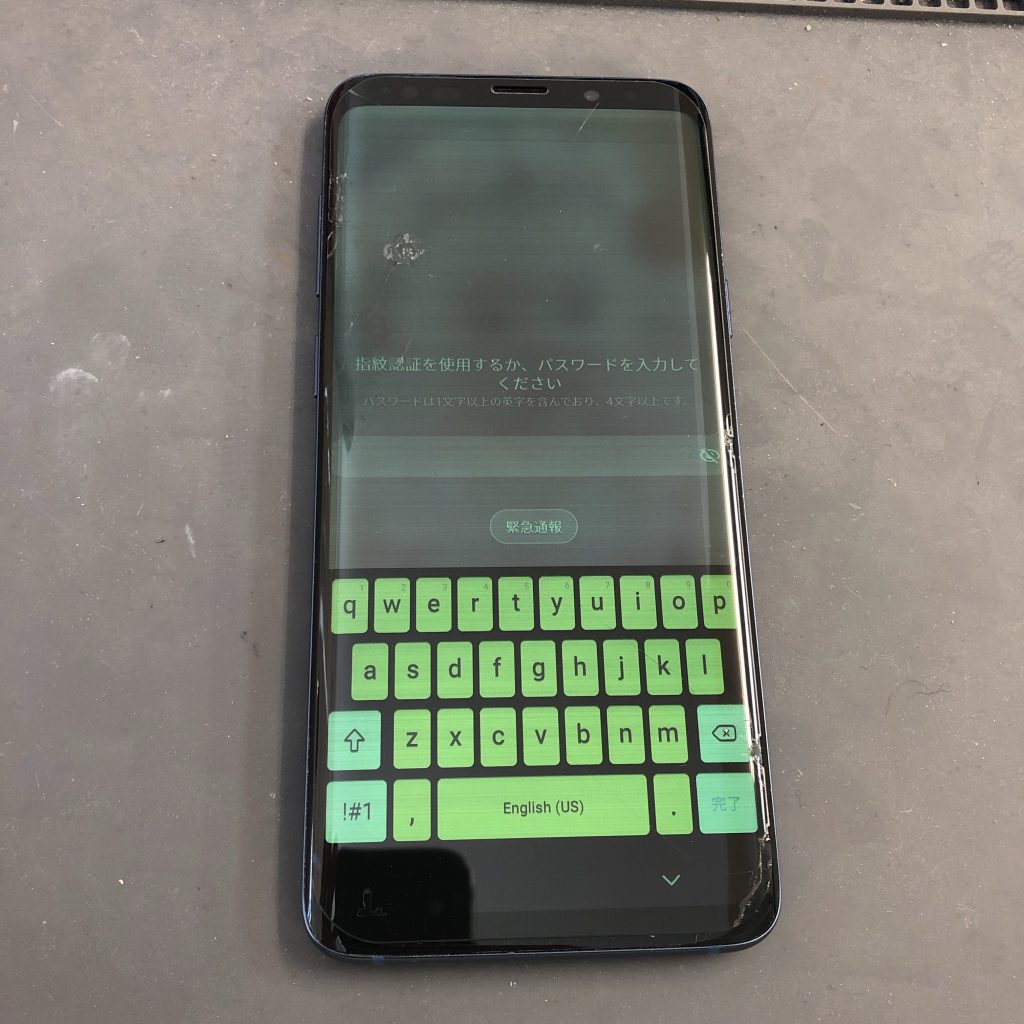
端末が意思を持ったかのように誤タップを繰り返すこの不具合は、修理業界やエンジニアの間で「ゴーストタッチ(お化けタップ)」と呼ばれています。画面ロックの誤入力が重なって端末が完全ロックされたり、勝手に電話を発信して重大なプライバシー事故に発展したりするリスクを孕む現象です。本稿では、最新の修理現場データと技術的知見に基づき、画面が勝手に動く決定的な理由、ネット上で囁かれる乗っ取り説の真偽、そして手元で今すぐ実践できる具体的な復旧手順を詳細にレポートします。
📌 【この記事の重要ポイントまとめ】
- 要点1:画面暴走の9割以上はウイルスではなく、静電容量方式タッチパネルの誤検知やハードウェア破損、充電ノイズが原因
- 要点2:放置すると画面ロックの連続失敗による端末初期化や誤発信トラブルを招くため、早急な強制再起動と物理的切り分けが必須
- 要点3:フィルムの貼り替えや清掃で改善しない場合はディスプレイユニットの故障であり、即日のパネル交換修理が現実的な解決策
【2026年最新】画面が暴走する「ゴーストタッチ」の正体と現場データ
スマートフォン修理の専門業者「スマホ修理王」が公表している技術レポートや現場の受付データによると、ディスプレイの表示自体に問題がなくても「タッチ操作が勝手に行われる」「キーボードの特定の文字が連打される」といった相談は、年間を通じて上位を占めるトラブルです。この現象はハードウェア起因の接触不良からソフトウェアのバグまで多岐にわたる要因で引き起こされます。
現代のスマートフォン(iPhone・Android問わず)の画面には、微弱な静電容量の変化を感知して指の位置を割り出す「静電容量方式タッチセンサー」が採用されています。パネル表面の電荷バランスが何らかの外力や電気的ノイズによって乱れると、センサーは「そこに指が触れている」と誤認します。これがゴーストタッチの物理的な正体です。
2026年現在の高リフレッシュレート(120Hz〜144Hz駆動)や極狭ベゼルを搭載したハイエンド端末では、センサーのサンプリング周波数が極めて精密に設計されているため、ごくわずかな表面の歪みや静電気の滞留に対しても敏感に反応してしまう傾向が見られます。決してオカルト現象ではなく、電子基板とセンサーの物理的な誤作動が引き起こす極めて現実的なトラブルです。

乗っ取り・ウイルス感染の噂を徹底究明|誤タップを引き起こす決定的な理由
画面が勝手に動き回る光景を目の当たりにすると、「中国やロシアのハッカーに遠隔操作されているのではないか」「違法サイトを踏んだせいでスパイウェアに感染したのではないか」という強い恐怖に駆られるユーザーは少なくありません。しかし、情報セキュリティの観点からこの噂を検証すると、意外な事実が浮かび上がってきます。
結論から言えば、スマートフォンが目の前で激しく誤タップを繰り返している状態を「乗っ取り」と断定するのは技術的に誤りであるケースがほとんどです。悪意を持って端末を遠隔操作するRAT(Remote Access Trojan)や不正スパイアプリは、ユーザーに気づかれないようバックグラウンドで密かに個人情報や認証トークンを外部サーバーへ送信することを目的としています。わざわざ画面を点灯させ、ユーザーの目の前で物理タッチをシミュレートして怪しまれるような挙動を設計することは、攻撃者側にとって何のメリットもありません。
ただし、Android端末において「ユーザー補助(アクセシビリティ)」権限を不正に奪取した悪質アプリが、バックグラウンドではなくフォアグラウンドで勝手に広告をクリックし続けるケースはごく稀に存在します。画面が勝手に動く背後にある「決定的な理由」を大別すると、以下の3つのレイヤーに集約されます。
1つ目は、タッチパネルおよび表面ガラスの物理的不良です。肉眼では見えない微小なガラスのヒビ、内部デジタイザーの断線、フレームの歪みによる圧力集中が、特定座標への連続入力を引き起こします。
2つ目は、外部ノイズと環境的要因です。非純正充電器からの漏洩電流(リップルノイズ)や、結露・手汗による表面皮脂の膜が静電界を乱すパターンです。
3つ目は、OS・ファームウェアの一時的制御エラーです。OSアップデート直後のキャッシュ破損や、バックグラウンド処理の過負荷によって入力処理の割り込み制御が暴走する事象が報告されています。
【実態検証】放置するとどうなる?勝手に電話発信やパスコード誤入力の恐怖
「たまにピクピク動くだけだから」「画面を一度オフにすれば落ち着くから」と、ゴーストタッチを放置するのは極めて危険です。大手SNSやQ&Aサイトに寄せられた被害報告を精査すると、物理的な破損以上に深刻な二次被害が多発している実態が浮き彫りになっています。
最も深刻な被害が、画面ロック解除パスコードの連続誤入力による端末の完全ロックアウトです。iPhoneの場合、パスコード入力を10回連続で間違えると「iPhoneは使用できません」と表示され、iTunesまたはFinderに接続して端末を初期化(工場出荷状態へリセット)しなければ復旧できなくなります。バックアップを取っていない写真やLINEのトーク履歴がすべて消失する悲劇は、深夜の充電中にゴーストタッチが進行したことで発生する事例が後を絶ちません。
さらに、深夜帯に通話履歴の先頭にある連絡先や110番・119番といった緊急通報先へ勝手に発信してしまう事故、通販アプリでカートに入っていた高額商品が連続タップによって決済完了してしまうトラブルも確認されています。画面の誤作動を単なる「操作のしづらさ」として甘受するのではなく、端末の制御権を失っている緊急事態として認識する必要があります。

自力で復旧できるか?原因別に見るゴーストタッチの対処法と強制再起動
修理店に駆け込む前に、手元の作業だけで不具合が解消するかどうかを段階的に切り分ける価値があります。ソフトウェアの一時的な混乱や表面の物理環境が原因であれば、コストをかけずに直せる可能性が十分にあります。
ステップ1:画面の徹底清掃と保護アクセサリーの脱着
まずは端末の電源をスリープ状態にし、メガネ拭きなどのマイクロファイバークロスで画面表面の油分・指紋・微細なホコリを完全に拭き取ります。特に重要なのが、保護フィルムのフチに生じた気泡や浮き、ホコリの挟まりです。ガラスフィルムの端がわずかに浮いていると、そこに微小な静電気が蓄積され、定期的な誤タップを発生させる引き金になります。爪で引っかかるような段差や気泡がある場合は、思い切ってフィルムを剥がして操作感を確かめてください。
ステップ2:充電環境の即時遮断
もし「充電ケーブルを挿している最中だけ画面が暴走する」のであれば、原因はスマホ本体ではなく充電器にあります。100円均一ショップやECサイトで購入した極端に安価な充電アダプター・ケーブルは、家庭用コンセントの交流電力を直流に変換する際のノイズ除去回路が脆弱です。その結果、充電端子を経由してディスプレイに異常な電流ノイズが流れ込み、静電容量センサーを誤作動させます。ただちにケーブルを抜き、Apple純正またはUSB-IF認証を取得した信頼性の高い急速充電器に差し替えて挙動を確認してください。
ステップ3:OSの強制再起動を実施する
画面のタッチが効かず通常の電源オフ操作が受け付けられない場合、各端末に用意されたハードウェアキー操作による「強制再起動」を実行します。メモリ上に展開された異常なキャッシュをクリアし、入力ドライバーを再初期化する最も有効な手順です。
【iPhone各機種の強制再起動手順】
音量を上げるボタンを押して素早く離し、音量を下げるボタンを押して素早く離した後、サイドボタン(電源ボタン)を画面が暗くなりAppleロゴが表示されるまで10秒以上長押しします。
【主要Android端末の強制再起動手順】
Google PixelやGalaxy、Xperiaなど大半のAndroid端末では、電源ボタンと音量を下げるボタン(機種によっては電源ボタン単体)を同時に10秒〜15秒以上長押しし、画面が消えてバイブレーションが鳴るまで押し続けます。
ステップ4:セーフモードによるアプリ検証(Android)
Android端末の場合、電源ボタン長押しメニューから「再起動」アイコンを長押しすることで「セーフモード(工場出荷時の基本アプリのみで起動する診断状態)」に入ることができます。セーフモード起動中にゴーストタッチがピタリと止まる場合、直近でインストールしたキーボードアプリ、自動化ツール、タスク管理アプリなどがバックグラウンドで入力干渉を引き起こしている証拠です。該当する不審なアプリを1本ずつアンインストールしてください。
【費用相場を比較】iPhone・Androidの画面修理と業者選びの基準
強制再起動を行い、保護フィルムを剥がしてもなお画面が勝手にタップされ続ける場合、タッチセンサーを含むディスプレイパネル自体の物理故障(デジタイザー破損)と判断せざるを得ません。この段階に至った場合は、部品交換修理が必要です。
メーカー正規サービス(Apple Storeやキャリア補償)と、街の第三者修理専門店(総務省登録修理業者)の費用相場および特徴を以下の表にまとめました。
| 修理ルート / 対象モデル | 詳細・数値データ | 一般的な基準・相場 | 編集部の見解・評価 |
|---|---|---|---|
| Apple正規サービス(AppleCare+加入時) | iPhone全機種一律:3,700円(税込) | 保証加入者の特別料金 | 保証が有効なら迷わず正規店一択。純正同等品質と耐水性能が完全に維持される。 |
| Apple正規サービス(保証対象外) | iPhone 13〜16系:42,800円〜65,800円程度 | 純正フロントパネル一式交換 | 高額だが公式の診断保証が付く。端末下取り価格を落としたくない場合に推奨。 |
| 総務省登録修理業者(iPhone系) | 旧機種:8,000円〜 / 近年型:15,000円〜35,000円 | 即日30分〜、データ初期化なし | バックアップ未取得でデータ最優先のユーザーに最適。互換パネルの品質差に注意。 |
| Androidメーカー正規・キャリア補償 | 補償適用時:3,300円〜5,500円(未加入時:25,000円〜50,000円) | お預かり修理(数日〜1週間) | 基板を含めた総合点検が受けられる。原則データ初期化されるため事前退避が前提。 |
| 総務省登録修理業者(Android系) | 主要機種:18,000円〜40,000円(パーツ調達依存) | 即日〜数日、データそのまま | マイナー機種は部材在庫がない場合あり。事前問い合わせと部品取り寄せ可否の確認必須。 |
一般に知られていない盲点とネットの誤解|充電器ノイズと微細水滴の罠
修理の現場で頻繁に目撃されるにもかかわらず、一般ユーザーにはほとんど認知されていないゴーストタッチの盲点が2点存在します。それが「内部水没による微小リーク電流」と「端末内部のバッテリー膨張による下からの圧迫」です。
近年のスマートフォンはIP68等級の優れた防塵・防水性能を謳っています。しかし、防水機能はお風呂場の高温蒸気や長年の使用によるパッキンの経年劣化まで完全に防ぐものではありません。入浴時に動画視聴を日常的に行っている端末を分解すると、内部に結露が生じ、タッチパネルのフレキシブルケーブル接続コネクタ周辺に青白い腐食(緑青)が発生しているケースが目立ちます。この微小な腐食が回路を短絡させ、断続的な誤タップ信号を発生させるのです。「水没させた覚えはない」という認識そのものが、最大の死角となります。
もう一つの盲点が、リチウムイオンバッテリーの劣化に伴うガス発生・膨張です。バッテリーが数ミリ膨らむと、背面パネルではなく強度の高いフレームの内側を経由して、ディスプレイパネルを内側から押し上げます。液晶や有機ELディスプレイに不自然な圧力(面圧)が常時加わることで、触れてもいないパネルの中央付近が「常に押されている」状態と判定されてしまうのです。画面の端にわずかな光漏れや色ムラが見られる場合は、画面割れではなくバッテリー膨張によるゴーストタッチを疑うべきです。
【プロの結論】自分で直すべきケースと即座に修理店へ持ち込むべき境界線
トラブルに直面した読者が無駄な出費と復旧不能リスクを回避するために、明確な「撤退ライン」を提示します。自己解決を試みて良い領域と、即座にプロに委ねるべき領域には明確な境界線が存在します。
自分で解決を試みて良いケース
- フィルムの貼り替えや画面拭き取りで一時的に症状が収まる場合:汚れや静電気が主因であるため、高品質な指紋防止ガラスフィルムへの交換で再発を防げます。
- 特定の充電器を接続した時だけ発生する場合:純正品またはアンカー(Anker)などの信頼できるPSEマーク付き電源アダプタに切り替えるだけで完全解決します。
- 強制再起動の直後、完全に症状が消え去った場合:OSやアプリの一時的バグであった可能性が高いため、最新バージョンへのソフトウェアアップデートを行い様子を見ます。
直ちに操作を止め修理店・キャリアへ持ち込むべきケース
- パスコード入力画面で数字が勝手に連打されている場合:猶予はありません。放置すれば数分以内に端末がロックされ初期化を余儀なくされます。ただちに強制終了コマンドを使って電源を落とし、修理窓口に持ち込んでください。
- 画面のガラスがひび割れている、または過去に落下させた痕跡がある場合:デジタイザー基板の物理的破壊が進行しているため、設定変更や再起動で直る余地はありません。
- お風呂場への持ち込み歴がある、または雨天時に濡らした記憶がある場合:内部ショートによる基板全損を防ぐため、通電(充電)を即座に止め、内部洗浄と画面交換に対応できる修理拠点へ持ち込むのが賢明です。
【スマホ画面が勝手に動く現象】に関するよくある質問(FAQ)
Q1:画面が勝手に動いて電源オフの画面すらスライドできません。どうすればいいですか?
A1:画面のタッチ操作に頼らず、ハードウェアの物理ボタンを使った「強制再起動(または強制電源オフ)」を行ってください。iPhoneであれば音量上→音量下→電源ボタン長押し、Androidであれば電源ボタンと音量下ボタンを10秒以上長押しすることで、物理的に通電を遮断して電源を切ることができます。
Q2:ゴーストタッチが起きたら、LINEのメッセージや銀行口座の暗証番号は盗まれますか?
A2:外部から何者かが意図的に個人情報を盗み出しているわけではありません。ただし、画面が暴走して勝手にLINEが開かれ、適当なスタンプや意味不明な文字列が友人に誤送信されたり、誤タップで意図しない画面遷移が起こるリスクはあります。情報流出を防ぐためにも、操作不能な状態では速やかに電源を落とすことが最善の防衛策です。
Q3:画面を修理に出す場合、データは消えてしまいますか?
A3:Apple公式ストアやドコモ・au・ソフトバンクなどのキャリア修理では、個人情報保護規約に基づき受付時に端末が初期化されます。一方、総務省登録修理業者などの第三者修理専門店であれば、画面部品のみを交換するためデータを維持したまま即日修理できるケースが一般的です。バックアップを取っていない場合は民間専門店の利用が有力な選択肢となります。
まとめ:予期せぬ画面暴走に慌てず冷静な初動判断を
スマートフォンの画面が勝手に動き出す現象は、決して得体の知れないサイバー攻撃や不可解な怪奇現象ではありません。その背景には、最新の精密機器ならではの静電容量センサーの誤作動、充電環境のノイズ、あるいは日常的な微細な衝撃の蓄積という明確な工学的理由が存在します。
暴走が発生した瞬間に焦って画面を叩いたり、無理にパスコードを入力しようとしたりするのは逆効果です。まずは「充電器を抜く」「画面を清掃する」「強制再起動で電源を切る」という3つの初期対応を冷静に実行してください。それでも改善しない場合はハードウェアの寿命と割り切り、データが消失する前に専門の修理拠点へ委ねることが、愛機と大切なデータを守る最短ルートです。 (出典: スマホ 画面 勝手 に 動く(Yahoo!ニュース))
最新のトレンドや話題のニュースをわかりやすく解説するWebライターです。読者の皆様に役立つ情報を日々お届けしています。
