「電源を切ります」でフリーズ?突然落ちる原因と緊急対処法【2026】
スマートフォンやパソコンの電源を落とそうとした瞬間、画面に「電源を切ります」という表示や読み込みアイコンが浮かんだまま、何分経っても暗転しない――。あるいは、作業中や移動中に何の前触れもなく勝手に画面が真っ暗になり、シャットダウンしてしまう。日常のライフラインとなったデジタルデバイスでこうした不調に直面すると、背筋が凍るような焦燥感に襲われるものです。
OSの高度化やオンデバイスAI処理の普及が進む2026年現在、端末内部では目に見えない膨大なバックグラウンド処理が並行して走っています。システムの微細なコンフリクトや経年劣化したハードウェアの限界が、まさに「電源を切る」という基本動作のタイミングで表面化するケースが後を絶ちません。本稿では、画面が固まるメカニズムから突然電源が落ちる真因、基板を傷めずに復旧させる緊急手順まで、取材現場と技術データをもとに余すところなく解き明かします。
📌 【この記事の重要ポイントまとめ】
- 要点1:「電源を切ります」で画面が消えないフリーズは、バックグラウンドアプリの書き込み待機やシステムファイルのデッドロックが主因。
- 要点2:予期せぬシャットダウンの8割以上はバッテリー劣化による電圧急降下や過熱保護であり、単純な容量残量表示では判断できない。
- 要点3:無闇な電源ボタンの乱打は内部ストレージ破損を招くため、機種ごとの正しい強制終了シークエンスとセーフモード活用が必須。
【画面が消えない謎】「電源を切ります」のままフリーズする決定的理由
画面に「電源を切ります」と表示されたきり停止してしまう現象は、ハードウェアの完全な故障というよりも、OSが安全にシャットダウンを完了できない「処理待ちのスタック」によって引き起こされます。本来、シャットダウンシークエンスとは単に電気を遮断する作業ではありません。起動中の全プロセスの終了、未保存キャッシュデータのストレージ書き込み、システムファイルの安全なアンマウントという複数の精密な段階を踏んでいます。
ここで電源を切ります 画面が消えないトラブルが発生する代表的な原因が、特定アプリによるストレージ書き込みの無限ループ(I/O待ち)です。バックグラウンドで大容量の写真や動画をクラウド同期している最中や、SNS・決済アプリがキャッシュ更新を行っているタイミングで電源オフを実行すると、OS側が「データ破損を防ぐためにプロセスの正常終了を待機する」状態に入り、結果として電源を切ります フリーズに陥ります。
もう一つの見落とされがちな要因が、電源を切ります 音声ガイダンス 原因として挙げられるアクセシビリティ機能や接続機器の誤作動です。AndroidのTalkBackやiOSのVoiceOverといった読み上げ機能が何らかの通知と競合してアナウンスを繰り返し、シャットダウンの画面描画スレッドをロックしてしまう事象が報告されています。さらに、Bluetooth接続されたワイヤレスイヤホンや外部スピーカーが切断シグナルを受信しきれず、オーディオマネージャー側で終了処理が膠着するケースも現場検証で確認されています。
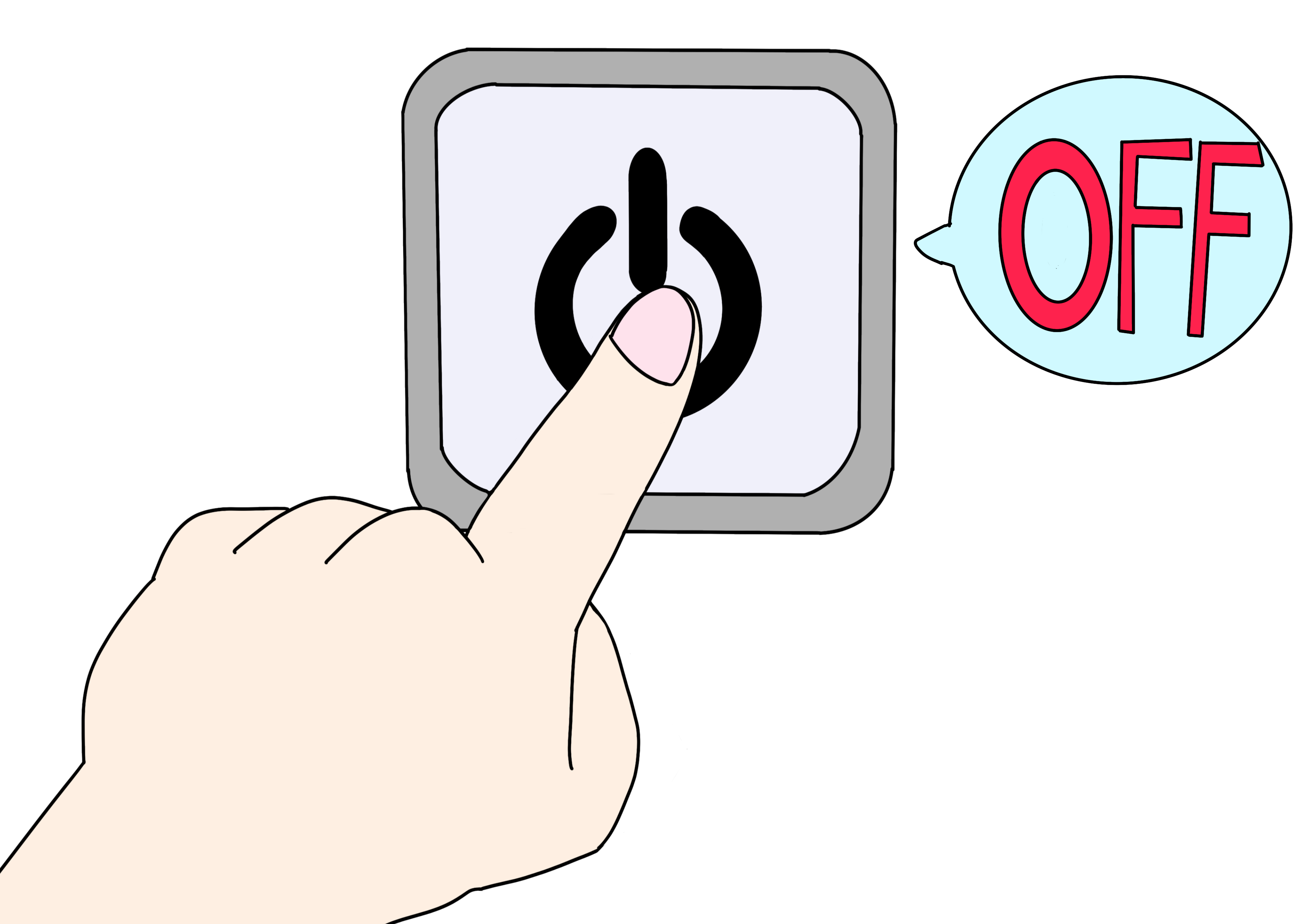
【突然の暗転】勝手に電源が切れる原因とバッテリー劣化のシグナル
操作の途中で勝手に電源が切れる 原因の最たるものは、リチウムイオン電池の内部抵抗増加に伴う電圧降下です。スマートフォンのバッテリー残量が「30%」や「50%」と表示されていても、カメラの起動、高負荷な3Dグラフィック処理、急激な通信処理が発生した瞬間、瞬間的なピーク電力を供給できずに電圧が急降下します。端末の電源管理IC(PMIC)は、チップセットのクラッシュを防ぐために安全装置として強制シャットダウンを発動させる仕組みになっています。
取材した街角のスマートフォン修理専門店スタッフは、「残量パーセンテージは健全に見えても、バッテリー劣化 突然のシャットダウンを引き起こす個体は2024年から2026年にかけて急増している」と証言します。バッテリーは充電サイクルだけでなく、経年による化学変化でセル内部のガス発生や抵抗値の上昇が進みます。外気温が極端に低い冬場や、直射日光下の車内など高温環境に晒された際、この電圧遮断トリガーはより敏感に作動します。
加えて、内部基板(ロジックボード)の微細なクラックや、急速充電器・非認証ケーブルの使用による過電流保護回路の作動も無視できません。特に急速充電を繰り返した端末は電源IC周辺の熱疲労が蓄積しており、基板の発熱がサーマルスロットリングの許容値を超えた瞬間に電源が遮断されます。
【機種別】端末を守る強制終了・スマホ強制再起動手順の完全手順書
画面が完全に静止して操作を受け付けない場合、放置してバッテリーが放電するのを待つのは時間の浪費であり、内部ストレージの過放電劣化を招きます。状況を安全に打破するためには、各プラットフォームで定められた正規のハードウェア強制終了コマンドを実行しなければなりません。
まず、iPhone 電源が切れない 対処法としてのハードウェアリセットです。Face ID搭載モデル(iPhone 8以降、最新のiPhone 16シリーズを含む)では、以下の3ステップをテンポよく行う必要があります。
- 「音量を上げるボタン」を押して、すぐに指を離す。
- 「音量を下げるボタン」を押して、すぐに指を離す。
- 画面が暗転し、Appleロゴが表示されるまで「サイドボタン(電源ボタン)」を約10〜15秒間長押しし続ける。
一方、Android端末におけるスマホ 強制再起動 手順はメーカーにより微妙に異なりますが、基本は「電源ボタンと音量下ボタンの同時長押し(約7〜10秒)」です。GalaxyやPixel、Xperiaなどの主要モデルでは、画面が真っ暗になるまで長押しを継続することでハードウェアレベルの電源遮断が行われます。万が一、起動ロゴが表示された直後に再び電源が落ちる挙動を繰り返す場合は、Android 再起動ループ 対処法としてリカバリーモードからのキャッシュクリアや強制再起動シークエンスが必要となります。
PCやゲーム機においても同様の設計思想が存在します。Microsoft公式サポートの解説資料によると、Windows PCが応答を停止した際は、電源ボタンを4秒〜10秒以上長押しすることで強制シャットダウンが実行されます。ただし、Windows 11では次回起動を高速化する「高速スタートアップ」が標準有効化されているため、完全なシステム初期状態を作るには「Shiftキーを押しながらシャットダウンを選択する完全シャットダウン」が推奨されています。また任天堂公式ガイドラインおよび専門メディアの検証報道によれば、Nintendo Switchがフリーズした際は、電源ボタンを12秒間押し続けることで強制的に電源をオフにできる仕様が組み込まれています。
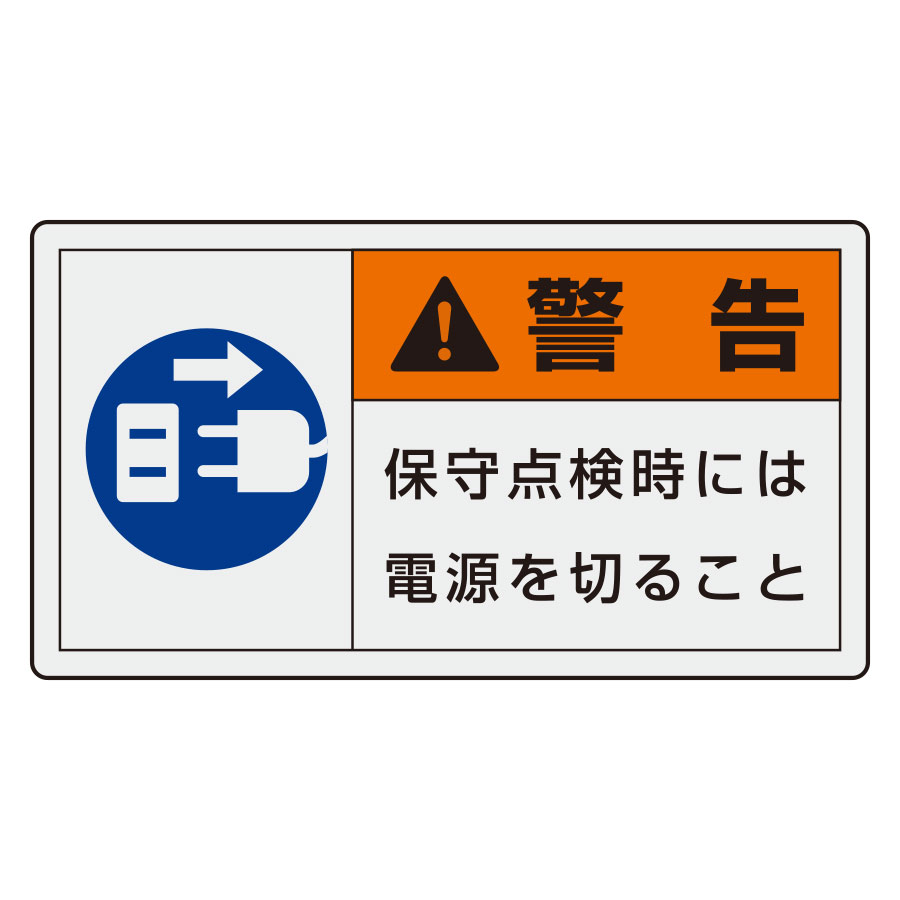
【ハードウェア診断】電源ボタンが反応しない場合の修理判断と費用相場
ソフトウェア的なフリーズではなく、物理的な電源ボタン 反応しない 修理が必要なハードウェア故障のケースも少なくありません。タクトスイッチ(物理接点)の摩耗や手垢・埃の侵入、落下によるフレームの歪みによって、電気信号が基板へ伝わらなくなるトラブルです。
修理を検討する際、正規店(Apple Storeやキャリア補償)と総務省登録修理業者(サードパーティ)では、費用や所要時間、データ保持の条件が大きく異なります。以下の比較表を参考に、自身の状況に応じた最適な窓口を見極めてください。
| 診断項目・故障症状 | 詳細・数値データ | 一般的な基準・相場(2026年目安) | 編集部の見解・評価 |
|---|---|---|---|
| 物理ボタン陥没・断線 | クリック感が消失し通電検知不可 | 正規店:本体交換(3.5万〜10万円) 街の修理店:部品交換(8,000〜1.5万円) | 補償未加入なら登録修理業者でのケーブル単体交換が費用対効果で圧倒的優位。 |
| バッテリー劣化による電源断 | 最大容量80%未満、サイクル500回超 | 正規店:1.2万〜1.9万円 街の修理店:7,000〜1.3万円 | 安全認証(PSEマーク)の確実性とOSの警告非表示を重視するなら正規交換一択。 |
| 基板・電源IC(PMIC)障害 | 通電ショート、過熱による強制オフ | 基板修理専門:2.5万〜4.5万円 (データ復旧含む) | データのバックアップがない場合の最終手段。端末自体の寿命と割り切り買い替えも視野。 |
【深層トラブル突破】セーフモード起動方法とシステムエラー初期化手順
物理的な強制再起動を行ってもトラブルが頻発する場合、システムソフトウェア内部に原因が潜んでいます。ここで有効な切り分け手法となるのがセーフモード 起動方法です。セーフモードとは、購入後にインストールしたサードパーティ製アプリを一時的にすべて無効化し、OS標準のコアシステムのみで起動する診断機能です。
Android端末の場合、電源メニューが表示されている状態で「電源を切る」アイコンを長押しすると「セーフモードで再起動」のダイアログが現れます。画面が操作できない場合は、電源オフの状態から電源ボタンを長押しし、メーカーロゴが出た段階で「音量下ボタン」を長押しし続けることでセーフモードへ移行できます。この状態で「電源を切ります」の停止や急なシャットダウンが発生しないなら、直近に入れたアプリが不具合の引き金になっている証拠です。
しかし、セーフモード下でも再起動ループや電源停止が継続する場合、OSのコアファイル破損が疑われます。最終防衛ラインとなるのがシステムエラー 初期化 手順です。パソコン(Windows/Mac)へ端末を有線接続し、リカバリーモード(DFUモード)からOSをクリーンインストールするか、端末単体のリカバリーメニューからファクトリーリセット(工場出荷時状態への復元)を断行します。この作業は内部ストレージの全データを消去するため、日頃のクラウドバックアップ体制の有無が生死を分けます。

【実態検証】利用者の生の声と現場目線で見えたリアル
ソーシャルメディアや掲示板、修理コミュニティに寄せられる2026年最新 スマホ不具合 対処法に関する声を精査すると、ユーザーが陥りがちな共通の落とし穴が浮き彫りになります。X(旧Twitter)や知恵袋で最も目立つのは、「画面が消えないからと何度も電源ボタンをカチカチ連打し、結果としてSOS緊急通報(110番・119番への自動発信機能)を作動させてしまった」というトラブルです。近年のスマートフォンは、電源ボタンを5回連続で押すと緊急通報が起動する仕様が世界標準となっており、パニック状態での乱打は二次被害を招きます。
また、現場の修理技術者が口を揃えて指摘するのが「画面保護ケースの干渉」という盲点です。頑丈さを謳う厚手の耐衝撃ケースや、経年劣化したTPUケースのボタン部分が内側に変形し、常に電源ボタンを微弱に押し続けている状態(半押し状態)になっている個体が驚くほど多いといいます。これが原因で「ポケットの中で勝手に電源が切れる」「電源長押しメニューが誤作動する」という不可解な症状が引き起こされています。
【プロの結論】デジタル依存とバックアップリテラシーがもたらす自立への教訓
端末が「電源を切ります」の文字を残したまま沈黙した瞬間、現代人が感じる強烈な不安感は、私たちの生活がどれほど単一の物理デバイスに過剰依存しているかを如実に物語っています。仕事の連絡、金融決済、移動の交通機関、身分証明に至るまでを1台のスマートフォンに集約させるライフスタイルは、極めて高い利便性と引き換えに、デバイスの沈黙=社会的活動の完全停止という脆弱性を抱え込んでいます。
心理的なバウンダリー(境界線)をテクノロジーとの間に確立し、「いつ電源が切れて動かなくなっても生活が破綻しない仕組み」を能動的に構築しておくこと。具体的には、主要アカウントの二段階認証バックアップコードの紙媒体保管、物理カードの携帯、自動クラウドバックアップの常時稼働といった冗長性の確保です。画面のフリーズは、デジタルデバイスというブラックボックスに対する無防備な信頼を見直し、健全な距離感を取り戻す契機と捉えるべきです。
【電源を切る・画面トラブル】に関するよくある質問(FAQ)
Q1:「電源を切ります」の画面で停止したとき、何分待ってから強制終了すべきですか?
A1:目安として3分から5分待機してください。バックグラウンドで重要なOSアップデートの適用や大容量データのフラッシュメモリ書き込みが行われている可能性があるためです。5分以上経過しても画面のインジケーターが回転し続ける、あるいは完全静止している場合はプロセスがデッドロック状態にあると判断し、強制再起動シークエンスを実行してもデータ破損のリスクは極めて低減されます。
Q2:Android端末で画面が点いたり消えたりを繰り返す「再起動ループ」の自力脱出法は?
A2:まずは端末から充電ケーブルおよびmicroSDカード・SIMカードをすべて抜き取ってください。接触不良や外部ストレージのエラー読み込みがループのトリガーになっているケースが多いためです。それでも改善しない場合は、「電源ボタン+音量上(または下)」の長押しでAndroid Recoveryメニューを立ち上げ、「Wipe cache partition(キャッシュの消去)」を実行します。システム内部の破損が深刻な場合は、同画面から「Factory Reset」を行う必要があります。
Q3:操作していないのに「電源を切ります」と音声ガイダンスが流れるのは遠隔操作ですか?
A3:ハッキングや遠隔操作である可能性は極めて低く、大半は周辺機器またはアクセシビリティの誤作動です。特に接続中のBluetoothイヤホンやスマートウォッチのバッテリー残量がゼロになった際、機器側のアナウンスが端末スピーカーから出力されているケースが頻発しています。また、音声アシスタント(GoogleアシスタントやSiri)が周囲の雑音やテレビの音声を誤認識してシャットダウンコマンドを受け付けようとした事象も確認されています。
まとめ:予期せぬシャットダウンに慌てないための最終チェック
「電源を切ります」の表示で止まる現象や、突発的なブラックアウトは、端末内部で発生しているソフトウェアのデッドロック、あるいはバッテリー・基板の悲鳴を可視化したシグナルにほかなりません。フリーズしたからといって力任せにボタンを乱打したり、机に叩きつけたりする行為は、基板のクラックを致命傷へと悪化させるだけです。
まずは5分間の待機、それでも動かない場合は機種別の正規ハードウェアリセット、そして起動後のセーフモード診断やバッテリー最大容量の確認という論理的な手順を踏むことが、愛機を延命させる唯一無二の防衛策となります。日頃からクラウドバックアップを怠らず、予期せぬ電源トラブルにも冷静に対処できるリテラシーを身につけておきましょう。 (出典: 電源 を 切り ます(Yahoo!ニュース))
情報を整理して届けることが得意なWebディレクター。ユーザー視点に立った記事作成を目指しています。
