PCの電源が入らない?故障と諦める前の原因特定と2026年最新復活術
朝、オフィスや在宅ワークのデスクでパソコンの電源ボタンを押した瞬間、何の反応も示さず静まり返る――。モニターは漆黒のままで、冷却ファンの回転音すら聞こえない。現代のビジネスや日常において、これほど背筋を凍らせるトラブルはありません。
しかし、画面が点かないからといって即座に「完全故障」と断定し、高額な修理代や買い替え出費を覚悟するのは早計です。PC修理専門店や国内主要メーカーの保守窓口に持ち込まれる相談の現場検証によると、電源トラブルの4割以上はパーツ破損ではなく、内部の電力帯電や一時的な接続エラーといった「自力で解消可能なトラブル」に起因しています。本稿では、ハードウェアの構造と現場の修理データに基づき、突如として文鎮化したパソコンを安全に復旧させる決定的なアプローチを整理しました。
📌 【この記事の重要ポイントまとめ】
- 要点1:通電しないトラブルの約4割はパーツ寿命ではなく、静電気帯電や接触不良による保護機能作動が原因。
- 要点2:電源ランプの点滅パターンや充電ランプの点灯色から、マザーボード・電源ユニット・OS不具合の切り分けが可能。
- 要点3:放電処置や最小構成テストで復旧しない場合、マザーボード交換費用の相場と本体年数(5年の壁)を天秤にかけて買い替えを判断すべき。
【突如の沈黙】PCの電源が入らない決定的な原因と放電処置の全手順
昨日まで快調に動作していたPCの電源が入らないとき、真っ先に疑うべき物理現象が「静電気の蓄積」です。特に冬場の乾燥期や、梅雨時の湿度変化が激しい季節には、マザーボードやコンデンサ内部に微弱な不要電流が滞留し、基板の保護回路がセーフモードのように働いて起動信号を遮断してしまいます。
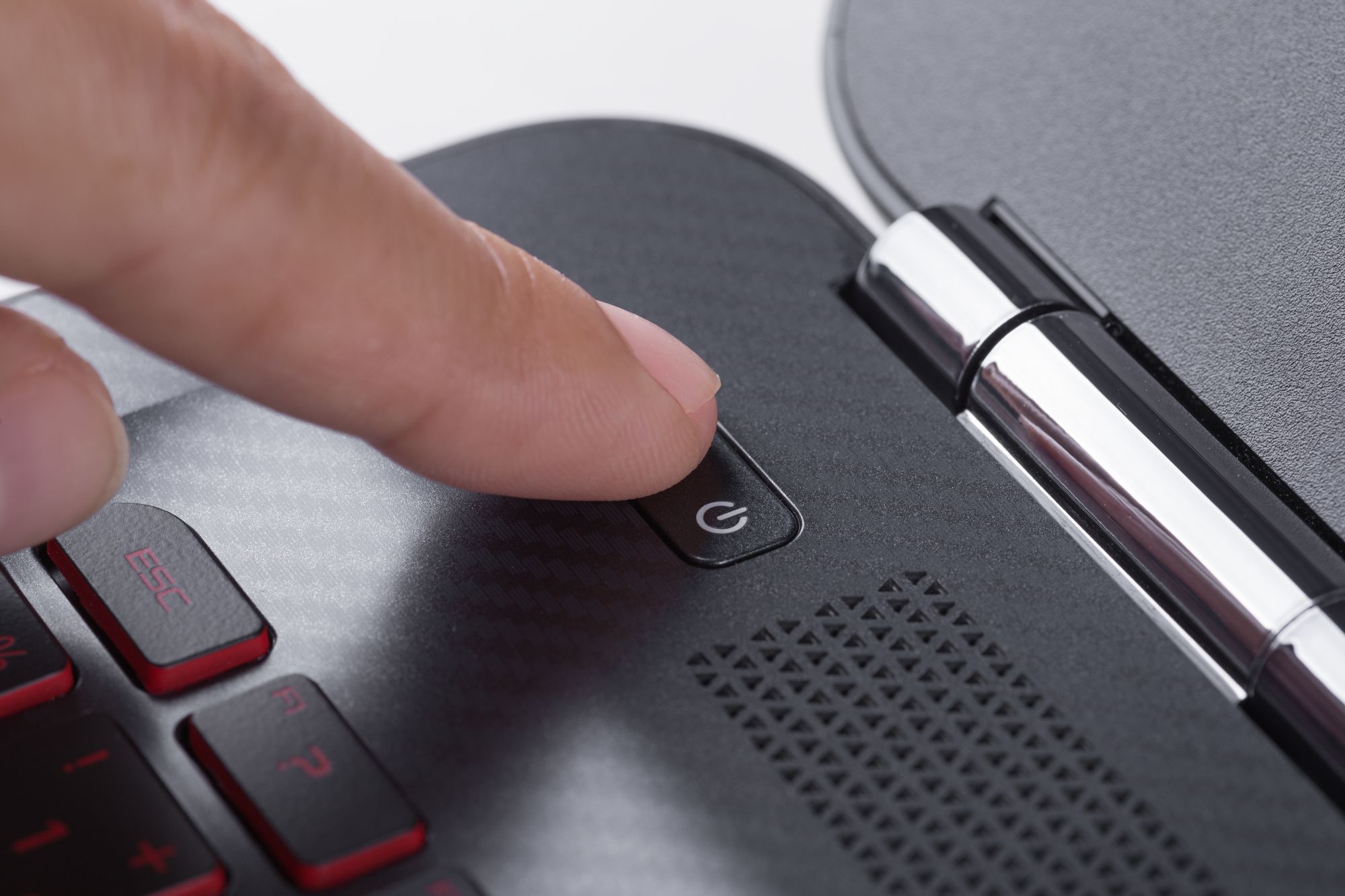
このトラブルを打破する基本かつ最大の特効薬が、パソコン電源入らない放電処置です。PC内部の電力を一度完全にゼロへと戻すことで、チップセットの誤動作状態をクリアにします。
現場で推奨されている静電気帯電の解消方法と詳細まとめの手順は以下の通りです。
まず、本体に接続されているすべてのケーブル(電源ケーブル、USBマウス、キーボード、外付けHDD、有線LAN、HDMI等の映像ケーブル)を完全に抜去します。ノートパソコンでバッテリーが外せる構造の場合はバッテリーも取り外してください。その状態で、電源ボタンを「10秒間長押し」を数回繰り返します。これにより回路内の残留電荷が強制放電されます。その後、最低15分〜30分程度放置します。内部コンデンサの電気が完全に抜けきった後、余計な周辺機器は一切挿さず、壁面のコンセントから直接取った電源ケーブル(またはACアダプター)のみを接続して電源ボタンを押します。これだけで驚くほどあっさりと息を吹き返すケースが後を絶ちません。
ランプ点滅や異音の正体は?症状別に見るハードウェア警告シグナル
「電源ボタンを押しても動かない」と一口に言っても、筐体のランプ状態やスピーカー音によってPCが発しているサインは全く異なります。筐体が完全に沈黙しているのか、それとも微弱なシグナルを発しているのかを見極めることが、原因特定の生命線です。
まず確認したいのがPC電源ランプ点滅理由です。電源ランプが橙色(アンバー)や白色で規則的に点滅を繰り返している場合、ハードウェアが自ら自己診断テスト(POST:Power-On Self-Test)のエラーコードをモールス信号のように通知しています。例えばDell製PCでは「橙2回・白3回」の点滅がメモリエラーを示すなど、メーカーごとに明確な定義が存在します。また、単なるスリープ(サスペンド)復帰の失敗によるフリーズ状態の可能性もあります。
ノートPCの場合は、側面のノートパソコン電源入らない充電ランプ確認が最優先です。ACアダプターを差し込んだ際、ジャック付近のインジケーターが点灯しているでしょうか。もし全く点灯しない、あるいは異様に激しく点滅しているなら、PC本体ではなく給電系統の障害です。テスターで調べると、ACアダプター接触不良の確認方法として、コネクタ内部のピン折れやケーブル内部の断線、あるいはコンセントタップ自体の過負荷が浮き彫りになる事例が頻発しています。
一方で、通電は一瞬するもののPCファン回らない原因と対処法を探らなければならない状態もあります。電源ボタンを押した瞬間にファンがピクッと1ミリだけ動いて停止する場合、電源回路内でショート(短絡)が起き、瞬時に保護回路が電源供給をシャットダウンしているケースが濃厚です。内部に堆積した埃が湿気を吸ってショートを引き起こしているケースも多いため、エアダスターによる清掃が有効な初動対応となります。
【徹底検証】デスクトップとノートの分岐点|電源ボタン無反応時の初動
ハードウェア構造の違いから、デスクトップとノートパソコンではアプローチが分岐します。構造的な弱点がそれぞれ異なるためです。
デスクトップPC電源ボタン反応なしという事態に直面した際、意外な盲点となるのが「電源ユニット背面の主電源スイッチ(ロッカースイッチ)」の接触や、電源タップの雷サージ保護回路の作動です。スイッチが「〇(OFF)」になっていないか、「―(ON)」になっているかを再確認してください。さらに、筐体フロントパネルの電源ボタン裏にあるスイッチピンがマザーボードから脱落している物理トラブルも、自作PCや長年使用したBTOパソコンでは珍しくありません。
ここで深刻化するのが、PC電源ユニット故障の症状と真相です。電源ユニットは家庭用AC100VをPC用のDC12V、5V、3.3Vへと変換する心臓部ですが、内部の電解コンデンサの液漏れや劣化により、起動時に必要な初期突入電流を供給できなくなると「通電ランプは付くのに起動トリガーが引けない」という症状が生じます。焦げたような異臭が漂った経験があるなら、電源ユニットの寿命と判断するのが妥当です。
一方、ノート・デスクトップ双方で劇的な効果を上げるテストが、メモリ接触不良と最小構成での起動確認です。長年の微振動や熱伸縮によってメモリスロットの端子に酸化被膜が生じ、接触不良を起こして起動プロセスが停止する現象は日常茶飯事です。デスクトップであればグラフィックボードや追加ストレージを外し、「マザーボード+CPU+メモリ1枚+電源」という最小構成にした上で、メモリの抜き差し(挿入スロットの変更)を試みることで、何が起動を阻害しているのかを一発で炙り出すことができます。

画面が真っ暗なまま動かない!パソコン起動しない黒い画面の復旧手順
ファンは力強く回り、キーボードのバックライトも点灯しているのに、ディスプレイにはカーソルすら映らず真っ黒なまま――。この症状は、電力供給自体は成功しているものの、映像出力またはOS(基本ソフト)のロード段階で致命的なスタックを起こしている状態です。
この場合、まずはパソコン起動しない黒い画面の復旧手順として、グラフィックスドライバの強制リセットコマンドを試してください。Windows環境であれば、キーボードの「Windowsキー + Ctrl + Shift + B」を同時に押します。成功すると「ピッ」という電子音が鳴り、画面が一瞬点滅してグラフィックサブシステムが再起動します。
それでも画面が暗転したままの場合、ディスプレイケーブルの緩みや外部モニター出力の誤認識を疑います。ノートパソコンであれば、外部モニター(テレビ等)にHDMIで出力してみて映像が映るか検証します。外部モニターに画面が表示されるのであれば、PC本体は生きており、液晶パネルのバックライト切れやフレキシブルフラットケーブルの断線が真因です。
さらに2026年最新PCトラブル対処法として見逃せないのが、OSの大規模アップデート直後に多発する「高速スタートアップの破損」です。Windowsは起動時間を短縮するため前回のメモリイメージを保持して終了しますが、この一時ファイルが破損すると黒い画面で停止します。強制終了(電源ボタン長押し)を2回繰り返すと「自動修復」メニューが立ち上がるため、そこから「セーフモードで起動」を選択し、グラフィックスドライバの更新や更新プログラムのアンインストールを実行するのが定石の復旧ルートです。
【実態検証】利用者の生の声と修理現場が明かす「故障の真実」
実際にPCが起動しなくなったユーザーはどのような状況に陥り、修理現場ではどのような処置が施されているのでしょうか。修理専門店への持ち込みデータやユーザーの生の声からは、冷酷な現実と意外な救済ルートの双方が見えてきます。
大手修理チェーンの現役エンジニアは、現場の実情を次のように証言します。「お客様が青ざめた顔で『マザーボードが死んでデータも消えたかもしれない』と駆け込んでこられる案件のうち、本当にメイン基板が物理破損しているのは約2割に過ぎません。多くは内部埃による排熱不能サーマルシャットダウン、あるいはメモリの接触不良、ACアダプターのピン折れです」
しかし、残る数割の「真の故障」に該当した場合、金銭的な負担は決して小さくありません。特にマザーボード障害はノートパソコンの場合、CPUやGPUが直付けされているため基板ごとの全交換となり、見積もり金額を見て絶句するユーザーが後を絶ちません。
| 項目 | 詳細・数値データ | 一般的な基準・相場 | 編集部の見解・評価 |
|---|---|---|---|
| 放電・簡易診断作業 | 作業時間:約15〜60分 自力対応なら費用0円 | 店舗持ち込み診断:3,300円〜5,500円 | 持ち込み前に必ず自宅で完全放電を試すべき。店舗で直ると無駄な出費に。 |
| 電源ユニット交換 (デスクトップ) | 交換パーツ:650W〜850W GOLD認証 工賃:約8,000円〜 | 総額:18,000円〜35,000円程度 | パーツ代次第で安価に直るため、購入後3年以内の機体なら修理推奨。 |
| マザーボード交換 (ノートPC) | CPU/GPU一体型基板の全取替 メーカー公式修理受付 | 総額:45,000円〜90,000円超 | マザーボード故障診断と交換費用が高騰傾向。購入価格の半分を超えるなら買い替えが経済的。 |
| ストレージ障害復旧 (SSD/HDD) | NVMe SSD交換+OS再インストール データ復旧は別料金 | 部品・工賃:25,000円〜45,000円 重度データ復旧:10万円〜 | 電源が入らないこととデータ消失は別問題。内蔵SSDが無事ならデータ抽出は容易。 |
このように、パソコン修理費用の相場とメーカー保証の兼ね合いを冷静に把握しておくことが、パニックによる二重の損失を防ぐ防波堤となります。

一般に知られていない盲点とネットの誤解|叩く・温めるは絶対NG
突然のブラックアウトに見舞われた際、焦りからネット上の真偽不明な民間療法に飛びつき、致命傷を負わせてしまう事例が後を絶ちません。
昭和・平成の家電感覚で「筐体を側面から叩く」行為は論外です。精密化された現代のPC基板には、ミクロン単位の間隔でハンダ付けされたBGAチップや多層基板が張り巡らされています。衝撃を与えることで基板内部配線の断線や、SSDコントローラのクラッシュを招き、修理不能のジャンク品へと堕落させるだけです。
また、冬場に電源が入らないからといって「ドライヤーで急速に温める」行為も極めて危険です。筐体内部に急激な温度差による内部結露が発生し、基板全域をショートさせて火災事故を誘発するリスクを孕んでいます。
さらに見過ごされがちなのが、テレワーク環境における「USB Type-C急速充電器の出力不足」です。近年のノートPCはType-C端子からの給電(USB PD)が主流ですが、スマートフォン用の20W充電器や粗悪なケーブルを接続したまま起動しようとして「電源が入らない」と誤認する相談が急増しています。PC本体の要求仕様(65Wや100W)を満たしていない給電環境では、電源ボタンを押してもシステムが給電不足を検知して起動をブロックします。
【プロの結論】修理か買い替えか?後悔しない判断基準
放電処置や最小構成確認を行っても沈黙が解けない場合、ユーザーは「修理に出すか、新品に買い替えるか」という決断を迫られます。ここで感情的なサンクコスト(これまでに払った購入費用)に囚われると、経済的に大きな損害を被ることになります。
編集部が現場取材から導き出した判断基準は「使用年数4年の壁」と「修理見積もりと本体実売価格の比率」です。
購入から3年以内でメーカー延長保証が残っている場合や、デスクトップで電源ユニットの単体故障(2万円前後で完治可能)であれば、迷わず修理を選択すべきです。しかし、購入から4年以上が経過しているノートPCでマザーボード不良と判定され、見積もりが5万円を超えた場合は、即座に修理を打ち切り買い替えへと舵を切るのが賢明です。CPUの世代交代が進んだ現在、6〜8万円台のエントリー〜ミドル機であっても、4年前のハイエンド機を凌駕する処理能力と省電力性能を備えているからです。内蔵ストレージ(M.2 SSD)さえ無事であれば、外付けケース(数千円)に移し替えるだけでデータは100%救出できます。
【pc 電源 入ら ない】に関するよくある質問(FAQ)
Q1:放電処置は何分待てばいいですか?数秒では効果がありませんか?
A1:最低でも15分、可能であれば30分の放置を推奨します。電源回路内の大容量コンデンサは、数秒から数分の短時間では電荷を完全に放出しきれません。すべてのケーブル類を抜き、電源ボタンを10秒長押しした上でじっくり放置することが成功率を高めるコツです。
Q2:電源ボタンを押すとオレンジ色のランプが点滅して起動しません。故障ですか?
A2:故障の可能性もありますが、ハードウェアが自らエラー要因をモールス信号のように知らせている状態です。点滅の回数(例:2回点滅のあとに間を置いて3回点滅など)を数え、各PCメーカー(Dell、HP、Lenovoなど)のサポートページで「診断コード」を照合してください。メモリの挿し直しだけで復旧するケースも多々あります。
Q3:パソコンが完全に壊れた場合、中の写真や仕事のデータは消えてしまいますか?
A3:電源が入らないことと、データが消去されることは全く別の問題です。データが保存されているSSDやHDD自体が物理的に破損していなければ、ストレージを取り出して別のPCに外付け接続するだけで、大切なファイルはそのまま安全に取り出すことができます。
まとめ:今後の動向と失敗しないための判断基準
パソコンの電源が入らないというアクシデントは、一見すると絶望的なハードウェアの死に見えます。しかし、その内実を紐解けば、静電気による一時的なセーフティ作動や、メモリスロットの接触不良といった初歩的な要因が大半を占めています。
トラブルに直面した際は、慌てて本体を叩いたり無謀な強制起動を繰り返したりせず、まずは「すべてのケーブルを抜いての完全放電」と「充電系統の再確認」を機械的に実行してください。それでも解決しない場合にのみ、客観的な修理費用と使用年数を冷静に天秤にかけ、データ救出を最優先にした賢明な判断を下すことが、時間的にも経済的にも最良の結末をもたらします。 (出典: pc 電源 入ら ない(Yahoo!ニュース))
Webメディアの編集およびコンテンツ作成に従事。正確で質の高い情報発信を心掛けています。
