IPhoneの電源オフができない?最新の切り方と強制終了の全手順
iPhoneを手にして誰もが一度は戸惑う瞬間が、「電源の切り方がわからない」「ボタンを長押ししても電源が切れない」というトラブルです。旧型iPhoneや一般的なAndroid端末の感覚で右側のサイドボタンを押し続けると、画面に表示されるのは電源オフスライダではなくSiriの応答画面。さらに、画面が固まって「スライダで電源オフ」が反応しないフリーズ状態に陥ると、どう対処すべきか分からず焦りが募ります。
Appleが従来の長押しシャットダウンを廃止した背景には、スマートフォンの多機能化に伴う緻密なインターフェース設計が存在します。端末がフリーズした際の強制終了の裏ワザから、物理ボタンが故障したときの代替手段、修理窓口に持ち込むべきかの判断基準まで、現場の修理技術者や公式サポートの知見を交えて徹底的に解説します。
📌 【この記事の重要ポイントまとめ】
- 要点1:iPhone X以降の全画面モデルは「音量ボタン(上下どちらか)とサイドボタンの同時長押し」で電源オフ画面を表示する設計に変更されている。
- 要点2:画面がフリーズしてスライダが反応しない場合は、「音量上→音量下→サイド長押し」の3ステップによる強制終了(強制再起動)で安全に復旧できる。
- 要点3:ボタン破損時も「設定アプリからのシステム終了」や「AssistiveTouch」を使えば、画面操作だけで確実にシャットダウンが可能。
【なぜ切れない?】従来のボタン長押しで電源オフできない決定的な理由
「右側のボタンを長押ししているのに、Siriが起動して電源が切れない」という相談は、街のスマートフォン修理店やサポート窓口で今なお最も多く寄せられる問い合わせの一つです。全国展開する大手スマホ修理専門店の現場エンジニアによると、持ち込まれる「電源トラブル」の約3割が故障ではなく、操作手順の思い込みによるものだといいます。
この混乱の引き金となったのが、ホームボタンが廃止されたiPhone X以降のUI設計の根本的変更です。従来のiPhoneでは右側面のボタンが純粋な「スリープ/電源ボタン」として機能していましたが、ホームボタンの廃止に伴い、このボタンは「サイドボタン」へと再定義されました。音声アシスタントの呼び出し、Apple Payの即時起動、アクセシビリティのショートカットなど、日常的に素早くアクセスすべき機能を割り当てるため、単独長押しの役割がSiriへと移行したのです。
さらに人間工学的な観点からも、ポケットやバッグの中でサイドボタンが誤って長押しされ、意図せずシャットダウンしてしまう事故を防ぐ狙いがあります。Appleは「音量ボタンとサイドボタン同時押し」という両手または意識的な二点ホールドを要求することで、誤動作を物理的・認知的に排除するセーフティ設計を確立しました。

【2026年最新】機種別にみるiPhoneの正しい電源の切り方手順
手元のモデルがどの世代に属しているかによって、電源を切る正規のコマンドは異なります。現行の主力モデルからTouch ID搭載のクラシックモデルまで、迷わずオフにするための最新手順を整理します。
Face ID搭載モデル(iPhone X〜iPhone 17シリーズ全機種)
ホームボタンのないすべての全画面モデル共通の操作です。
1. 本体の右側にある「サイドボタン」と、左側にある「音量を上げるボタン」または「音量を下げるボタン」のいずれか片方を同時に長押しします。
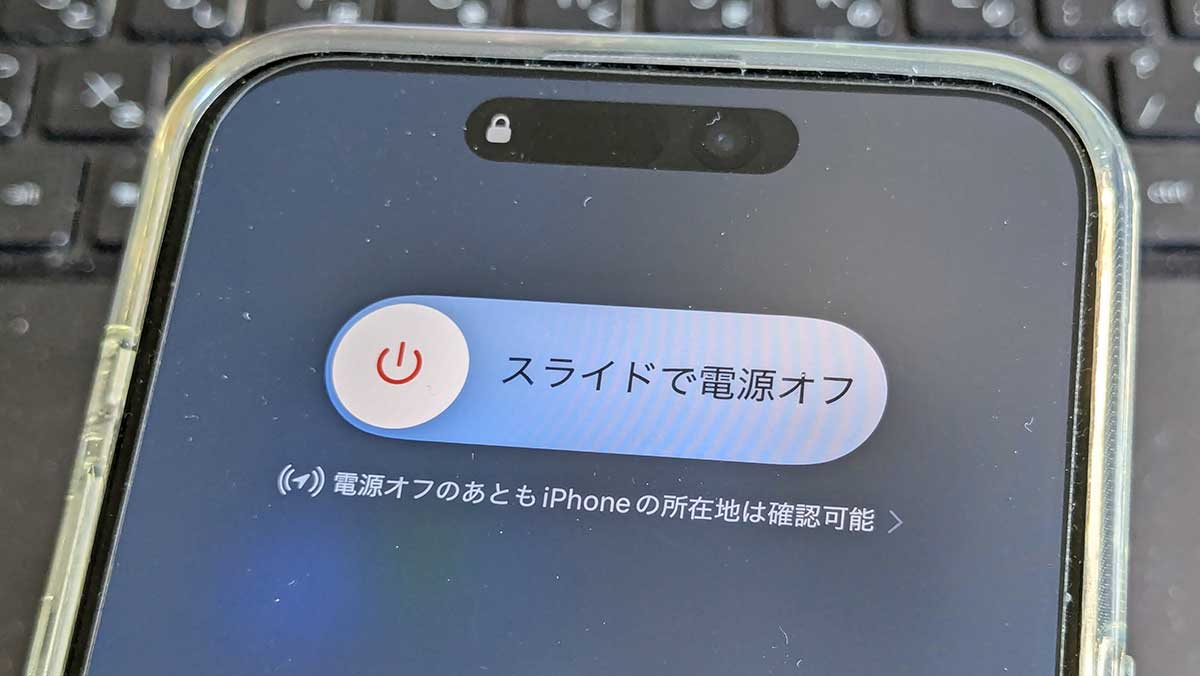
2. 画面上部に「スライダで電源オフ」が表示されたら、両方のボタンから指を離します。
3. 白い電源アイコンを右方向へスライドさせると、約30秒で完全に電源が切れます。
※注意点として、ボタンを長く押しすぎると「緊急通報(SOS)」の警告カウントダウンが鳴り響く場合があります。スライダが表示された段階ですぐに指を離すのがスムーズに操作を完了するコツです。
ホームボタン搭載モデル(iPhone SE 第2・第3世代、iPhone 8以前)
物理的なホームボタンが残されている端末では、従来の直感的な操作が維持されています。
1. 本体の右側面(iPhone 5以前や初代SEは天面)にある「サイドボタン(スリープボタン)」だけを長押しします。
2. 画面に「スライダで電源オフ」が現れたら、スライダを右にドラッグします。
【比較マトリクス】世代別シャットダウン&強制終了コマンド一覧
歴代iPhoneの操作体系の違いを客観的データとして整理しました。端末の世代によって対応策が明確に分岐するため、家族や同僚の端末を復旧させる際のリファレンスとしても役立ちます。
| 機種グループ | 通常の電源オフ操作 | フリーズ時の強制終了(強制再起動) | 現場修理スタッフの注記 |
|---|---|---|---|
| iPhone 8〜17シリーズ iPhone SE(第2/第3世代) | サイドボタン+音量(上下どちらか)同時長押し ※SEはサイド単独長押し | ①音量上をポンと押す ②音量下をポンと押す ③サイドをロゴが出るまで長押し | ③の長押しは約8〜12秒間継続が必要。途中で画面が暗転しても離さないことが肝要。 |
| iPhone 7 / 7 Plus | 右側面のサイドボタン長押し | サイドボタンと音量を下げるボタンを同時に長押し | Taptic Engine採用によりホームボタンが感圧式のため、音量下ボタンが代替キーとなる。 |
| iPhone 6s以前 iPhone SE(第1世代) | トップボタンまたはサイドボタン長押し | ホームボタンとスリープボタンを同時に長押し | 物理ホームボタンが直接リセットラインに接続されている旧世代特有の方式。 |
【緊急処置】画面フリーズでスライダが反応しない時の「iPhone強制終了手順」
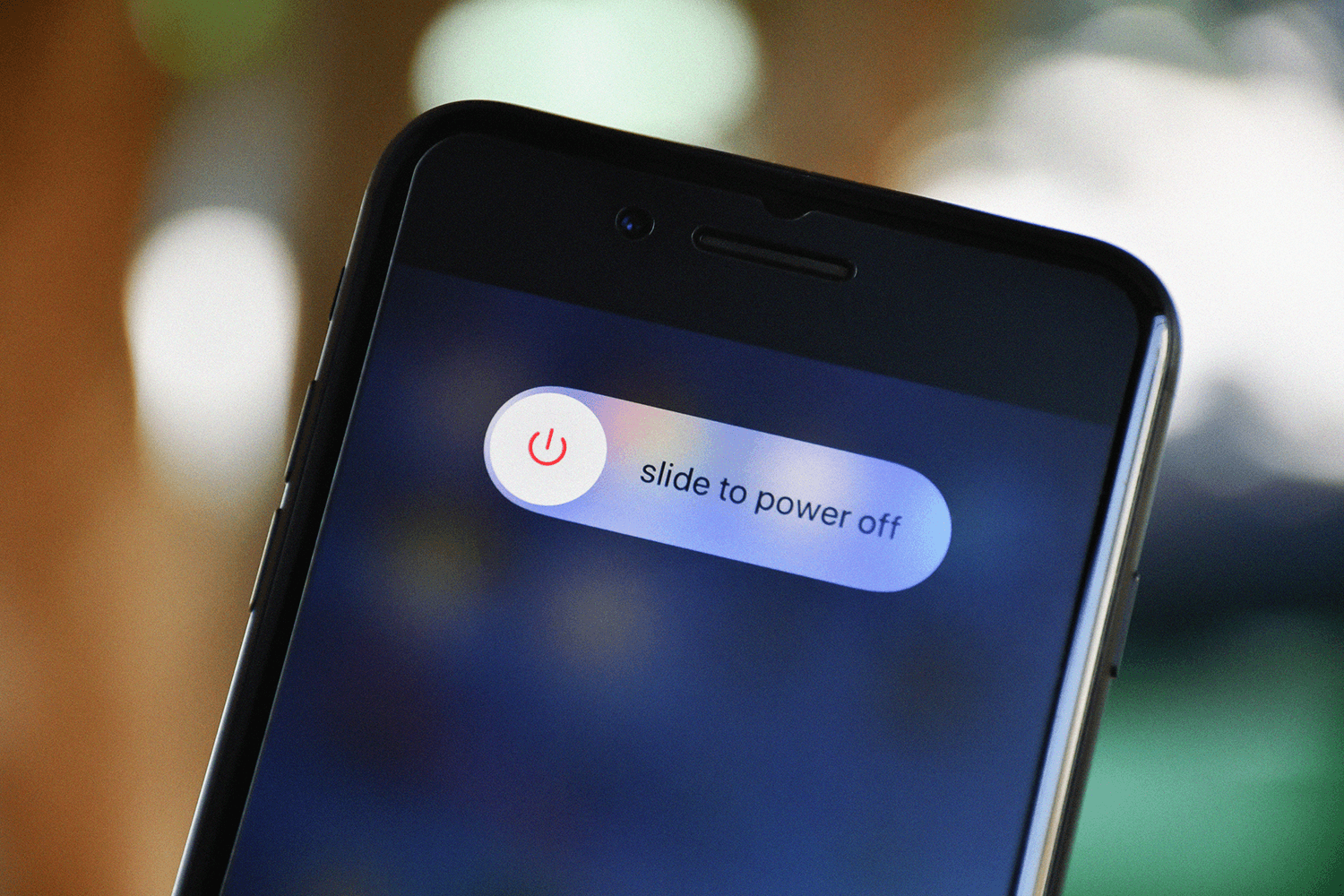
iOSのアップデート中や高負荷なアプリ使用中、タッチパネルが一切入力を受け付けなくなり、「スライダで電源オフ 反応しない」という極限状態に陥ることがあります。画面がフリーズして指を滑らせることができなくなった場合に唯一有効な手段が、ハードウェアレベルでプロセッサに割り込みをかける「iPhone強制終了手順(強制再起動)」です。
現行のiOS端末(iPhone 8以降、およびiPhone SE第2世代以降の全モデル)における正確な操作ステップは以下の通りです。この一連の動作はリズミカルに素早く行う必要があります。
ステップ1:本体左側の「音量を上げるボタン」をカチッと1回押し、すぐに指を離します。
ステップ2:続けて本体左側の「音量を下げるボタン」をカチッと1回押し、すぐに指を離します。
ステップ3:本体右側の「サイドボタン」を押し込み、画面が消えて中央に白いAppleロゴが表示されるまで約10秒間押し続けます。
修理現場検証において一般ユーザーが最も失敗しやすいポイントは、「ステップ3で画面が真っ黒になった瞬間にボタンから指を離してしまう」点にあります。バックライトが消えて画面が暗転しても、内部システムがハードウェアリセットを完了してロゴを表示するまでは、決して指を離してはいけません。Appleロゴが点灯した段階で指を放せば、保存されていない一時キャッシュが安全にパージされ、クリーンな状態でシステムが立ち上がります。
【実態検証】ボタン故障時でも切れる!AssistiveTouchと設定アプリの活用法
「落下衝撃でサイドボタンが陥没して押せない」「水没後に音量ボタンが効かなくなった」というハードウェア起因のトラブル時にも、iOSにはソフトウェア側から確実にシャットダウンを行うためのバイパスルートが用意されています。
裏ワザ1:設定アプリからシステム終了を実行する
物理ボタンを一切使わずに電源を切る、最も安全な標準機能です。
1. ホーム画面から「設定」アプリを開きます。
2. 「一般」をタップし、画面の一番下までスクロールします。
3. 青文字で表示されている「システム終了」をタップします。
4. 画面上にスライダが現れるため、指でスライドすれば正常に電源が切れます。
裏ワザ2:画面上の仮想ボタン「AssistiveTouch」から落とす
液晶の一部が破損してスライダ部分がなぞれない、あるいはボタン類が全滅している状況で役立つのがアクセシビリティ機能です。
「設定」>「アクセシビリティ」>「タッチ」>「AssistiveTouch」をオンにすると、画面上に半透明の丸いアイコンが出現します。このメニューを展開し、「デバイス」>「その他」>「再起動」を選択すれば、スライダ操作すら省いて直接システムをリブートできます。また、「音量を下げる」「音量を上げる」の仮想入力を組み合わせることで、物理破損時の操作をすべて画面上で完結させることが可能です。
一般に知られていない盲点とネットの誤解
ネット上の掲示板や知恵袋、SNSでは、電源が入らなくなったりフリーズしたりした端末に対し、危険な民間療法がまことしやかに語られています。誤った対処によって基板を不可逆的に破壊してしまわないよう、代表的な誤解を是正します。
誤解1:「バッテリーが0%になるまで完全放電させれば直る」
画面がついたままフリーズした際、「放置して電池が切れるのを待つ」という選択を取る人が少なくありません。しかし、現代のリチウムイオンバッテリーにおいて、システムがフリーズした高負荷状態のまま過放電に陥らせる行為は、バッテリーセルに甚大なダメージを与えます。最悪の場合、バッテリーが活性を失い、充電ケーブルを挿しても二度と起動しなくなる「完全放電死」を招きます。
誤解2:「発熱して固まったら保冷剤や冷凍庫で急冷する」
夏季やゲームプレイ中に熱暴走でフリーズした端末を保冷剤の上に乗せたり、冷凍庫に入れたりする行為は絶対に避けてください。スマートフォン内部の急激な温度降下は、密閉された筐体内部に微小な「結露水」を発生させます。外部からの浸水がなくても、内部結露によってメインロジックボードがショートし、データ復旧すら不可能な全損事故に直結します。
誤解3:「ボタンを適当に乱打すればリセットされる」
焦って左右のボタンを何度も連打すると、意図せず「緊急SOS」が作動し、大音量の警報音が鳴動したのち警察や消防へ自動発信されてしまう危険性があります。前述した強制再起動のシーケンス(上・下・サイド長押し)を、深呼吸して一つずつ正確に入力することが不可欠です。
【プロの結論】自己対処できる境界線とAppleサポート修理窓口への相談基準
デジタルデバイスが生活や仕事のインフラとなった現在、端末の予期せぬ不調は強い心理的パニックを引き起こします。人間心理として「なんとか自力で直したい」と執着しがちですが、一定のラインを超えた不具合は専門窓口へ委ねるのが最短かつもっとも経済的な解決策となります。
自己解決を試みるべき状態
- 単一のアプリを使用中に一時的に画面が固まった
- ボタンのクリック感(カチッという物理的フィードバック)が正常に残っている
- 強制再起動のコマンドを入力することで、Appleロゴが表示され通常通り起動する
直ちにAppleサポートへ相談すべき危険な兆候
- リンゴループの発生:Appleロゴの表示と再起動が無限に繰り返され、ホーム画面に到達しない(ストレージ容量限界またはOSクラッシュの典型例)。
- 強制再起動に対する無反応:正しいコマンドを入力しても、バイブレーションすら鳴らず画面が完全にブラックアウトしている。
- 異常発熱とバッテリー膨張:操作を受け付けない状態で本体背面が異様に熱を帯びている、あるいはディスプレイが内部から浮き上がっている。
これら後者の兆候が見られる場合、無理に再起動を繰り返すとフラッシュメモリのデータ破損を招きます。自力復旧の試行は2〜3回にとどめ、速やかにApple公式サポート窓口(電話・チャット)またはApple Store、正規サービスプロバイダ(カメラのキタムラ、クイックガレージなど)へ修理予約を入れるのが賢明な判断です。
【iphone 電源 オフ】に関するよくある質問(FAQ)
Q1:サイドボタンの長押しでSiriではなく、以前のように電源オフ画面が出るように戻せますか?
A1:残念ながらiOSの標準仕様として、Face ID搭載モデルでサイドボタン単独長押しを従来の電源オフ動作に割り戻す設定は用意されていません。ただし、「設定」>「Siriと検索」からサイドボタンでSiriを呼び出す機能をオフにすることは可能です。その場合、長押ししても何も反応しなくなるため、電源オフには依然として音量ボタンとの同時押しが必要です。
Q2:電源を切ろうとすると「緊急SOS」のスライダまで出てきて怖いです。間違えて通報されませんか?
A2:音量ボタンとサイドボタンを長押しすると、「スライダで電源オフ」の直下に「メディカルID」や「緊急SOS」のスライダが並んで表示されます。一番上の電源オフロゴのみを右にスライドすれば通報されることはありません。ただし、ボタンを5秒以上強く押し込み続けると自動発信のカウントダウンが始まるため、スライダが表示された瞬間に指をボタンから離すよう意識してください。
Q3:電源をオフにしたあと、再度オンにするにはどうすればいいですか?
A3:電源が入っていない状態から起動させるには、本体右側のサイドボタンをAppleロゴが表示されるまで数秒間長押しします。また、LightningまたはUSB-Cケーブルを本体に接続して給電を開始することでも、自動的にシステムが起動して電源が入る設計になっています。
まとめ:焦らず冷静なコマンド入力でトラブルを乗り切る
iPhoneの電源オフを巡るトラブルは、ハードウェアの故障ではなく、世代交代に伴うボタン操作の変更やフリーズ時の対処手順を知らないことから生じるケースが大半です。サイドボタン単独ではなく「音量ボタンとの同時長押し」、そして画面が動かないときは「音量上→音量下→サイド長押し」という2つの基本シーケンスを頭に入れておくだけで、大半のアクシデントは数分以内に解決できます。
日頃から定期的に端末を再起動させてバックグラウンドのゴミデータを一掃し、万が一の物理ボタン破損時には「設定アプリ」や「AssistiveTouch」を活用する。それでも反応しない深刻なサインを見極めて公式窓口を頼るという冷静な判断基準を持つことが、大切な端末とデータを守る最良の防衛策となります。 (出典: iphone 電源 オフ(Yahoo!ニュース))
情報を整理して届けることが得意なWebディレクター。ユーザー視点に立った記事作成を目指しています。
