インスタライブのやり方完全ガイド2026|見るだけや足跡の疑問も徹底解説
Instagram(インスタグラム)のリアルタイム配信機能「インスタライブ」は、クリエイターから一般ユーザー、企業の広報現場に至るまで、欠かせない発信ツールとして定着しました。スマートフォンの画面を数回タップするだけで世界中と双方向につながる利便性がある一方で、操作ミスによる誤配信やプライバシー露出、視聴時の「足跡」に関する不安を抱えるユーザーも少なくありません。
配信を始めたいクリエイターにとっても、推しや知人の配信を「見るだけ」で楽しみたいリスナーにとっても、プラットフォームの仕様を正しく把握することはトラブル回避の第一歩です。配信準備から細かな公開範囲設定、安全な視聴テクニックまで、インスタライブ2026年最新の仕様に基づいた実践的な手順と注意点を網羅して解説します。
📌 【この記事の重要ポイントまとめ】
- 要点1:配信前の「練習モード」や「親しい友達」限定設定を活用すれば、誰にも見られずにテスト配信や限定公開が可能。
- 要点2:視聴側はログインして参加すると必ず「足跡(参加通知・視聴者リスト)」が残り、完全に見るだけにするにはサブ垢等の工夫が必要。
- 要点3:配信トラブルの多くは通信環境や著作権音楽に起因し、終了後のアーカイブ保存には30日間の有効期限が存在する。
【2026年最新】インスタライブ配信開始の全手順|初心者でも失敗しない基本フロー
配信を開始するプロセス自体は非常に直感的ですが、事前の準備を怠ると予期せぬ事故につながります。まずはスマートフォンアプリから配信を開始する確実なステップを押さえておきましょう。
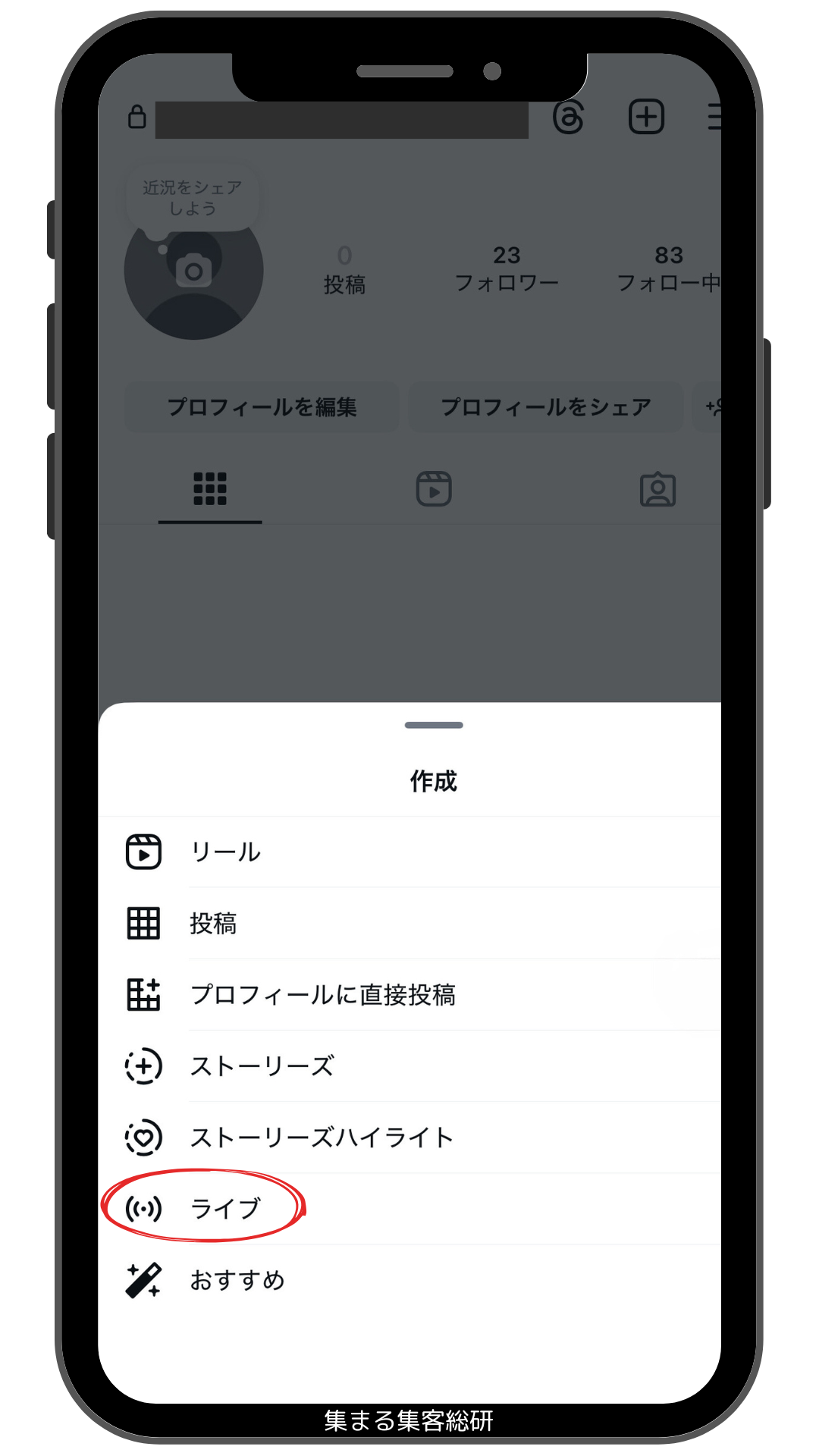
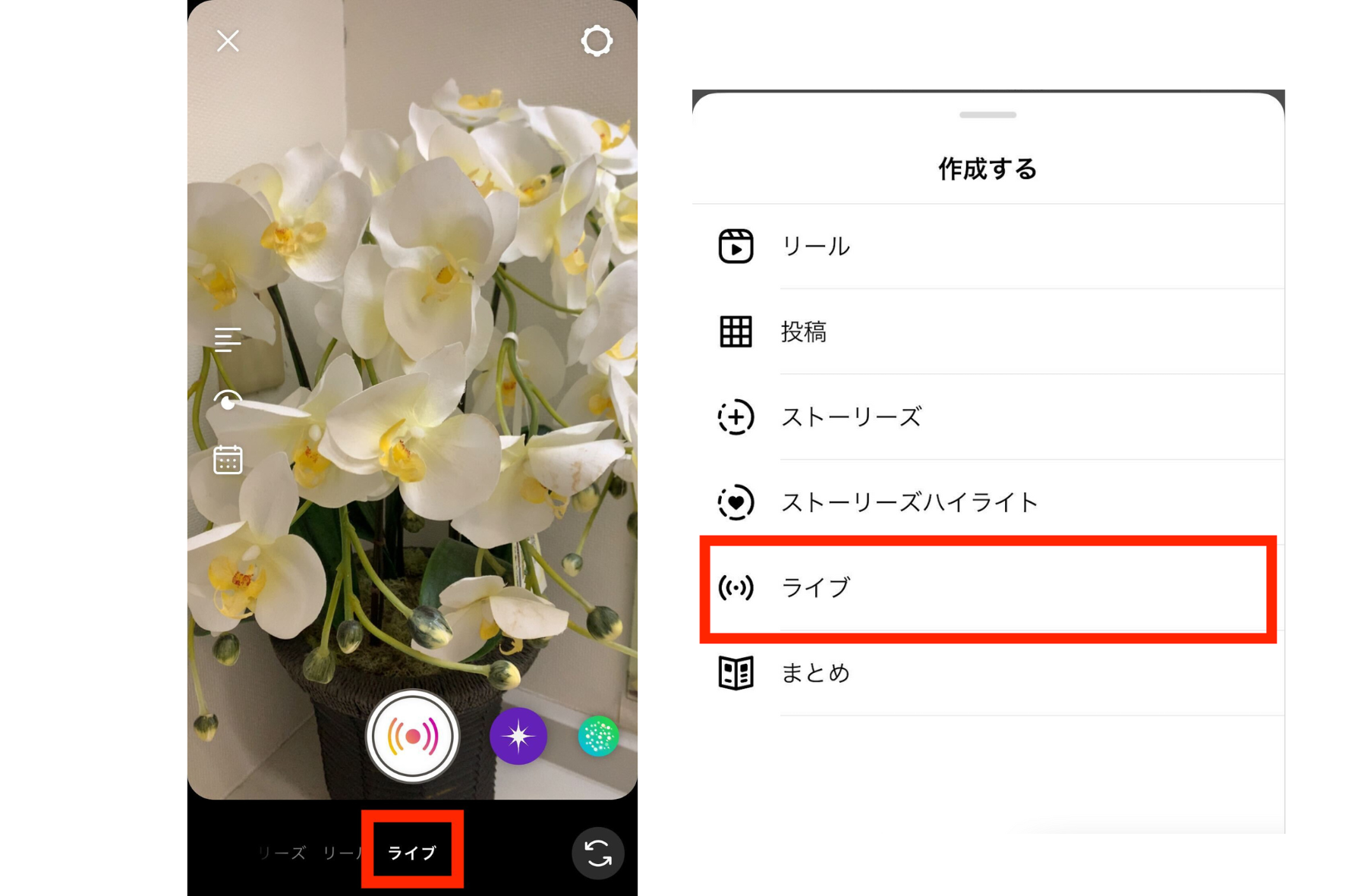
ホーム画面上部のストーリーズ枠にある自身のアイコンをタップするか、フィード画面を右にスワイプしてカメラを起動します。画面下部のモード選択バーをスライドさせ、「ライブ」を選択します。左側に並ぶツールアイコンから、タイトル設定や公開範囲、スケジュール登録が可能です。画面中央の配信ボタンをタップすると「3・2・1」のカウントダウンが始まり、最長4時間の連続配信がスタートします。
現場で配信事故を防ぐために必須となるのがインスタライブ練習モードです。公開範囲の設定メニュー(目のアイコン)から「オーディエンス」をタップし、「公開」から「練習」に切り替えることで、フォロワーに通知を送ることなく自分1人だけのテスト配信を行えます。音声の入り具合や画角、インスタライブエフェクト設定による肌補正やフィルターの映り方を本番前に確認できるため、配信初心者は必ず通るべき設定項目です。
また、プライベートな配信を行いたい場合はインスタライブ親しい友達のリストを活用します。ストーリーズと同様に、あらかじめ作成した限定リストのユーザーにのみ配信を公開できるため、身内だけの雑談や小規模なファンミーティングに最適です。さらに、離れた場所にいる友人や共演者を招くインスタライブコラボやり方としては、配信中に画面下の参加リクエスト(カメラアイコン)をタップしてユーザーを招待するか、相手からの参加申請を承認するだけで、最大4人(ホスト+ゲスト3人)による同時画面分割配信が成立します。
プロユースや企業アカウントを中心に利用者が急増しているのがインスタライブPC配信です。Meta社が提供する「Live Producer」機能を活用し、OBS Studioなどのストリーミングソフトと連携させることで、一眼レフカメラの高画質映像やテロップ、BGMを組み合わせた高品質な番組型ライブ配信をPCから直接送出できます。
見るだけの参加方法と足跡の真実|バレずに視聴する裏技と注意点
「配信者のトークを聞きたいけれど、自分が来ていることを知られたくない」「知り合いのライブをこっそり覗きたい」というニーズは極めて根強いものがあります。ここからはインスタライブ見方におけるプライバシーの境界線と、いわゆる「足跡」の仕組みを検証します。
結論から申し上げると、Instagramアプリにログインした通常のメインアカウントで配信に入室した場合、インスタライブ足跡を完全に消すことはプラットフォームの構造上不可能です。入室した瞬間に画面下部へ「〇〇(ユーザーネーム)が参加しました」と表示され、配信者側の管理リスト(視聴者一覧)にもアカウント名が記録されます。これは一時的な表示ではなく、配信終了までリストに残るため、配信者や他の視聴者に対して存在を完全に隠すことはできません。
そのため、知人や同僚に気づかれずにインスタライブ見るだけを徹底したい場合は、連絡先同期やプロファイル連携を一切行っていない「配信用・閲覧専用のサブアカウント」を作成して視聴するのが最も確実な防衛策です。なお、ウェブブラウザ経由であっても、非公開アカウント(鍵垢)のライブを視聴するにはログインが必要なため、足跡の回避はできません。
視聴中の快適性を高める操作として覚えておきたいのがインスタライブコメント非表示の手順です。画面に流れるテキストやリアクション絵文字で配信者の顔や共有画面が見えづらい場合、コメント欄以外の画面中央部分を1回タップするか、右方向へスワイプすることでUI(操作画面)を非表示にし、映像のみに没頭できるクリーンな画面へ切り替えられます。
また、目当てのライブを見逃さないためのインスタライブ通知設定も重要です。特定のアカウントのプロフィール画面を開き、ベルマークの「お知らせ」から「ライブ動画」を「すべてオン」に設定しておきます。それでも通知が届かない場合は、スマートフォンの端末設定(iOS/Android)でInstagramアプリのプッシュ通知自体が許可されているか、低電力モードやおやすみモードが通信を遮断していないかを併せて確認する必要があります。
【徹底比較】配信モード・保存形式・視聴機能の仕様一覧
インスタライブに備わっている各機能の仕様、制限値、運用のポイントを下表に整理しました。用途に応じた最適な設定を選ぶための客観的指標としてご活用ください。
| 項目 | 詳細・数値データ | 一般的な基準・相場 | 編集部の見解・評価 |
|---|---|---|---|
| 連続配信時間 | 最長4時間(240分) | 他社SNS:30分〜無制限 | 長尺セミナーやイベント中継にも十分耐えうる長さを確保。 |
| コラボ配信人数 | ホスト含め最大4人まで | 業界標準:2〜4人 | 複数人での対談やオンライン座談会をスマートフォン単体で完結可能。 |
| アーカイブ保持期間 | 最大30日間(自動保存時) | 他社:7日〜無期限 | 期限を過ぎると復元不可能なため、即時の端末保存やリール共有が必須。 |
| PC外部配信解像度 | 最大1080p(60fps・縦型推奨) | YouTube等:4K対応 | モバイル特化の縦型プラットフォームとしては十分な精細度を誇る。 |
| 足跡・入室通知 | ログインアカウント名は100%記録 | YouTube:完全匿名可能 | ソーシャルグラフ直結の構造上、秘匿性を求めるなら別垢運用が前提。 |
一般に知られていない盲点とネットの誤解|配信できない理由と保存トラブル
ネット上の掲示板やSNSでは「インスタライブが急に落ちた」「保存したはずの動画が消えた」といったトラブルの相談が後を絶ちません。システム仕様とポリシーの観点から、現場で起きがちなトラブルの構造的要因を解明します。
まず、ユーザーが直面しやすいインスタライブ配信できない理由には、主に以下の4つの要因が存在します。
第1に「通信上り回線の帯域不足」です。ライブ配信は下り速度(ダウンロード)ではなく、端末からデータを送り出す「上り速度(アップロード)」に強く依存します。上り速度が最低でも10Mbps以上、安定して維持できないモバイル回線環境では、配信ボタンを押してもエラーで切断されるか、解像度が著しく低下します。
第2に「アカウントの利用制限(シャドウバンやコミュニティ規定違反)」です。過去に著作権侵害の申し立てを受けたり、短期間に過剰なアクションを行ってスパム判定を受けているアカウントは、ライブ配信機能のみが一時的に凍結されるケースがあります。
第3に「端末のストレージ枯渇や発熱(サーマルスロットリング)」です。長時間の高負荷処理によりスマートフォン本体が過熱すると、OS側でカメラ機能や通信モジュールへの給電が制限され、アプリが強制終了します。
第4に「年齢制限や地域設定の不整合」です。13歳未満のアカウント禁止規定や、青少年保護のための夜間配信制限、ペアレンタルコントロール機能が作動している場合、ライブ機能自体が表示されないことがあります。
一方、配信後のインスタライブアーカイブ保存に関しても重大な誤解が広がっています。「アーカイブに残したからいつでも見返せる」と油断していると、配信から30日を経過した時点でサーバー上から完全に物理削除されます。永続的に残したい場合は、配信終了直後の画面で「動画をダウンロード」を選択して端末のカメラロールに保存するか、「リールとしてシェア」を選択してプロフィールグリッドに固定投稿する必要があります。
さらに注意すべきは「BGMの著作権問題」です。店舗で流れている有線放送や市販のCD楽曲を配信中に拾ってしまうと、AIによる自動検知システムによって配信終了後のアーカイブ音声が部分的にミュート(無音化)されるか、動画自体の共有がブロックされます。商業音楽を扱う際は、Meta社のサウンドコレクションなど規約上許諾された音源のみを利用することが不可欠です。
【実態検証】利用者の生の声とトラブル現場で見えたリアル
コミュニティやユーザー調査の現場からは、スマートフォンの手軽さゆえに発生する「思わぬインシデント」への生々しい証言が多数報告されています。
大手ネット掲示板や知恵袋等の相談事例で突出して多いのが、「誤操作による意図しない生配信の開始」です。ポケットやバッグの中で画面が触れ、知らぬ間にライブが始まって私生活の音声が筒抜けになっていたケースや、インカメラの切り替えを忘れて自宅の部屋や個人情報が映り込んでしまった事例が報告されています。「通知が来て初めて自分が配信していることに気づいた」という戦慄の告白は、決して珍しい話ではありません。
また、配信者とリスナー間の距離感が近すぎることに起因する「コメント荒らし」や「プライベートな詮索」も現場の深刻な課題です。こうしたリスクへの防波堤として、配信設定画面にある「不適切なコメントの非表示」や「カスタムキーワードフィルター」の事前設定が強く推奨されます。特定の不快語や個人名を含むコメントを自動でブロックする設定を敷いておくことで、配信中の心理的ストレスを大幅に軽減できます。
【プロの結論】デジタル・バウンダリーの視点から見る配信判断基準
メディア論およびコミュニケーション心理学の知見に照らすと、インスタライブは「親密性の演出」に極めて長けている半面、発信者と受信者の双方が過剰な感情労働に巻き込まれやすい構造を内包しています。
リアルタイムでテキストが流れ、即座にリアクションが返ってくる相互作用は、心理学における「パラソーシャル関係(擬似的な親密関係)」を急激に強化します。しかし、この常時接続性がエスカレートすると、配信者は「フォロワーの要求に応え続けなければならない」という強迫観念に囚われ、リスナーは「常に反応してもらえないと見捨てられたように感じる」という共依存的な疲弊に陥りがちです。
健全な発信活動を長く継続するためには、自己開示の範囲を明確に線引きする「心理的バウンダリー(境界線)」の設計が不可欠です。以下に、インスタライブを積極的に活用すべき人と、慎重になるべき人の客観的判断基準を示します。
【インスタライブ配信に向いている人】
- 即興のコミュニケーションを恐れず楽しめる人:台本通りに進まない突発的な質問やハプニングを柔軟に受け流せる適性がある方。
- 明確な発信目的と終了時間を設定できる人:「今夜は30分間だけ新作アイテムの質問に答える」など、枠組みを自ら制御できる方。
- 公私のオン・オフを明確に区切れる人:映り込みや生活音に対する防犯意識が高く、プライベートな生活圏を守るリテラシーを備えている方。
【インスタライブの配信に慎重になるべき人】
- 批判的な意見や無反応に強い精神的ダメージを受ける人:リアルタイムの数字(視聴者数の増減)に一喜一憂し、自己肯定感を削られてしまう方。
- 衝動的に感情を発信してしまいがちな人:編集や推敲が効かない生放送において、不用意な失言やプライバシーの漏洩を起こすリスクが高い方。
- 身バレや居場所の特定を極度に恐れている人:窓の外の景色や環境音、わずかな反射から生活拠点を割り出される危険性を軽視してしまう方。
【インスタ ライブ やり方】に関するよくある質問(FAQ)
Q1:インスタライブを視聴すると、配信者に本名や電話番号がバレることはありますか?
A1:いいえ、相手に伝わる情報はInstagram上で公開している「ユーザーネーム」「名前」「プロフィールアイコン」のみです。電話番号やメールアドレスが直接通知されることはありません。ただし、アカウント名に本名を使っていたり、連絡先同期を有効にしている場合は、知り合いとしてサジェストされて特定される可能性があります。
Q2:配信中にコメントを書き込まず、ただ映像を見るだけであれば足跡はつきませんか?
A2:いいえ、コメントの有無にかかわらず、配信ルームに入室した時点で視聴者一覧に記録され、配信者の画面上に「参加しました」と表示されます。完全に参加痕跡を隠して視聴する公式な機能は存在しません。
Q3:過去に配信したインスタライブを後からアーカイブとして見直す手順は?
A3:配信者本人の場合、自身のプロフィール画面右上のメニュー(三本線)から「アーカイブ」を開き、ドロップダウンメニューで「ライブアーカイブ」を選択すれば、配信後30日以内の録画データを確認・ダウンロードできます。視聴者の場合は、配信者が「リール」としてプロフィール上に公開・シェアしてくれている場合のみ見返すことができます。
Q4:練習モードで配信した内容は、後から一般公開に切り替えることができますか?
A4:配信途中で練習モードから一般公開へ切り替えることはできません。練習モードを一度終了し、改めてオーディエンスを「公開」に再設定した上で、本番のライブ配信を開始する必要があります。
まとめ:リスクを避けてリアルタイム発信を楽しむための決定版チェックリスト
今回のインスタライブ詳細まとめを通じて浮き彫りになったのは、インスタライブが持つ強大なエンゲージメント創出力と、生配信特有の不可逆なリスクの表裏一体性です。不用意な一歩を踏み出さないためにも、配信前には以下の項目をセルフチェックしてください。
- カメラの向き(イン/アウト)と周囲の映り込み(個人情報・窓外の景色)の遮断
- 配信モードの確認(本番配信か、練習モードや親しい友達限定になっているか)
- 通信回線の安定性(上り速度10Mbps以上の確保)と端末バッテリーの残量
- コメントフィルターおよび不適切な表現ブロックの有効化
- 配信終了後の保存方針(カメラロールへの即時保存またはリールへの投稿準備)
仕様とリスクコントロールの手順を正しく理解していれば、インスタライブはフォロワーとの信頼関係を劇的に深める最高の発信プラットフォームとなります。確実な手順と設定を味方につけ、安全で実りあるリアルタイムコミュニケーションを実現させてください。 (出典: インスタ ライブ やり方(Yahoo!ニュース))
最新のトレンドや話題のニュースをわかりやすく解説するWebライターです。読者の皆様に役立つ情報を日々お届けしています。
