キャッシュクリアとは?消えるデータと劇的に軽くなる仕組みを徹底解説
日常的にスマートフォンやPCを操作していて、Webサイトの表示が乱れたり、アプリの画面が突然固まったりした経験を持つ人は少なくありません。「サポート窓口に問い合わせたら、まずキャッシュクリアを案内された」というケースも日常茶飯事です。しかし、いざ実行しようとすると「保存している写真や連絡先が消えてしまうのではないか」「各種サービスのパスワードが初期化されて再ログインできなくなるのでは」といった不安がよぎり、指を止めてしまうユーザーが後を絶ちません。
IT機器のメンテナンスにおいて頻繁に推奨されるキャッシュクリアですが、その実態と内部構造を正確に把握している人は驚くほど少数派です。端末の内部で何が起きているのか、なぜデータのゴミを払うだけで動作不調が劇的に改善するのか。端末のストレージを圧迫するメカニズムから、消去されるデータと保持されるデータの厳密な境界線、そして各OS・ブラウザにおける安全な実践手順まで、現場の検証データを交えて解き明かします。
📌 【この記事の重要ポイントまとめ】
- 要点1:キャッシュクリアによって写真・動画・連絡先・SNSのメッセージ履歴などの個人データが勝手に消えることは一切ない。
- 要点2:古い一時データがWebサイトの最新プログラムと衝突することが画面の崩れや強制終了の原因であり、定期的なリセットが不具合解消に直結する。
- 要点3:Cookie(ログイン情報)との混同に注意し、通信量の一時的増加というデメリットを理解した上で、月1回または不具合発生時に行うのが最適解である。
【基本概念】キャッシュクリアとは?仕組みとスマホ・PCが軽くなる決定的理由
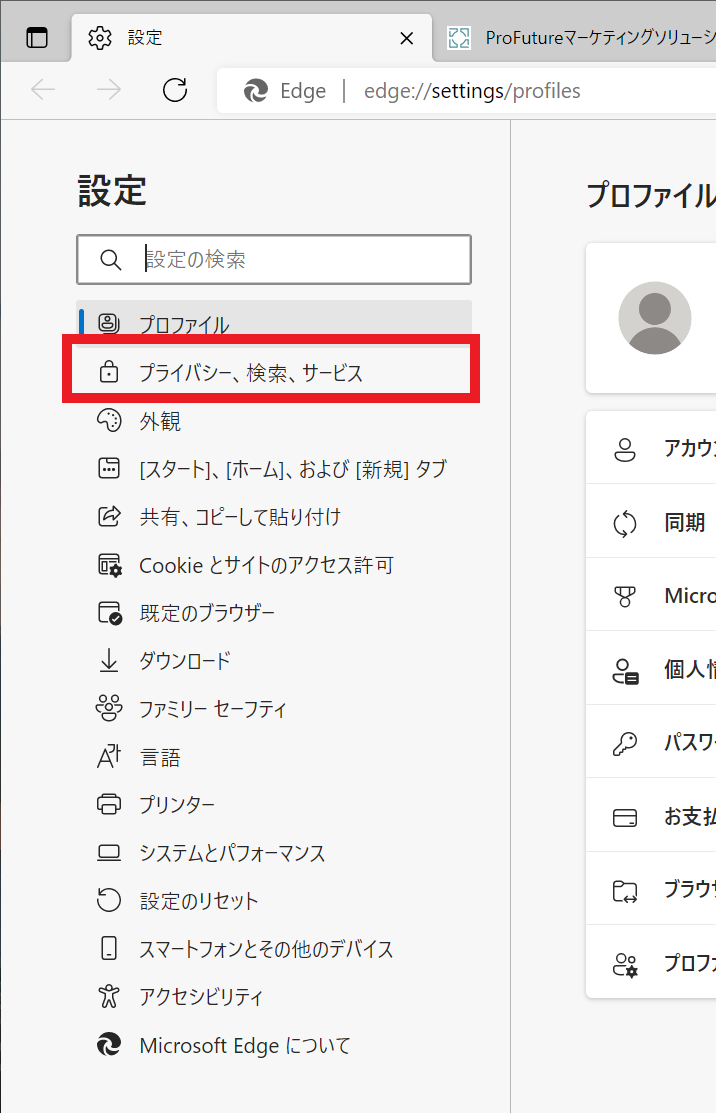
キャッシュ(Cache)とは、英語で「隠し場所」や「貯蔵庫」を意味する言葉に由来し、IT用語としては「一度読み込んだWebページやアプリの画像・プログラムを端末側へ一時的に保存しておく仕組み」を指します。再度同じページや画面を開いた際、わざわざ遠く離れたWebサーバーから重い画像やファイルを再ダウンロードするのではなく、手元の端末内に保管された複製データを呼び出すことで、表示速度を圧倒的に引き上げる技術です。
この仕組みは本来、通信回線の負荷を減らし、ユーザーの待ち時間をゼロに近づけるための極めて高度な最適化技術でした。しかし、長期間にわたってWebブラウジングを続けたり、動画配信やSNSアプリを使い続けたりしていると、この一時データは雪だるま式に膨れ上がります。IT系サポート企業の検証データによると、ヘビーユーザーのスマートフォンでは、知らぬ間に10GB〜20GB以上のストレージ容量がキャッシュだけで占有されているケースも珍しくありません。
端末の空き容量が逼迫すると、OSがスムーズに処理を行うための作業領域(スワップ領域)が不足し、結果としてスマホの動作が重い状態の改善が急務となります。さらに深刻なのが「データの不整合」です。Webサイト側がシステム更新を行って新しいプログラムを配信しているにもかかわらず、端末側が古いキャッシュデータを頑固に読み込み続けることで、画面表示の崩れやボタンが反応しないトラブルが発生します。これが、アプリのキャッシュクリアで不具合が解消する技術的な裏付けです。
【誤解を解く】キャッシュ・Cookie・履歴の違いと「消えるもの・残るもの」の真実
多くの利用者がキャッシュクリアを躊躇する最大の障壁は、「キャッシュクリアで消えるもの」に対する恐怖心です。「端末が工場出荷状態に戻るのではないか」「撮影した写真や購入した音楽が消滅するのではないか」という相談は、サポートデスクの現場でも毎日のように寄せられています。しかし、この不安は完全な誤解に基づいています。
ここで整理しておかなければならないのが、キャッシュ、履歴、Cookie(クッキー)の違いです。これらはすべてブラウザやアプリに保存される情報ですが、役割も格納場所も全く異なります。
| 項目 | 詳細・数値データ | 一般的な基準・相場 | 編集部の見解・評価 |
|---|---|---|---|
| キャッシュ(一時ファイル) | Webサイトの画像、CSS、JavaScriptなどの表示用複製ファイル。数MB〜数GB規模で蓄積。 | 消去しても個人データ・設定は一切失われない。 | 最も安全に削除できるデータ。表示崩れや動作遅延の主因。 |
| Cookie(クッキー) | ログインセッション情報、ECサイトのカート状態、ユーザー識別ID。容量は数KB程度。 | 消去すると各種Webサイトから一括ログアウトされる。 | パスワード管理が曖昧な人は誤って消さないよう分離削除が鉄則。 |
| 閲覧履歴(履歴データ) | 過去にアクセスしたWebページのURLと訪問日時の一覧ログ。 | 消去してもブラウジングの機能自体に実害はない。 | プライバシー保護目的で削除されることが多く、動作速度への影響は極小。 |
| アプリ本体・ユーザーデータ | 保存した写真、ダウンロードした楽曲、トーク履歴、アカウント固有のローカルDB。 | 「キャッシュ削除」では消えず、「データ消去」で消滅する。 | Androidの設定画面で「キャッシュを消去」と「ストレージを消去」を混同しない配慮が必須。 |
「キャッシュクリアでログイン情報が消える」と警戒する声が根強い背景には、ブラウザの設定画面で「キャッシュされた画像とファイル」と一緒に「Cookieと他のサイトデータ」にチェックを入れたまま実行してしまう人が多いという実情があります。純粋にキャッシュだけをターゲットにして削除を実行すれば、ログイン中のアカウントから締め出される心配は無用です。
【実態検証】利用者の生の声と現場目線で見えたトラブルのリアル
SNSや知恵袋などのコミュニティを分析すると、キャッシュクリアにまつわるトラブル相談には明確なパターンが存在します。中でも最も相談件数が多いのが、国内で圧倒的な普及率を誇るメッセージアプリに関する不安です。
「動作が重いからと設定をいじっていたら、大切な人との過去メッセージが全部消えてしまったらどうしよう」という切実な声に対し、開発元の公式仕様を正確に読み解く必要があります。LINEのキャッシュクリアを行ってもトーク履歴は消えません。LINEアプリ内の「設定」>「データの管理」に用意されている「キャッシュ」項目を削除した場合、消去されるのは一時的にダウンロードされた写真のサムネイルや演出データのみであり、文字によるメッセージのやりとりや友だちリスト、スタンプの利用権限は厳重に保護されています。
しかし、現場取材で見えてきたのは、Androidユーザー特有の操作ミスという落とし穴です。端末の「設定」アプリからLINEを選択した際、画面には「キャッシュを消去」と「ストレージを消去(データを消去)」という2つのボタンが並んでいます。ここで後者の「ストレージを消去」をタップしてしまうと、アプリが初期化され、事前バックアップを取っていなければトーク履歴が完全に喪失します。こうしたUI(ユーザーインターフェース)の誤認が、ネット上の「キャッシュを消したらLINEが消えた」という怪談めいた噂を再生産し続けているのが実情です。
【端末別】失敗しないキャッシュクリアのやり方と安全な実行手順
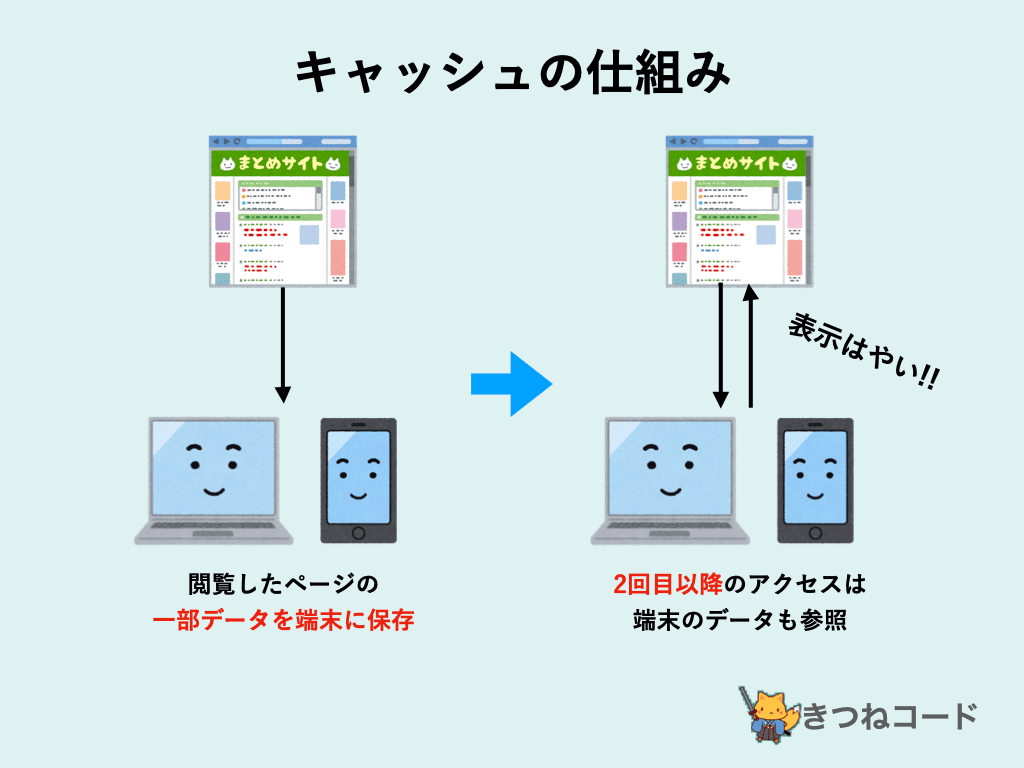
不具合の予防と快適なレスポンスを取り戻すために、日常的に利用する主要デバイス別の安全な操作手順を網羅しました。余計なデータを巻き込まず、キャッシュのみをピンポイントで除去する手順です。
1. iPhone(iOS)での実践手順
Safariのキャッシュクリア方法:標準ブラウザであるSafariは、単独でキャッシュのみを削除する機能が細分化されていません。「設定」>「アプリ」>「Safari」>「履歴とWebサイトデータを消去」を実行すると、キャッシュと同時にCookieも消去され、Webサイトの再ログインが必要になります。ログイン状態を維持したい場合は、「設定」>「Safari」>「詳細」>「Webサイトデータ」を開き、不要な特定ドメインだけを個別にスワイプ削除する運用が推奨されます。
各種アプリのキャッシュクリア:iOS環境では、アプリ単体でキャッシュを消去できる設計になっているもの(X、LINE、Instagramなどアプリ内設定に「キャッシュ削除」を持つもの)と、OS側で自動管理されるものに分かれます。内部にゴミが蓄積して数十GBに達している場合は、一度アプリをアンインストールして再インストールする手順が最も確実なリフレッシュ策です。
2. Androidスマートフォンでの実践手順
キャッシュクリアのAndroid標準手順:AndroidはOSレベルでアプリごとのキャッシュ管理が完全に独立しています。
- 端末の「設定」を開き、「アプリ」をタップ。
- 不具合の起きているアプリ(または容量の大きいブラウザ)を選択。
- 「ストレージとキャッシュ」をタップ。
- 必ず「キャッシュを消去」をタップ(※絶対に「ストレージを消去」は押さないこと)。
この手順を踏むだけで、アカウント設定や保存写真に一切手を触れることなく、肥大化した数GBの一時ファイルを一瞬で一掃できます。
3. パソコン・主要ブラウザでの実践手順
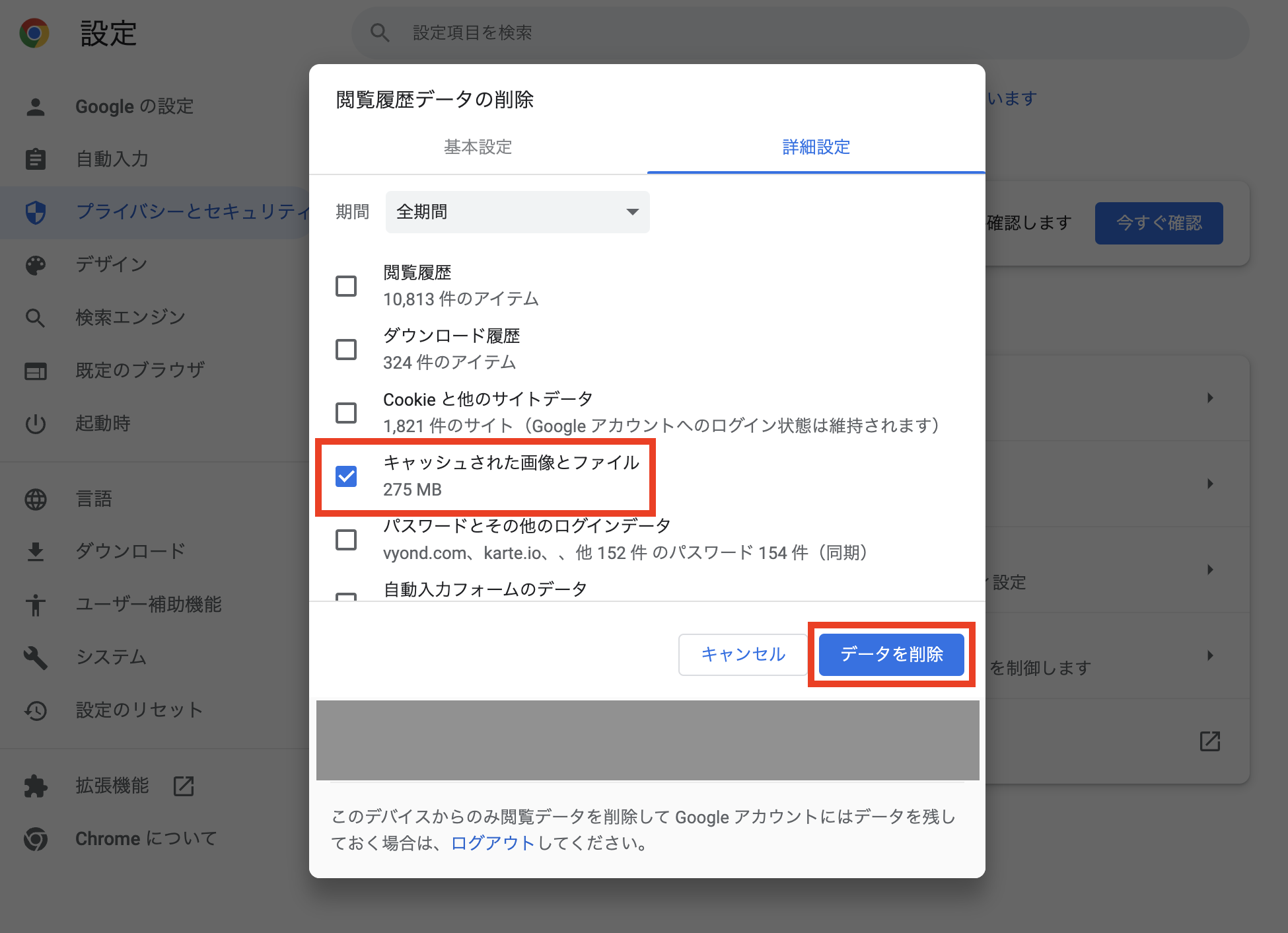
Google Chromeのキャッシュ削除:画面右上の三点リーダー(メニュー)から「閲覧履歴データを削除」を選択します。表示されたダイアログで期間を「全期間」にし、「キャッシュされた画像とファイル」のみにチェックを入れます。「Cookieと他のサイトデータ」のチェックを外しておくことで、ログイン状態をそのまま維持できます。
ブラウザのキャッシュクリアを瞬時に呼び出すショートカット:キーボード操作に慣れている読者なら、設定画面を辿る必要はありません。
- Windows(Chrome / Edge / Firefox):Ctrl + Shift + Delete
- Mac(Chrome / Firefox):Shift + Command + Delete
- 強制再読み込み(スーパーリロード):Ctrl + F5(Windows) / Command + Shift + R(Mac)
画面の崩れやボタンの動作不良程度であれば、わざわざ設定を開かずともスーパーリロードを実行するだけで、手元のキャッシュをバイパスして最新のサーバーデータを強制取得し、一瞬で不具合が解決します。
一般に知られていない盲点とデメリット|やりすぎが逆効果になる構造的要因
「動作が軽くなるなら、毎日こまめに消去したほうがいいのではないか」と考える人がいますが、これは明確な間違いです。キャッシュクリアには無視できないデメリットが存在します。
最大のキャッシュクリアのデメリットは、「消去直後の通信量(ギガ)消費の増大」と「初回読み込み速度の一時的な低下」です。キャッシュは本来、読み込みを高速化するための仕組みです。これを空っぽ洞にすると、次に閲覧するすべてのWebページにおいて、画像やスクリプトをゼロから再ダウンロードしなければなりません。外出先のモバイルデータ通信環境で大容量のキャッシュクリアを行うと、契約ギガ数を一気に浪費し、通信制限にかかるリスクすら生じます。さらに、CPUがデータ展開のために稼働率を上げるため、一時的にバッテリー消費が激しくなるという副反応も確認されています。
推奨されるキャッシュクリアの頻度目安は、「1ヶ月〜2ヶ月に1回程度」あるいは「画面の表示崩れ・アプリの強制終了といった明確な不具合が発生したタイミング」です。ストレージに十分な空きがあるにもかかわらず、潔癖症のように毎日キャッシュを消し去る行為は、端末のハードウェアにとってもユーザー体験にとっても非合理的な行動と言わざるを得ません。
デジタル機器との付き合い方において、心理学でいう「不確実性への防衛反応」が働くことがあります。「不要なデータが溜まっているかもしれない」という目に見えない不安から、強迫的にメンテナンスを繰り返してしまう心理状態です。しかし、現代のOS(iOSやAndroid)はメモリ管理が高度に自動化されており、本当に容量が足りなくなった場合はシステムがバックグラウンドで自動的に安全なキャッシュから破棄していきます。ユーザー自身が過敏に管理しようとせず、OSの自律性を信頼するという心理的な境界線(バウンダリー)を引くことが、ストレスのないデジタル生活の秘訣です。
【プロの結論】おすすめできる人・慎重になるべき人の判断基準
システムエンジニアやデジタル機器サポートのプロフェッショナルが提示する、実行すべき人と慎重になるべき人の線引きは以下の通りです。
今すぐキャッシュクリアを実行すべき人:
- スマートフォンの本体ストレージ残量が全体の10%以下に迫り、「容量不足」の警告が出ている人
- Webサイトのデザインが崩れている、あるいはログインボタンや購入ボタンが反応しない人
- 特定のSNSやニュースアプリの起動が異常に遅く、頻繁にクラッシュ(アプリ落ち)する人
キャッシュクリアを慎重に行うべき人:
- 各サービスのID・パスワードを記憶しておらず、自動ログインに依存している人(Cookieを誤って巻き添え削除するリスクが高いため)
- 月末で通信制限の限界に達しており、Wi-Fi環境がない場所で作業しようとしている人
- 現在端末が快調に動作しており、ストレージにも数十GB単位で余裕がある人
【キャッシュクリアとは】に関するよくある質問(FAQ)
Q1:キャッシュクリアを行うと、スマホに保存してある写真や動画、ダウンロードした曲は消えますか?
A1:一切消えません。キャッシュクリアが対象とするのは、あくまでWebページやアプリが一時的に生成・保管した複製ファイルです。カメラロール内の写真、動画、端末に保存された音楽ファイル、電話帳などのユーザー固有データは別の安全な記憶領域に格納されているため、影響を受けることはありません。
Q2:Google Chromeで特定のサイトのキャッシュだけをピンポイントで消すことはできますか?
A2:可能です。PC版のGoogle Chromeであれば、キャッシュを消したいWebサイトを開いた状態でキーボードの「F12」を押してデベロッパーツールを起動し、ブラウザの「再読み込みボタン」を右クリックすると表示される「キャッシュの消去とハード再読み込み」を選択します。これにより、他のサイトのキャッシュやログイン状態を保ったまま、閲覧中のサイトだけを完全にリセットできます。
Q3:キャッシュクリアを試してもスマホの動作が重いままです。次は何を試すべきですか?
A3:まずは「端末の再起動」を行ってください。再起動によってRAM(作業用メモリ)に溜まった一時的な処理エラーがクリアされます。それでも改善しない場合は、不要なアプリのアンインストールによる内部ストレージの物理的な開放、あるいはバッテリー劣化によるOS側のパフォーマンス抑制を疑うべきです。
まとめ:今後の動向と失敗しないためのメンテナンス指針
キャッシュというテクノロジーは、私たちが日々ストレスなく膨大な情報にアクセスするために不可欠なインフラです。それは決して端末を蝕むウイルスや悪質なゴミではなく、快適な表示速度を実現するための「引き換えチケット」のような存在といえます。 (出典: キャッシュ クリア と は(Yahoo!ニュース))
しかし、何事も過剰な蓄積はシステムの淀みを生み、古い情報への固執は新しいアップデートとの摩擦を引き起こします。写真や連絡先が消えることはないという客観的な事実を把握し、Cookieとの違いを意識しながら、必要なタイミングで適切にリフレッシュをかける。この正しいデジタルメンテナンスのリテラシーこそが、トラブルに動揺せず、スマートフォンやPCの性能を末永く引き出し続けるための確かな防壁となります。動作の鈍重さや画面の不具合を感じたときは、焦らず、正しい手順で手元の不要な一時データを手放してみてください。
最新のトレンドや話題のニュースをわかりやすく解説するWebライターです。読者の皆様に役立つ情報を日々お届けしています。
