IPhoneを探すをオフにする手順と理由|売却・修理のトラブル回避術
iPhoneを手放す際や修理に出す際、必ず求められるのが「探す」機能の解除です。普段は端末の紛失や盗難から大切なデータを守ってくれる心強いセキュリティですが、適切なタイミングで解除しておかないと、買取拒否や修理受付の中断といった深刻なトラブルに直結します。
中古スマートフォン市場が活況を呈する2026年現在、Appleの強固なセキュリティ機構「アクティベーションロック」の仕組みを正しく把握していないことによる現場の混乱は後を絶ちません。端末本体での基本操作から、画面割れやパスワード紛失時の緊急対処法まで、損をしないための実践的な知識を網羅して解説します。
📌 【この記事の重要ポイントまとめ】
- 要点1:下取りや修理時に「探す」をオフにしないと、アクティベーションロックが作動し買取査定額が0円(買取不可)や修理受付拒否になる。
- 要点2:端末の画面が割れて操作不能な場合でも、パソコンや別端末のブラウザから「iCloud.com」にアクセスすれば遠隔で解除が可能。
- 要点3:日常的な利用時にオフにすると紛失時の位置追跡や遠隔ロックが無効化されるため、必要な作業が終わり次第すぐに再設定する判断が不可欠。
【なぜ必要?】iPhoneの「探す」をオフにする決定的理由と下取り・修理時のリスク
端末の売却や修理の手続きを進める際、スタッフから真っ先に「『探す』をオフにしてください」と指示されます。これにはAppleの根幹的なセキュリティ構造が深く関係しています。
「探す」機能が有効になっているiPhoneは、Apple ID(Apple Account)と端末のシリアル番号が強固に紐付けられた「アクティベーションロック」状態にあります。このロックは、第三者が不正に入手した端末を初期化して再利用することを防ぐための防犯壁です。
iPhoneの下取りで「探す」をオフにする理由は、ロックがかかったままでは第三者が初期設定を進められず、再販用の商品として一切流通できなくなるためです。大手買取店やキャリアの下取りプログラムでは、アクティベーションロックが解除されていない端末は一律で「ジャンク品扱い」または「引取不可」と判定され、本来なら数万円の価値がある端末でも査定額0円という致命的な損失を被ります。
また、iPhoneの修理で「探す」をオフにする理由も同様に切実です。Apple Storeや正規サービスプロバイダでは、修理診断プログラムの実行やロジックボード・バッテリー等の純正パーツ交換時に、システム側でアクティベーションロックの解除が必須要件として組み込まれています。ロックが解除されていない端末は、盗難品の疑いがあるものとしてシステム上で修理プロセスが完全にストップします。
【状況別】iPhoneを探すをオフにする正しい解除方法(本体・初期化・パソコン)
利用シーンや端末の状態に応じた最適な解除手順を整理しました。目的に合わせて適切なルートを選択してください。
1. 端末が手元にあり正常に操作できる場合(基本手順)
設定アプリから数タップで完了する標準的なiPhoneを探すの解除方法です。
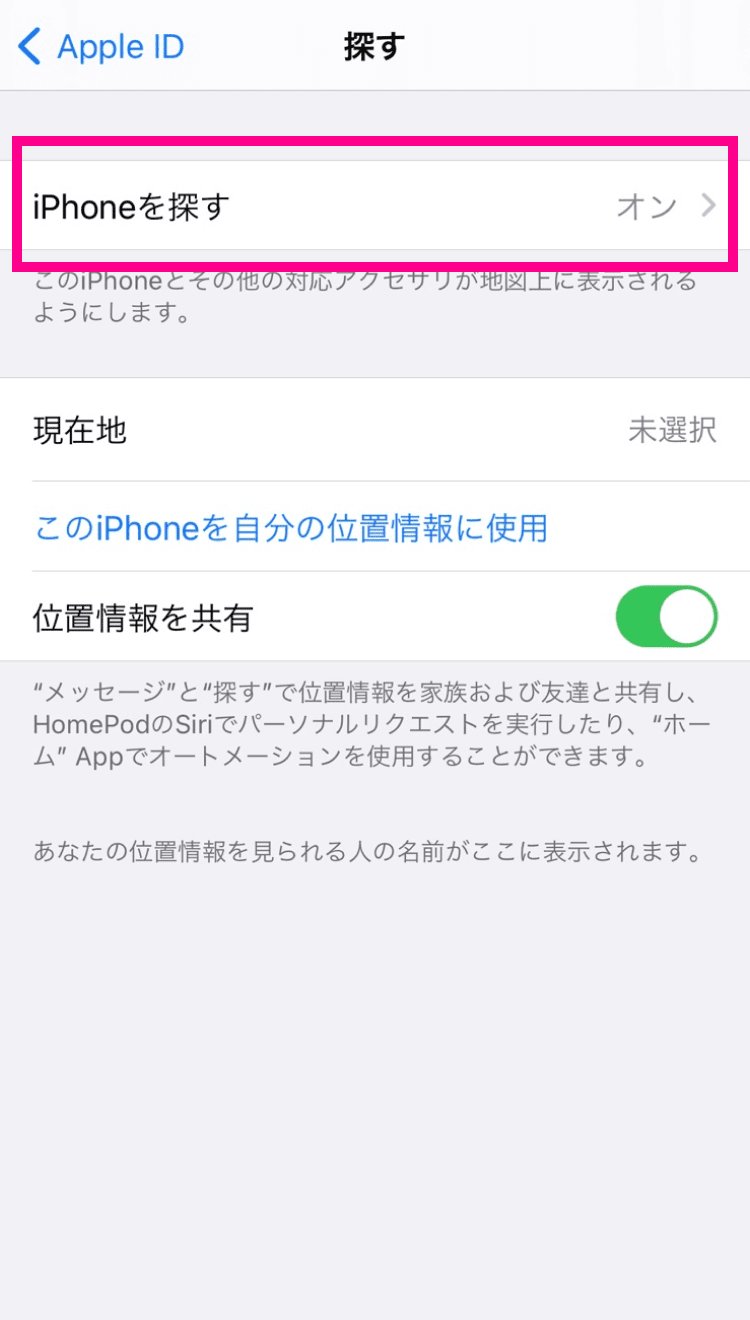
「設定」アプリを開き、最上段の「ユーザー名(Apple Account)」をタップします。一覧から「探す」を選び、「iPhoneを探す」をタップしてスイッチをオフに切り替えます。確認画面でApple IDパスワードを入力して「オフにする」をタップすれば完了です。
2. 端末を手放すために初期化する場合(一括サインアウト)
譲渡や売却のために本体データを消去する際は、初期化プロセスの中で自動的に解除するのが最も安全です。
「設定」>「一般」>「転送またはiPhoneをリセット」>「すべてのコンテンツと設定を消去」を選択します。パスコード入力後、Apple Accountからのサインアウト処理が自動で走り、パスワードを入力することでiPhoneの初期化と「探す」のオフ、iCloudサインアウト手順が一括で完了します。
3. 画面が壊れて操作できない場合(パソコン・ブラウザ経由)
ディスプレイが真っ暗、またはタッチが効かない画面壊れたiPhoneを探すをオフにしたい場合は、パソコンや別のスマホから遠隔解除を行います。
ブラウザで「iCloud.com/find」にアクセスし、該当のApple Accountでサインインします。「すべてのデバイス」から対象のiPhoneを選択し、「アカウントから削除」(または「消去」後に「アカウントから削除」)を実行します。このパソコンからiPhoneを探すをオフにする遠隔操作により、故障端末を直接触ることなくロックの解除が可能です。
【トラブル対応】パスワードを忘れた・オフにできない時の対処法
解除作業を進めようとした際、認証トラブルやシステムエラーによって操作が遮断されるケースがあります。代表的な2大トラブルの打開策を解説します。
パスワードを忘れて認証が通らない場合
「探す」をオフにするには必ず認証が求められます。もしパスワードを忘れてiPhoneを探すをオフにできない状況に陥った場合は、無理に当て推量で入力を繰り返さず、速やかにパスワードの再設定を行ってください。
家族のApple端末や信頼できるブラウザから「iforgot.apple.com」にアクセスし、登録済みの電話番号や信頼できるデバイスを使って認証コードを受信すれば、数分でパスワードを再設定できます。設定完了後、新しいパスワードを用いて解除を実行します。
「盗難デバイスの保護」や通信エラーでオフにできない場合
iOSのセキュリティ機能「盗難デバイスの保護」が有効になっていると、自宅や職場など普段利用する場所以外で「探す」をオフにしようとした際に1時間のセキュリティ遅延が発生します。この場合、1時間待機した後に再度生体認証を行うか、登録済みの「よく行く場所(自宅など)」に移動してから操作を行う必要があります。
また、オフにする処理にはAppleのサーバーとの通信が必須です。機内モードになっていないか、安定したWi-Fiやモバイルデータ通信に接続されているかを必ず確認してください。
【徹底比較】状況ごとの解除方法と所要時間・リスク
各種シチュエーションに応じた解除手順の特徴と注意点を一覧表にまとめました。
| 作業シチュエーション | 詳細・操作ルート | 一般的な所要時間 | 注意点・トラブル対策 |
|---|---|---|---|
| 端末操作(通常時) | 「設定」>アカウント名>「探す」からトグルをオフ | 約1分 | Apple Accountのパスワード入力が必須 |
| 端末初期化(売却前) | 「すべてのコンテンツと設定を消去」を実行 | 約3〜5分 | バックアップを事前に取得していないとデータ消失 |
| PC・Web遠隔解除 | iCloud.com/findへアクセスし「アカウントから削除」 | 約2〜3分 | 2ファクタ認証コードの受信環境が必要 |
| パスワード紛失時 | iforgot.apple.comにてアカウント復旧・パスワード再設定 | 数分〜数日 | 2段階認証の電話番号が生きていないと復旧に時間を要する |
【実態検証】買取現場と修理カウンターで多発するトラブルのリアル
中古スマートフォン買取業者や修理受付の現場調査によると、持ち込まれる端末のうちおよそ10件に1件の割合で「探す」の解除不備が発生しています。
特に多いトラブルが、「設定アプリの最上段でiCloudからサインアウトしただけで、アクティベーションロックが解除されたと思い込んでいる」ケースです。オフライン状態で無理にサインアウトを試みたり、適切な認証プロセスを経ずに手動でアプリを消去しただけでは、Appleのクラウドサーバー上には端末情報が残り続けます。
店頭買取であればその場で再操作を依頼されますが、宅配買取の場合は「ロック未解除」として着払いで返送されるか、ジャンク品として極端に減額された査定結果が通知される事態に陥ります。往復の送料負担や再手続きの手間を避けるためにも、発送前の最終確認は必須項目です。
【リスクと盲点】iPhoneを探すをオフにするデメリット
売却や修理時以外で安易に「探す」を無効化することには、重大なセキュリティリスクが伴います。iPhoneを探すをオフにするデメリットは主に以下の3点です。
- 位置情報の追跡が不可能になる:端末を紛失・盗難された際、現在位置の特定や移動経路のトラッキングが一切できなくなります。
- 遠隔データ消去・紛失モードが使えない:第三者に画面ロックを突破された場合、個人情報やクレジットカード情報を遠隔から防護する手段が失われます。
- アクティベーションロックの無効化:拾得者が端末を初期化すれば、そのまま別のユーザーの端末として再利用が可能になってしまいます。
バッテリー消費を抑えたい、あるいはプライバシーを気にするといった理由で日常的にオフにするユーザーも見受けられますが、得られるメリットに対して失う防犯機能のリスクが圧倒的に大きいため、普段使いでの無効化は推奨されません。
【判断基準】オフにしてよい状況・オフにしてはいけない状況
【オフにすべき状況】
- 端末を第三者に売却、譲渡、下取りに出す直前
- Apple正規プロバイダや街の修理店に端末を預ける直前
- 新しいiPhoneへ機種変更し、旧端末のデータを完全に消去した後
【オフにしてはいけない状況】
- 通勤・通学・旅行先など日常的に持ち歩いて使用している期間
- 「なんとなく位置情報を知られたくない」という理由での安易な設定変更
【iPhoneを探すをオフにする】に関するよくある質問(FAQ)
Q1:初期化すれば「探す」も自動的にオフになりますか?
A1:設定アプリの「すべてのコンテンツと設定を消去」から正しい手順で初期化を行った場合は、処理の途中でApple Accountのパスワード入力が求められ、自動的に「探す」も解除されます。ただし、リカバリーモード等を使ってパソコンから強制初期化した場合はアクティベーションロックが残るため、手動での解除が必要です。
Q2:電源が入らない・完全に壊れたiPhoneはどうやってオフにすればいいですか?
A2:パソコンや別のスマートフォンのブラウザから「iCloud.com/find」にアクセスし、Apple Accountでサインインしてください。デバイス一覧から対象の端末を選び、「アカウントから削除」を実行すれば、端末本体の電源が入らなくてもサーバー側でロックを解除できます。
Q3:他人に譲渡した後、相手から「ロックがかかって使えない」と言われた場合の対処法は?
A3:手元に端末がなくても問題ありません。元の所有者がパソコン等で「iCloud.com/find」にログインし、デバイス一覧から譲渡した端末を選んで「アカウントから削除」をクリックすれば、遠隔でアクティベーションロックが解除され、相手側で初期設定が可能になります。
Q4:「探す」をオフにすると、家族との位置情報共有(ファミリー共有)はどうなりますか?
A4:端末の「探す」をオフにすると、ファミリー共有グループ内での自身の現在地共有も自動的に停止します。再び位置情報を共有したい場合は、「探す」機能を再度オンにする必要があります。
まとめ:適切なタイミングで解除しトラブルを未然に防ごう
iPhoneの「探す」機能は、普段は最高峰の防犯システムとして機能する反面、手放す際や修理時には適切な解除手順を踏まないと大きな障害となります。
売却や下取り、修理受付の前には必ず設定状況を確認し、画面割れなどの不測の事態にはiCloud経由の遠隔解除を活用してください。仕組みと正しい解除ルートを把握しておくことで、余計な費用の発生や手続きの停滞を完全に防ぐことができます。 (出典: iphone を 探す を オフ に する(Yahoo!ニュース))

Webメディアの編集およびコンテンツ作成に従事。正確で質の高い情報発信を心掛けています。
