クラウド同期とは?バックアップとの違いとデータ消失を防ぐ鉄則
スマートフォンで撮影した写真がパソコンでも即座に閲覧できたり、外出先で編集した書類がオフィスに戻ってもそのまま反映されていたりする環境は、今や日常の当たり前となりました。この快適なデータ連携の裏側で稼働しているのが「クラウド同期」の技術です。手動でファイルを転送する手間をゼロにする一方、仕組みを正しく把握していないと、予期せぬデータ消失やストレージ容量の圧迫といった深刻なトラブルを引き起こします。
特にスマートフォンユーザーの間で頻発しているのが、「端末の空き容量を増やそうと写真を消したら、クラウド側のデータまで全滅した」というトラブルです。利便性と背中合わせに存在するリスクを回避し、安全にデータを運用するための本質的な構造と実践的なノウハウを、デジタル編集部の視点から整理してお届けします。
📌 【この記事の重要ポイントまとめ】
- 要点1:クラウド同期は「複数端末のデータ状態を常に一致させる仕組み」であり、データの保管・複製を目的とするバックアップとは根本的に性質が異なる。
- 要点2:同期した状態で一方の端末からファイルを削除すると、クラウド上および連携する全端末から消滅するため、双方向同期と片方向同期の挙動把握が必須。
- 要点3:写真や重要書類の消失を防ぐには、主要ストレージ(iCloud、Googleドライブ、OneDrive)の設定手順と安全な同期解除方法の習得が不可欠である。
【仕組みを解剖】クラウド同期とは?バックアップとの決定的な違い
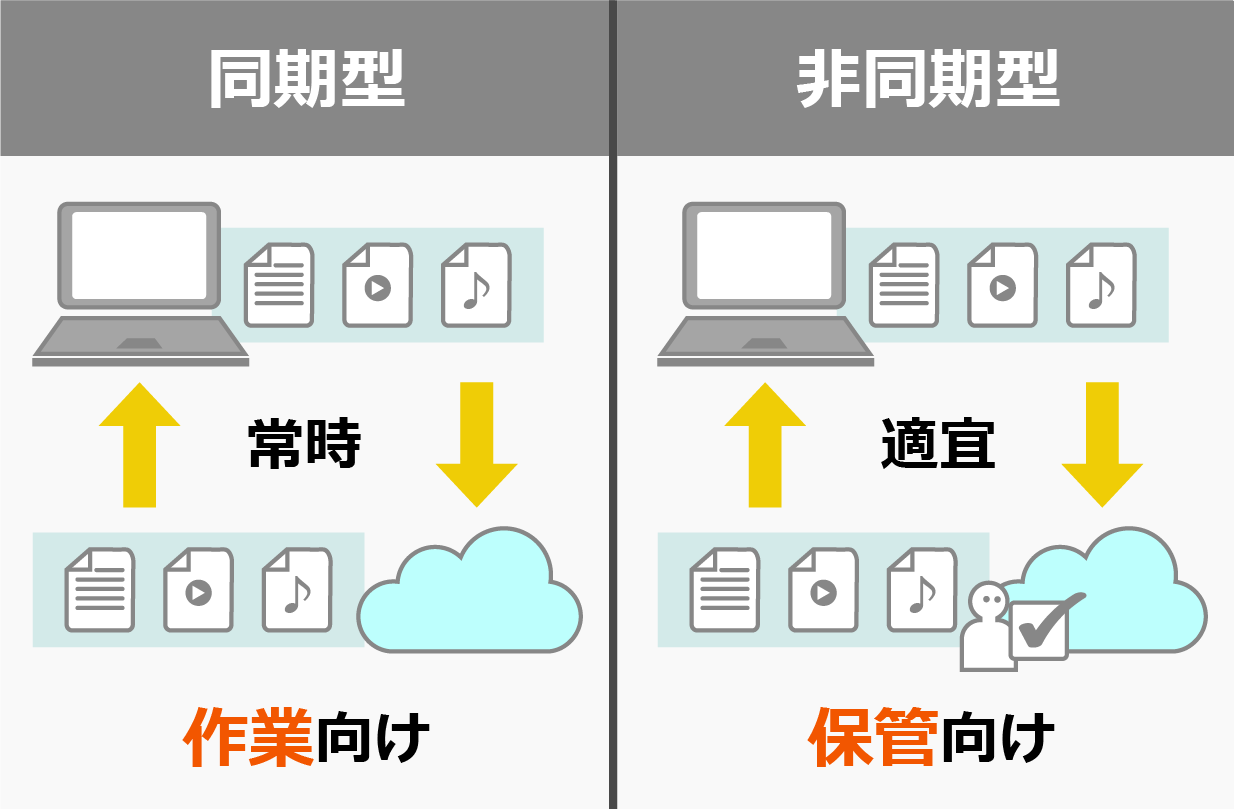
クラウド同期とは、インターネット上の保管庫(クラウドストレージ)を介して、PC、スマートフォン、タブレットなど複数の端末間でファイルや設定の最新状態を常に一致させる機能を指します。一方の端末でファイルを作成・修正すると、インターネット経由で即座にクラウドへ送信され、他方の端末にも反映される「リアルタイム同期」が基本です。
ここで多くのユーザーが混同しやすいのが、「バックアップと同期の違い」です。両者の最大の違いは「連動性」と「保存の目的」にあります。
クラウド同期の基本は「双方向同期」です。端末Aで変更した内容はクラウドへ、クラウドで変更された内容は端末Bへと双方向に反映されます。これに対してバックアップは「片方向同期」や単なるデータ退避の形をとり、元データを複製して別の場所に固定保存します。
そのため、同期中の端末でファイルを削除すると「削除したという変更」がクラウドや全端末に伝播し、すべての場所からファイルが消えてしまいます。一方で「自動バックアップ」であれば、手元の端末でファイルを誤って消しても、バックアップ先に過去のデータがそのまま残り、万が一の際のデータ復元が可能になります。利便性を高める同期と、安全性を担保するバックアップは、似て非なる別物として扱う必要があります。
主要クラウドストレージの仕様比較|用途に応じた最適解
個人からビジネスまで幅広く利用されている主要なクラウドサービスでは、同期の仕組みや無料容量、安全機能に明確な違いが存在します。2026年時点の最新環境を踏まえ、各サービスの特徴を下表に整理しました。
| 項目 | 詳細・数値データ | 一般的な基準・相場 | 編集部の見解・評価 |
|---|---|---|---|
| iCloud(Apple) | 無料枠5GB / 有料50GB〜(月額150円〜) | Apple端末間の完全連動に特化 | iPhoneユーザーには最も親和性が高い反面、無料5GBは写真ですぐ枯渇するため課金前提の設計。 |
| Googleドライブ | 無料枠15GB / 有料100GB〜(月額290円〜) | Gmail・Googleフォトと共用 | AndroidおよびWebベース作業に最適。無料枠が広く汎用性は抜群だが、メールと容量を奪い合う点に注意。 |
| OneDrive(Microsoft) | 無料枠5GB / 有料100GB〜(月額260円〜) | Windows標準搭載・Office連携 | Windows PCとの親和性は最強。初期設定でデスクトップやドキュメントが自動同期されやすいため誤認に警戒が必要。 |
| Dropbox | 無料枠2GB / 有料2TB〜(月額1,500円〜) | 高速同期アルゴリズム(差分同期) | 大容量ファイルの同期速度と履歴復元力は随一。無料枠が狭いためプロ・クリエイター向け。 |
利用環境がWindows中心ならOneDrive、iPhone中心ならiCloud、マルチプラットフォームで共同編集を多用するならGoogleドライブが、クラウドストレージのおすすめ選定基準となります。
【実態検証】スマホのクラウド同期におけるメリット・デメリット
手元のスマートフォンで同期機能を有効化すると、劇的な効率化が得られる一方で、利用者の環境によってはストレス要因にもなり得ます。スマホのクラウド同期におけるメリット・デメリットを現場目線で整理します。
最大のメリット:端末紛失時の即時復旧とシームレスな移行
スマートフォンが突然故障したり紛失したりした場合でも、連絡先、写真、アプリのデータがクラウドと同期されていれば、新しい端末にログインするだけで数分から数十分で元の利用環境を再現できます。また、PCで作成した書類のリンクを移動中のスマートフォンから開いてチェックできる機動性は、現代のワークスタイルに欠かせません。
見落としがちなデメリット:通信量消費と「勝手な容量消費」
高画質な4K動画や連写写真を撮影するたびにクラウドへ即時アップロードされるため、モバイルデータ通信プランの容量を著しく消費するケースが見られます。また、無料プランの上限に達した段階で「同期が停止し、重要なメールの送受信まで止まる」という予期せぬ機能制限に直面するユーザーが後を絶ちません。
勝手に消える原因は?知っておくべき同期の落とし穴と対処法
ネット上の質問コミュニティやサポート窓口で最も相談が多いトラブルが、「クラウド同期でデータが勝手に消える原因」に関する問い合わせです。この大半はシステム障害ではなく、双方向同期の仕様に対する人間の誤解から生じています。
典型的な原因と、容量不足を回避するための具体策は以下の通りです。
- 「端末から消してクラウドに残す」という誤認:スマートフォンの容量を空けるために写真アプリから画像を削除すると、同期機能が「ユーザーが削除を希望した」と判断し、クラウド上の写真も即座にゴミ箱へ移動します。
- 複数端末での同時上書き競合:自宅のPCと職場のPCで同じファイルをオフライン編集し、同時にオンラインへ接続した際、片方の変更が「古い版」として上書き・競合ファイル化されるケースがあります。
- クラウド同期の容量不足への対処法:容量警告が出た際は、不要な動画ファイルの削除、GoogleフォトやiCloudの「ストレージ最適化(本体には低解像度プレビューのみ保持)」機能の活用、または必要な重要データのみを別ストレージへクラウド保存してアーカイブ化する切り分けが有効です。
【実践ガイド】主要サービスの同期設定と安全な解除手順
トラブルを防止するためには、各プラットフォームにおける正しい設定と、「ローカルデータを残したまま安全に同期を解除する手順」を把握しておく必要があります。
iCloud:写真の安全な同期設定
iPhoneの「設定」>「ユーザー名」>「iCloud」>「写真」と進み、「このiPhoneを同期」のオン/オフを切り替えます。本体のストレージ容量を節約したい場合は、必ず「iPhoneのストレージを最適化」にチェックを入れてください。同期をオフにする際は「写真をiPhoneにダウンロード」を選択しないと、本体からオリジナルデータが消える恐れがあります。
Googleドライブ:PCアプリの賢い使い方
PC版「Googleドライブ」アプリの基本は「ファイルのストリーミング」と「ファイルのミラーリング」の2択です。ストレージを圧迫したくない場合は、必要な時だけダウンロードする「ストリーミング」を選択するのがセオリーです。
OneDrive:誤削除を防ぐ同期解除方法
Windowsで同期を停止したい場合、タスクバーの雲アイコンから「設定」>「アカウント」>「このPCからリンクを解除」を実行します。エクスプローラー上のフォルダを直接削除してしまうと、クラウド上の実データまで消えるため、必ず「リンク解除」の手順を踏んでからローカル整理を行ってください。
【プロの結論】同期を活用すべき人とバックアップ重視にすべき人
同期とバックアップのどちらを主軸に置くべきかは、扱うデータの種類と作業スタイルによって明確に分かれます。
クラウド同期をフル活用すべき人
- 複数のデバイス(PC、スマホ、タブレット)を行き来しながら作業するビジネスパーソン
- 共同編集者とリアルタイムでファイル共有やコメントのやり取りを行うチームワーカー
- 端末の買い替え頻度が高く、データ移行の手間を最小限に抑えたいユーザー
同期を限定し、バックアップを主軸にすべき人
- 過去の写真や完成した制作物など、「編集しないが絶対に消したくない」アーカイブを保管する人
- 誤操作による一括削除のリスクを極限まで排除したいクリエイター
- 月額のクラウド課金を最小限に抑え、外付けSSDやNAS(ネットワーク対応HDD)で安全に大容量データを管理したい人
【クラウド同期とは】に関するよくある質問(FAQ)
Q1:クラウド同期をオフにすると、スマホの中の写真やファイルはどうなりますか?
A1:同期をオフにする際、サービスから「端末にデータを残すか、削除するか」を選択するダイアログが表示されます。ここで「端末に残す(ダウンロードする)」を選択すれば、スマートフォン本体の写真やファイルはそのまま保持されます。ただし、以後の変更や新規撮影データはクラウドへ自動反映されなくなります。
Q2:誤って同期中のファイルを削除してしまいました。復元は可能ですか?
A2:大半のクラウドストレージには「ゴミ箱」機能があり、削除後30日以内(サービスにより異なる)であればクラウド側のWebブラウザ画面から復元が可能です。ただし、ゴミ箱からも完全に削除してしまった場合、同期経由での復元は不可能となるため注意してください。
Q3:Wi-Fi接続時のみ同期するように制限することはできますか?
A3:可能です。iCloudやGoogleフォト、OneDriveの各アプリ設定内の「モバイルデータ通信」項目をオフにすることで、Wi-Fi接続時のみ自動アップロード・同期を実行するように制限でき、ギガ(通信量)の浪費を防げます。
まとめ:クラウド同期の特性を理解して安全なデータ管理を
クラウド同期は、異なるデバイス間の境界線をなくし、作業効率を劇的に向上させる強力なテクノロジーです。しかし、その本質が「常に同一の状態を保つ鏡」である以上、削除や上書きの操作も等しく連動するというリスクを孕んでいます。
日常的な作業ファイルは「リアルタイム同期」で柔軟に運用し、消えては困る大切な思い出や確定データは「独立したバックアップ」として別の媒体へ保管する――この2つの役割分担を意識することこそが、デジタルデータを安全に守り続けるための最も確実なアプローチです。 (出典: クラウド と 同期 と は(Yahoo!ニュース))


毎日更新されるトレンド情報を分析・発信中。役立つ裏技やおすすめ情報を分かりやすく紹介します。
