タイプCのHDMI接続で映らない真相|原因の徹底解明と失敗しない選び方
スマートフォンやPC、タブレットの端子がUSB Type-Cに統一されつつある現在、手持ちのデバイスをテレビや外部モニターの大画面に繋いで映像を楽しみたいという需要はかつてないほど高まっています。しかし、市販の変換ケーブルを挿したにもかかわらず「画面が真っ暗なまま反応しない」「音声だけが出ない」といった接続トラブルに直面するユーザーが後を絶ちません。
端子の形状が同じだからといって、すべてのType-Cポートやケーブルが映像出力に対応しているわけではない点が、この問題の根深い罠です。本記事では、映像が映らない根本的な技術的理由から、端末別の接続要件、後悔しない機材選びのポイントまで、現場での検証データを交えて余すところなく解説します。
📌 【この記事の重要ポイントまとめ】
- 要点1:映像が映らない最大の要因は、端末側が「DisplayPort Alternate Mode」に非対応であるか、ケーブル規格の不一致にある。
- 要点2:100均などの安価な製品や充電専用ケーブルでは映像伝送ができず、4K 60Hz対応や給電対応アダプタの選定が必須。
- 要点3:Nintendo SwitchやMac、iPadなど機器ごとに給電条件や設定手順が異なるため、用途に応じた専用構成の見極めが不可欠。
【徹底究明】タイプCからHDMIへ繋いでも「テレビに映らない」決定的な理由
ケーブルを繋いだのに画面に何も映らないとき、多くの人が「初期不良」や「故障」を疑います。しかし、ハードウェアの故障であるケースはごく稀で、大半はUSB Type-C規格の構造的な仕様差に起因しています。
映像をテレビや外部ディスプレイに映し出すには、出力元のスマートフォンやPCがDisplayPort Alternate Mode(DP Alt Mode)という映像出力プロトコルに対応していなければなりません。端子の形状が同一のType-Cであっても、内部の結線やチップセットが「充電・データ転送(USB 2.0/3.0準拠)」にとどまるエントリースマホや一部の格安タブレットでは、構造上映像信号を送出できません。
さらに、映像信号の著作権保護技術であるHDCP(High-bandwidth Digital Content Protection)のバージョン不一致も盲点です。NetflixやAmazonプライム・ビデオなどの保護コンテンツを再生しようとした際、変換アダプタやテレビ側がHDCP 2.2以上に対応していないと、ブラウザ画面は映るのに動画部分だけが真っ黒になるといった現象が発生します。
【実態検証】利用者の生の声と現場目線で見えたトラブルのリアル
ITmediaや各種ガジェットコミュニティの報告、サポート窓口へ寄せられる相談内容を精査すると、ユーザーが直面するトラブルには明確なパターンが存在します。
特に多いのが、タイプC HDMI 音声出ない 原因に関する相談です。「画面は映ったが、音がスマートフォンのスピーカーから鳴り続ける」というケースでは、端末側の音声出力先が外部機器(HDMI)に自動切り替えされていないか、テレビ側の入力音声フォーマット(PCM/ビットストリーム)と送信側の信号が競合していることが主な要因です。
また、ニンテンドースイッチ タイプC テレビ接続においても深刻なトラブルが見られます。「ドックを使わずにType-C to HDMIケーブル単体で直接テレビに繋いだが映らない」という声が多数挙がっています。Switchは本体への規定電力(15V/2.6A・39W以上)の給電がトリガーとなって映像出力モードが起動する仕様のため、PD給電ポート付きの変換アダプタを経由し、純正または同等出力のACアダプタを併用しなければ画面は出力されません。
【比較検証】失敗しないUSB Type-C HDMI変換ケーブル・アダプタの選び方
市販されている変換ケーブルおよびアダプタは、価格帯や対応規格によって性能が大きく異なります。用途に適さない製品を選んでしまわないよう、主要な仕様の違いを客観データで整理しました。
| 項目 | 詳細・数値データ | 一般的な基準・相場 | 編集部の見解・評価 |
|---|---|---|---|
| 解像度・リフレッシュレート | 4K(3840×2160)/ 60Hz・120Hz対応 | 4K 30Hz〜60Hz(1,500円〜3,500円) | 2026年の基準では4K 60Hz以上が必須。30Hz品はマウスの残像や遅延が目立つため非推奨。 |
| 給電機能(USB PD対応) | 最大100W(20V/5A)パススルー充電 | PD非対応〜60W対応(2,000円前後) | スマホやiPadで長時間の動画鑑賞・ゲームをするなら給電ポート付き一体型アダプタ一択。 |
| 信号方向性 | 単方向(Type-C→HDMI)または双方向 | 市場の9割以上がType-CからHDMIへの単方向 | 「HDMI出力のレコーダーからType-Cモニターへ」繋ぐ場合は双方向専用設計が必要。 |
| 100円均一ショップ製品 | HD解像度(一部4K 30Hz表記・550円〜1,100円枠) | 低価格帯(550円〜1,100円) | 発熱耐久性やHDCPの安定性に個体差があり、常用用途や重要プレゼンでの使用はリスクが高い。 |
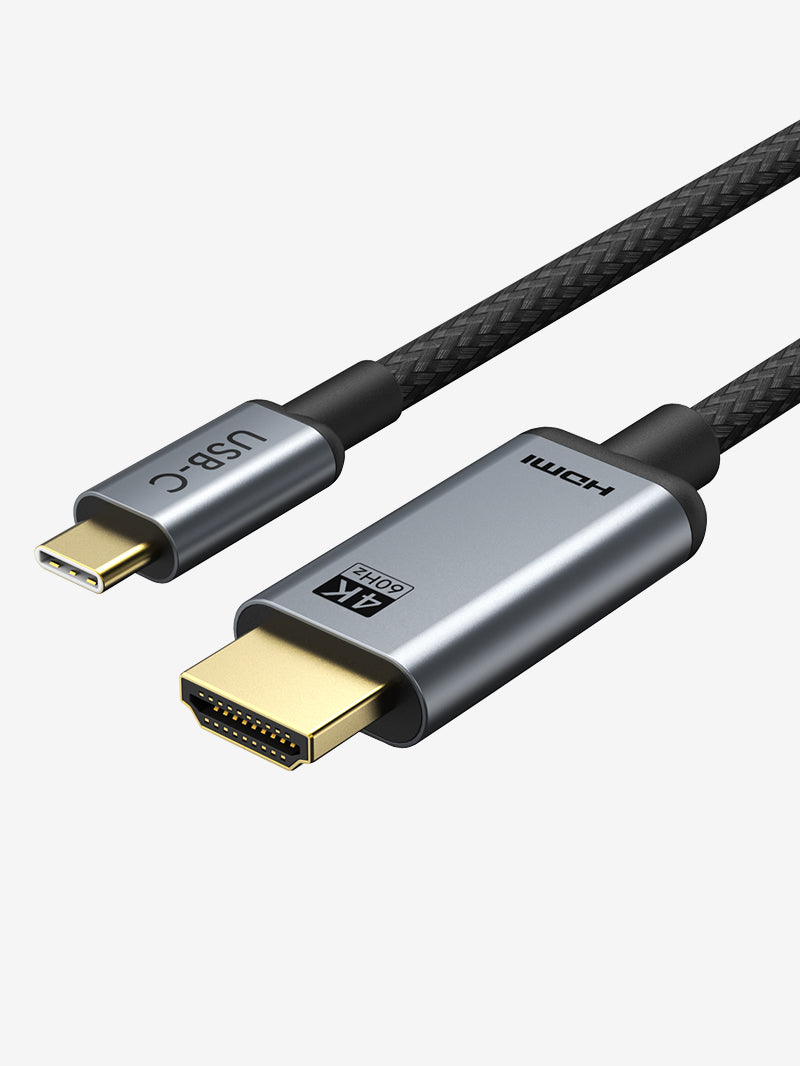
現在の市場においてUSB Type-C HDMI変換ケーブル おすすめの基準となるのは、4K 60Hz タイプC HDMIケーブルかつナイロン編組シールドが施された製品です。特にAnkerやUGREEN、エレコムなどの信頼性の高いメーカー製は、ノイズ耐性と放熱性に優れており、長時間のミラーリングでもブラックアウトを起こしにくい特徴があります。
一般に知られていない盲点とネットの誤解
ネット上の情報やSNSでは、仕様の混同から生じる誤った言説が散見されます。代表的な2つの誤解を正しておきましょう。
第1の誤解は「タイプC HDMI 100均 使えるか」という議論です。大手100円ショップで販売されている550円〜1,100円の変換アダプタは、物理的にDisplayPort Alternate Mode対応端末と接続すれば映像が出力される場合もあります。しかし、内部基板の放熱設計が極めてタイトであり、30分以上の連続使用でチップが高熱を持ち、映像が途切れる熱暴走のリスクを孕んでいます。緊急用としては機能しますが、日常的な動画視聴やビジネスユースには耐えうる設計ではありません。
第2の誤解は、タイプC HDMI 双方向 違いへの無理解です。一般的な「Type-C to HDMIケーブル」は、Type-C端子(PC・スマホ)からHDMI端子(テレビ・モニター)へ信号を流す単方向仕様で作られています。逆向き、つまり「HDMI端子のブルーレイレコーダーやゲーム機から、Type-C入力専用のモバイルモニターに映像を送る」ことは原則不可能です。逆方向の接続には、内部に信号変換ICと給電ラインを備えた専用の「双方向(Directional)ケーブル」を用意する必要があります。
【デバイス別】スマホ・iPad・Mac・Switchを迷わず接続する完全手順
手持ちのデバイスごとに最適な接続手順とトラブル回避法を押さえておくことで、無駄な買い直しを防ぐことができます。
1. スマホ テレビ 出力 タイプC(Android・iPhone 15/16/17)
iPhone 15シリーズ以降やGalaxy Sシリーズ、AQUOS Rシリーズ、Xperia 1/5シリーズなどは、ケーブルを挿すだけで即座にミラーリングが開始されます。一方、Galaxy AシリーズやPixelシリーズ(※一部旧世代)など、DisplayPort Alternate Mode 対応機種に含まれない端末は有線出力ができません。購入前にメーカーのスペック表で「映像出力対応」または「USB 3.2 Gen 1以上」の記載を確認してください。
2. iPad Type-C 外部モニター 接続方法
Type-Cポートを搭載したiPad ProやiPad Air、iPad miniは、変換アダプタ経由でモニターへ繋ぐだけで高解像度出力が可能です。Mシリーズチップ搭載モデルであれば、ミラーリングだけでなく「ステージマネージャ」を活用したデュアルディスプレイ環境が構築できます。設定画面の「画面表示と明るさ」から配置を調整してください。
3. Mac Type-C HDMI 認識しない 対処法
MacBookシリーズで外部モニターが認識されない場合、macOSの「システム設定 > ディスプレイ」を開き、Optionキーを押しながら「ディスプレイを検出」をクリックすることで強制再認識が可能です。また、スリープ復帰時に信号がロストする場合は、省電力設定の見直しやアダプタの抜き差しが有効です。
【プロの結論】おすすめできる人・見送るべき人の特徴
導入をおすすめできる人:大画面で動画配信サービスを高画質視聴したい人、出先でプレゼンを行うビジネスパーソン、DP Alt Mode対応スマホやMacBookを所有し、遅延のない安定した接続を求める人。
見送るべき人(別手段を検討すべき人):エントリークラスのAndroidスマホを使用していて有線出力非対応の人(ChromecastやFire TV Stickなどによるワイヤレスキャストを推奨)、Nintendo Switchでドック周辺の配線を完全になくしたいと考えている人(安全な専用ドック代用アダプタの導入が前提)。
【タイプC HDMI】に関するよくある質問(FAQ)
Q1:スマホの画面をテレビに映そうとしても「信号がありません」と表示されます。なぜですか?
A1:お使いのスマートフォンが「DisplayPort Alternate Mode(映像出力機能)」に対応していない可能性が極めて高いです。充電専用のType-Cポートを搭載したエントリーモデルでは有線出力ができません。端末の仕様表を確認するか、ワイヤレス転送機器の利用を検討してください。
Q2:変換アダプタと一体型ケーブルのどちらを選ぶべきですか?
A2:テレビと端末を繋ぐだけであれば取り回しの良い「一体型ケーブル」が便利です。一方、スマホやPCを長時間充電しながら映像を出力したい場合や、USBメモリなども同時に接続したい場合は、PD給電ポートを備えた「マルチハブ型変換アダプタ」を強く推奨します。
Q3:画面は映りますが、映像がカクついたりマウスの動きが重く感じたりします。
A3:ケーブルまたはアダプタが「4K 30Hz」仕様になっていることが原因と考えられます。4K解像度で滑らかな描画を得るには「4K 60Hz」対応の製品が必要です。購入時に製品パッケージのフレームレート表記を確認してください。
まとめ:規格の罠を見抜き快適な映像出力を手に入れる
USB Type-CからHDMIへの映像出力は、端子の見た目だけで選んでしまうと規格の不一致によって失敗しやすい分野です。映像が映らない問題の多くは、出力デバイス側の「DP Alt Mode」対応状況と、ケーブル側のスペック(4K 60Hz対応・HDCP準拠・PD給電の有無)を正確に把握することで解決できます。
自身の利用環境とデバイスの仕様を正しく見極め、目的に合致した信頼性の高い機材を選択して、ストレスのない大画面環境を整えてください。 (出典: タイプ c hdmi(Yahoo!ニュース))

Webメディアの編集およびコンテンツ作成に従事。正確で質の高い情報発信を心掛けています。
