【2026年最新】ディスククリーンアップで消していいもの・ダメなもの全解説
パソコンを長年使っていると突如として現れる「Cドライブの容量不足警告」。動作が重くなり、アプリの起動やファイル保存すらままならなくなるストレスは深刻です。手軽に空き容量を増やす手段として多くのユーザーが頼るのが標準機能の「ディスククリーンアップ」ですが、画面に並ぶ専門用語のチェックボックスを前に「これを消したらWindowsが壊れるのではないか」「大切なデータが消えてしまうのでは」と手が止まった経験を持つ方も多いのではないでしょうか。
実は、ディスククリーンアップの項目には、数GB単位で安全に削れる不要データが存在する一方で、安易に削除すると取り返しのつかないトラブルを招く「絶対に消してはいけない項目」が潜んでいます。2026年現在のWindows環境における安全な削除基準と、現場のトラブル実例に基づく失敗しない最適化手順を徹底解説します。
📌 【この記事の重要ポイントまとめ】
- 要点1:「一時ファイル」や「配信の最適化ファイル」は即削除OKだが、「ダウンロード」や「以前のWindowsのインストール」の削除には明確なリスク管理が必須。
- 要点2:Windows 10/11の最新仕様では、従来のディスククリーンアップと「ストレージセンサー」の自動化設定を組み合わせるのがCドライブ容量不足解消の最短ルート。
- 要点3:「Windows Updateのクリーンアップが終わらない」原因の多くはバックグラウンドの圧縮処理であり、強制終了によるシステムクラッシュを回避する待機手順を知っておくべき。
【徹底仕分け】ディスククリーンアップで「消していいもの」「消してはいけないもの」
ディスククリーンアップを開くと、複数のチェック項目が表示されます。容量を劇的に回復させるためには、各項目が「何のファイルなのか」「消すとどうなるのか」を正確に把握しておく必要があります。
| クリーンアップ項目 | 削減可能な容量の目安 | 安全性・リスク判定 | 編集部の見解・対処基準 |
|---|---|---|---|
| 一時ファイル(Temp) | 500MB〜10GB | 安全性:極めて高(消していい) | 作業中のキャッシュ残骸。アプリ起動直後でなければ無条件で全削除して問題ない定番項目。 |
| 配信の最適化ファイル | 1GB〜5GB | 安全性:高(消していい) | ローカルネットワーク上の他PCと更新プログラムを共有するためのキャッシュ。削除しても本体動作や更新に一切悪影響なし。 |
| 縮小表示(サムネイル) | 200MB〜1GB | 安全性:高(消していい) | 画像や動画のプレビューキャッシュ。削除後はフォルダを開いた際に再生成されるため、一瞬表示が遅くなる程度。 |
| Windows Updateのクリーンアップ | 2GB〜15GB | 安全性:中(システムファイル) | 過去のアップデートバックアップ。PCが安定稼働していればギガ単位で空き容量を増やす最大の切り札。 |
| ダウンロードフォルダー | 1GB〜50GB以上 | 危険度:極めて高(要注意) | ネットから保存したPDFや写真、インストーラーの実体が入っている。チェックを入れると大事な個人ファイルまで丸ごと消滅する。 |
| 以前のWindowsのインストール(Windows.old) | 10GB〜30GB | 条件付き安全(慎重に判断) | メジャーアップデート前の旧OS。削除すると以前のバージョンへロールバック(復元)できなくなる点に留意。 |
| デバイスドライバーパッケージ | 500MB〜3GB | 条件付き安全 | 過去のドライバ履歴。現在の周辺機器(プリンターやグラフィックボード等)が正常動作していれば削除OK。 |
特に注意すべきは「ダウンロード」フォルダです。ディスククリーンアップ画面にチェック項目として現れることがありますが、ここにチェックを入れて実行すると、ブラウザ経由で保存した領収書データや作業資料、画像などが一掃されてしまいます。「一時ファイルと同じだろう」と油断して消してしまい、「ダウンロードフォルダーを削除してしまい復活できない」と青ざめるトラブルが多発しています。ダウンロードフォルダ内はエクスプローラーから個別に確認し、不要なファイルだけを手動で仕分けるのが鉄則です。
【OS別】Windows 11/Windows 10のディスククリーンアップやり方と起動手順
OSのバージョンアップに伴い、ディスクの掃除機能は「従来型の専用ツール」と「設定アプリ内の最新機能」に二分されています。それぞれの確実な呼び出し方を整理します。
Windows 11での実行手順と新機能
Windows 11では、従来のツールに加え「設定」からのクリーンアップが標準化されています。
1. タスクバーの検索窓に「cleanmgr」または「ディスク クリーンアップ」と入力してアプリを起動します。
2. 削除したいドライブ(通常は「C:」)を選択します。
3. 画面下部にある「システムファイルのクリーンアップ」をクリックします。これにより、管理者権限でより巨大な不要領域(古い更新ファイルなど)がスキャン対象に含まれます。
4. 消していい項目(一時ファイル、配信の最適化ファイル等)にチェックを入れ、「OK」→「ファイルの削除」を実行します。
Windows 10で「ディスククリーンアップはどこ?」と迷った場合
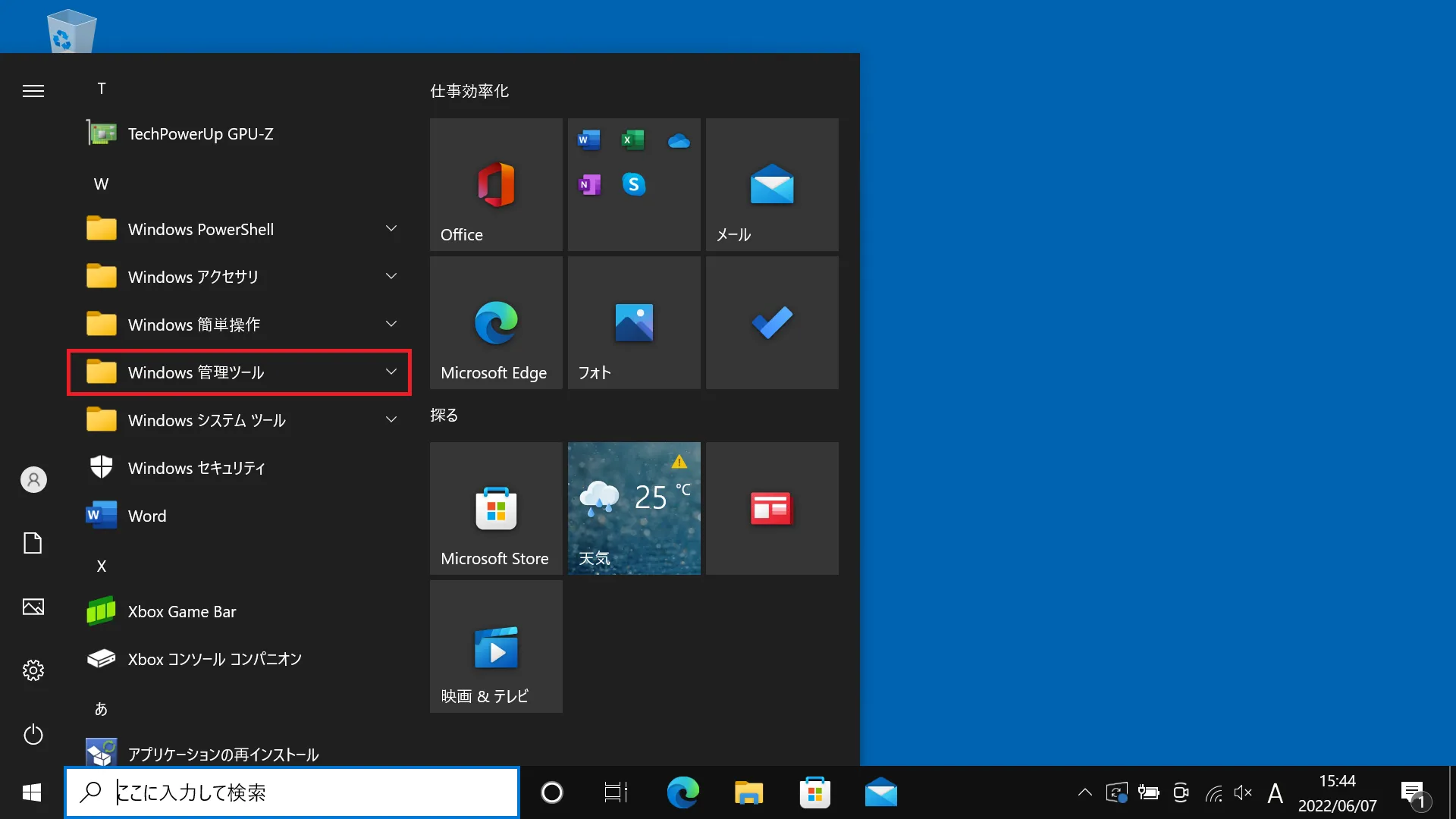
Windows 10でも基本構造は同じです。「スタートボタン」をクリックし、「Windows 管理ツール」フォルダ内の「ディスク クリーンアップ」を選択するか、Windowsキー + R を押してファイル名を指定して実行ダイアログに「cleanmgr.exe」と打ち込むのが最も迷わないショートカットです。
【実態検証】利用者の生の声と現場目線で見えたリアルなトラブル
ITサポート現場やSNS上のコミュニティでは、ディスククリーンアップにまつわる悲鳴や疑問が定期的に投稿されています。実際のトラブル事例を分析すると、共通する落とし穴が見えてきます。
代表的なのが「Windows Updateのクリーンアップが終わらない・途中でフリーズする」という現象です。進捗バーが99%や特定のパーセンテージで何時間も止まり、PCが激しく発熱・ファンが全開になるケースです。
現場の検証によると、これはフリーズではなく、Windowsが数万個に及ぶ旧システムファイルを安全に破棄・圧縮再構成している最中であることが大半です。ここで苛立ちからPCを強制終了(電源長押し)してしまうと、システム整合性が破壊され、次回起動時にブルースクリーン(BSoD)を引き起こす致命傷になりかねません。ストレージアクセスランプが点滅している間は、最低でも1〜2時間は電源を繋いだまま放置するのが安全運用の鉄則です。
一般に知られていない盲点とネットの誤解
ネット上の情報には、古い知識に基づいた誤解が散見されます。代表的な2つの盲点を是正します。
誤解1:配信の最適化ファイルを消すとWindows Updateができなくなる?
完全な誤解です。「配信の最適化ファイル」は、同一LAN内にある複数のPC間でアップデートファイルを融通し合い、インターネット回線の負荷を下げるためのキャッシュに過ぎません。削除しても次回以降の更新はMicrosoft公式サーバーから直接ダウンロードされるため、システムの安定性やアップデート機能には一切悪影響を及ぼしません。
誤解2:一時ファイル削除で作業中データが消える?
ディスククリーンアップが対象とする「一時ファイル」は、原則として過去のセッションで生成され、すでにアプリケーションによって解放された残骸です。ただし、現在進行形で作業中のアプリ(ExcelやPhotoshopなど)を開いたまま実行すると、編集中の一時スワップファイルと干渉して保存エラーを起こす可能性があります。クリーンアップを実行する際は、すべての起動中アプリを完全に終了させてから行うのが基本作法です。
自動で空き容量を維持する「ストレージセンサー」最適化設定
毎回手動でツールを動かす手間を省くには、Windows 10/11に標準搭載されている「ストレージセンサー」を正しく構成するのが最も合理的です。
「設定」>「システム」>「記憶域(ストレージ)」を開き、ストレージセンサーを「オン」にします。詳細設定画面で以下のように構成するのが推奨設定です。
・ストレージセンサーの実行タイミング:「空きディスク領域の不足時」または「毎月」
・ごみ箱内のファイルの削除:「30日以上経過したファイル」
・「ダウンロード」フォルダー内のファイルの削除:「許可しない(なし)」に設定
ダウンロードフォルダの自動削除を「許可しない」にしておくことで、重要なダウンロードファイルの誤消去を100%防ぎつつ、裏で一時ファイルや古いキャッシュだけを安全に自動パージさせることが可能です。
【プロの結論】おすすめできる人・見送るべき人の特徴
◎ 今すぐ徹底クリーンアップを実行すべき人:
・Cドライブの空き容量が全体の15%未満(バーが赤色表示)になっている
・大型アップデート(機能更新プログラム)を適用してから1ヶ月以上経過し、PC動作に何ら不具合がない
・動画編集やゲームの大型パッチ適用前に一時的なスペースを確保したい
× 今はシステムクリーンアップを見送るべき人:
・Windows Update直後で、動作が不安定なため「以前のバージョンに戻す(回復)」可能性がある
・締め切り直前の重要案件を抱えており、アプリの一時キャッシュクリアによる再構築遅延を避けたい
【ディスク クリーン アップ】に関するよくある質問(FAQ)
Q1:ディスククリーンアップをしてもCドライブの容量が全然増えないのはなぜですか?
A1:通常起動では「ユーザー領域の不要ファイル」しかスキャンされないためです。必ず「システムファイルのクリーンアップ」ボタンを押し、管理者権限で再スキャンしてください。また、容量を逼迫している主因が「スマホのバックアップデータ」「巨大なゲームデータ」「仮想メモリ」である場合は、ディスククリーンアップ以外の専用対処が必要です。
Q2:ダウンロードフォルダを誤って消してしまった場合、復活させる方法はありますか?
A2:ディスククリーンアップ経由で削除されたファイルは「ごみ箱」を経由せず直接完全消去されます。そのため、Windowsの「ファイル履歴」やクラウドバックアップ(OneDriveなど)を設定していない場合、一般的なファイル復元ソフト(EaseUSやRecuva等)を即座に使用しない限り、自力での救出は困難です。
Q3:ディスククリーンアップを実行する頻度はどれくらいが適切ですか?
A3:月1回程度、またはOSの大型アップデート適用から数週間後の動作確認が済んだタイミングで実行するのが理想的です。日常的な不要キャッシュの掃除は「ストレージセンサー」に任せ、手動ツールはメンテナンス時のみの使用で十分です。
まとめ:今後の動向と失敗しないための判断基準
パソコンのストレージは、OSの進化や高画質コンテンツの普及に伴い、以前よりも急速に圧迫されやすい環境になっています。しかし、やみくもにチェックを入れて削除ボタンを押すのは、大切なデータの喪失やOSトラブルの元凶です。
「一時ファイルや配信の最適化ファイルは積極的に削除し、ダウンロードフォルダは手動で守る」「大型更新の削除はPCの安定稼働を確認してから行う」という明確な境界線を持つこと。この2点を徹底するだけで、トラブルを完全に回避しながら数十ギガバイト単位の快適な空き容量を取り戻すことができます。PCのレスポンス低下を感じたら、まずは正しい手順で安全なスリム化を試みてください。 (出典: ディスク クリーン アップ(Yahoo!ニュース))
情報を整理して届けることが得意なWebディレクター。ユーザー視点に立った記事作成を目指しています。
