Googleマイマップの作り方完全解説!スマホ共有と非公開の落とし穴
旅行の旅程管理や営業先のリスト化、さらにはイベント会場の案内まで、場所に関する情報を一元管理できるツールとして不動の地位を保つ「Googleマイマップ」。通常のGoogleマップで行きたい場所に「保存」をつけるだけでなく、自分だけのオリジナルアイコンを配置したり、レイヤーごとにカテゴリー分けしたりと、高度なカスタム地図を無料で作成できる点が最大の魅力です。
しかし現場では、「以前あったスマホアプリが見当たらない」「共有したつもりが相手に見られない」「社外秘の訪問先リストが一般公開されていた」といったトラブルや疑問の声が後を絶ちません。今回は、2026年現在の最新仕様に基づき、基本的な作り方からスマホでの閲覧手順、Excel連携、そして情報漏洩を防ぐ非公開設定の注意点まで、現場目線で徹底解説します。
📌 【この記事の重要ポイントまとめ】
- 要点1:Googleマイマップは通常マップと異なり、最大10層のレイヤー分けやExcel(CSV)一括インポート、独自ピン・ルート描画が可能な完全カスタムツール。
- 要点2:専用スマホアプリは提供終了しているが、Googleマップアプリ内の「保存済み」タブやWebブラウザからiPhone・Androidともに閲覧・活用が可能。
- 要点3:Googleドライブの共有権限と連動しているため、公開範囲を「リンクを知っている全員」や「一般公開」にする際の個人情報・機密情報流出には厳格な注意が必要。
【基本構造】Googleマップとマイマップの決定的な違いとは?
日常的に使う標準のGoogleマップとGoogleマイマップは、似て非なる役割を持っています。標準のGoogleマップは「地点の検索」「リアルタイムナビゲーション」「店舗の口コミ確認」など、プラットフォーム側が提供する膨大なマスターデータを閲覧・利用するためのツールです。
一方のGoogleマイマップは、Googleが提供する白地図の上に、ユーザー自身が独自のデータベースを構築できる「パーソナルマッピング環境」です。地点ごとに自由なメモを書き留める、訪問順序に合わせたルートラインを描く、さらには数百件の顧客リストを一括でプロットするといった作業は、マイマップでしか実現できません。
| 機能・項目 | Googleマイマップの仕様 | 標準Googleマップの仕様 | 編集部の見解・評価 |
|---|---|---|---|
| データ構造と階層 | 最大10レイヤー / 1レイヤー最大2,000件(計10,000件) | 「お気に入り」「行きたい場所」等のリスト形式 | プロジェクト別・日別で色分け管理するならマイマップ一択 |
| 一括データ取り込み | Excel(.xlsx)、CSV、KML、スプレッドシート対応 | 非対応(1件ずつの手動保存のみ) | 顧客名簿や観光地リストの大量投入で圧倒的な時短を実現 |
| デザインカスタマイズ | 数十種類のアイコン形状・カラー変更・画像挿入が可能 | 標準ピン(旗、ハート、星など)のみ | 視認性が高く、ひと目で目的の種別が判別可能 |
| 共有・共同編集 | URL共有、Googleドライブ経由の権限付与、Web埋め込み | リストの共有・共同編集のみ(埋め込み制限あり) | 社内業務や旅行メンバーとの緻密な計画共有に最適 |
| 利用料金 | 完全無料(Googleアカウント必須) | 完全無料 | 有料のGISツールに匹敵する機能をコストゼロで利用可能 |
【実践手順】初心者でも迷わないGoogleマイマップの作り方とピンの立て方
マイマップの作成は、画面の広いPCブラウザ(Google Chrome等)で行うのが最も効率的です。基本的な作成フローは直感的ですが、いくつかのコツを押さえることで完成度が劇的に向上します。
1. 新規マップの作成とレイヤー設計
Googleマイマップの公式ページにアクセスし、「新しい地図を作成」をクリックします。最初に「無題の地図」をクリックしてマップ名(例:「2026年九州周遊旅行」「関東エリア担当別営業リスト」など)を入力します。続いてレイヤー名を変更し、「1日目」「2日目」や「飲食」「宿泊」「観光」のように情報を整理する枠組みを作りましょう。
2. ピンの立て方とカスタマイズ
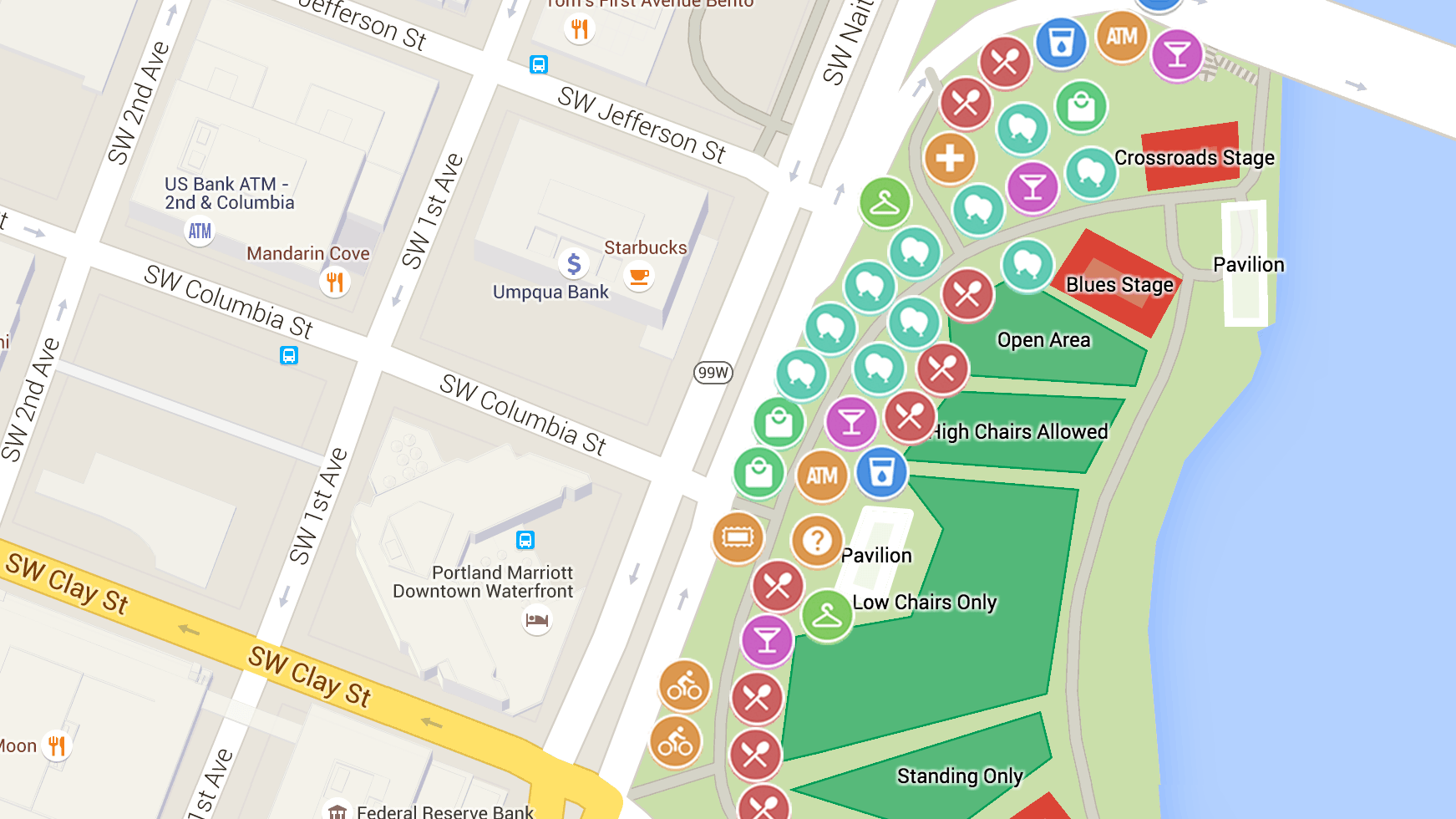
地図上部に配置された検索バーに施設名や住所を入力すると、該当場所に緑色のピンが表示されます。「+地図に追加」をクリックすると、自分のレイヤーに登録完了です。登録後は、バケツアイコン(スタイル)からピンの色を変えたり、ナイフとフォーク、温泉、カメラといったアイコンに変更したりできます。ピンの詳細欄には営業時間、予約番号、予算などのメモを自由に記載可能です。
3. ルート作成の活用
検索バー下の「ルートを追加」アイコンを選択すると、地点Aから地点Bへの移動経路を描画できます。車、自転車、徒歩の移動手段に対応しており、移動時間を事前にシミュレーションする際に重宝します。ただし、1つのルートレイヤーに設定できる経由地は最大10カ所までという制限があるため、長距離旅行の場合は日ごとにレイヤーを分ける構成が推奨されます。
4. ExcelやCSVからのインポート術
大量の住所データを1件ずつ手作業で登録するのは非効率的です。マイマップでは、Excel(.xlsx)やCSVファイルを取り込むだけで、数百箇所のピンを一瞬で自動生成できます。
データを作成する際は、1行目を「見出し行」とし、「名称」「住所(または緯度経度)」「電話番号」「備考」などの列を用意します。マイマップのレイヤー内にある「インポート」をクリックしてファイルをアップロードし、「位置情報を定義する列(住所)」と「ピンのタイトルにする列(名称)」を指定するだけで、正確にプロットされます。
【スマホ完全対応】iPhone・Androidでの見方と専用アプリ終了後の現在地
スマートフォンの利用において、過去の情報に起因する混乱が今も多く見られます。かつてAndroid向けに提供されていた「Googleマイマップ専用アプリ」はすでに提供を終了(Googleによりサービス統合・整理)しており、現在は公式アプリ単体としては存在しません。
では、現場や旅行先でスマホから閲覧するにはどうすればよいのか。結論として、標準のGoogleマップアプリまたはモバイルブラウザから極めてスムーズに確認できます。
📱 スマホ(iPhone / Android共通)でマイマップを表示する手順:
- スマートフォンで「Googleマップ」アプリを起動
- 画面下部のメニューから「保存済み」をタップ
- 画面を最下部までスクロールし、「マイマップ」をタップ
- 作成済み・共有されたマイマップ一覧から目的の地図を選択
iPhoneでの表示もまったく同様のフローで動作します。ただし注意点として、Googleマップアプリ上でマイマップを表示している最中は、ピンのタップや詳細情報の確認は快適に行えるものの、「新規ピンの追加」や「ルートの編集」といった本格的な編集作業には制限があります。出先でデータを修正したい場合は、SafariやChromeなどのブラウザからPC版表示モードでマイマップを開いて操作するのが実務上のテクニックです。
【共有と連携】Googleマイマップの共有方法・Webサイト埋め込みと非公開設定の落とし穴
作成したマイマップは、同行者や社内チームへ即座に共有できます。共有メニューを開くと、Googleドライブと同様の権限設定画面が現れます。
安全な共有手順と権限の選択
地図の左上メニューにある「共有」ボタンから、以下の2通りで設定します。
- 特定の人と共有:相手のGoogleアカウント(メールアドレス)を入力し、「閲覧者」または「編集者」の権限を付与します。旅行の計画を一緒に練る場合は「編集者」、情報共有のみなら「閲覧者」を指定します。
- リンクで共有:「リンクを知っている全員」に変更すると、URLを送るだけで誰でも地図を閲覧可能になります。
Webサイトやブログへの埋め込み方法
自社のコーポレートサイトや観光案内ブログに地図を載せたい場合は、共有設定を「一般公開」にした上で、マップ名横のメニュー(3点リーダー)から「自分のサイトに埋め込む」を選択します。発行された<iframe>タグをHTMLに貼り付けるだけで、動的なカスタムマップをWebページ上に表示できます。
【セキュリティ警告】非公開設定の落とし穴と情報漏洩リスク
ここで最も注意を払うべきは、公開範囲の誤設定によるプライバシー流出です。
マイマップは初期状態で「非公開(自分のみ)」になっていますが、共有リンクを発行する際に誤って「インターネット上で誰でも検索・アクセス可能」に設定してしまうケースが多発しています。特に「自宅の位置」「知人の連絡先」「未公開のロケ地情報」「顧客の個人情報や取引履歴」などをピンの説明文に記載したまま全体公開にしてしまうと、検索エンジンのインデックス対象となり、第三者に筒抜けになる危険性があります。個人情報を含む地図を扱う際は、必ず「特定のユーザーとの個別共有」に留める運用を徹底してください。
【実態検証】プロが厳選するGoogleマイマップ活用事例と現場のリアル
プライベートからビジネスまで、現場で実際に成果を上げている代表的な活用事例をまとめました。
1. 複数人での国内・海外旅行スケジューリング
友人や家族との旅行で、「行きたいカフェ」「ホテル」「観光スポット」を各自が事前にピン留め。レイヤーを行程別(1日目、2日目)に分け、ピンの色を「食事=赤」「観光=青」で統一することで、無駄のない移動ルートが一目で把握できます。
2. エリア別営業ルートと顧客属性の可視化
営業職の現場では、見込み顧客や既存取引先のデータをExcelからインポートし、「契約ランク別」「最終訪問月別」でピンを色分け。訪問前の空き時間に「現在地から半径2km以内の未訪問先」を瞬時に割り出すといった効率化が定着しています。
3. 地域防災マップ・コミュニティマップの作成
自治体や地域ボランティアが、一時避難所、給水拠点、AED設置場所、危険箇所(冠水想定エリアや急傾斜地)をプロットし、住民向けに共有・Webサイト埋め込みを行うケースも増えています。
【プロの結論】マイマップ導入に向いている人・見送るべき人の境界線
優れたツールであるマイマップですが、用途によっては他のツールを選んだ方が良いケースも存在します。導入判断の基準を明確にしておきましょう。
向いている人・おすすめのシチュエーション
- 旅行や出張で、複数の候補地を位置関係を見ながら整理したい人
- 数十〜数百件の顧客リスト・店舗リストを地図上に無料かつ迅速に可視化したい人
- 友人や同僚と複数人で1つのマップにピンを追加し合い、計画をまとめたい人
- 自社Webサイトに特定テーマ(支店一覧やおすすめスポット)の地図を埋め込みたい人
見送るべき人・別ツールを検討すべきシチュエーション
- リアルタイムの配送最適化を求める物流担当者:マイマップのルート機能は経由地の上限が少なく、リアルタイムの交通状況に応じた自動最適配車機能はありません。専用の配車管理システム(TMS)の導入が必要です。
- スマホ単体でゼロから複雑な地図を構築したい人:スマホからの編集機能は限定的であるため、PC作業が一切できない環境では操作にストレスを感じる可能性があります。
【Googleマイマップ】に関するよくある質問(FAQ)
Q1:マイマップ専用のスマホアプリが App Store や Google Play に見当たりません。廃止されたのですか?
A1:はい。専用アプリは提供終了となっています。現在はスマートフォンに入っている通常の「Googleマップ」アプリを起動し、「保存済み」>「マイマップ」を選択することで、作成した地図をそのまま閲覧・利用できます。
Q2:1つのマイマップに登録できるピンの数に制限はありますか?
A2:1つのマップにつきレイヤー数は最大10個まで、1レイヤーあたり最大2,000個のポイント(ピンやライン)を登録可能です。マップ全体では最大10,000件のデータを保持できます。
Q3:共有した相手に自分のGoogleアカウントの本名やメールアドレスは知られますか?
A3:地図の作成者情報は表示されるため、共有相手にはGoogleアカウントの表示名が確認できます。匿名で共有したい場合は、公開専用のアカウントを別途作成して地図を作成・共有することをおすすめします。
まとめ:自分専用のカスタム地図で情報整理を次のレベルへ
Googleマイマップは、無料ツールでありながらデータベースとビジュアル地図を高度に統合できる強力なソリューションです。PCでの直感的な作成、Excel連携による一括インポート、そしてスマホでのスムーズな現地閲覧を組み合わせることで、旅行の充実度やビジネスの機動力は格段に高まります。
共有設定におけるセキュリティリスクさえ正しく管理すれば、これほど柔軟で利便性の高いツールは他にありません。まずは次回の週末の外出計画や、身の回りの気になるスポットの整理から、自分だけのオリジナルマップ作りを始めてみてください。 (出典: google マイ マップ(Yahoo!ニュース))

SEOライティングとマーケティング戦略の専門家。分かりやすい解説記事で定評があります。
