IPhoneの時計表示が消えた?サイズ変更から常時点灯・裏技まで徹底解説
ふと手元のiPhoneに目をやった瞬間、いつもそこにあるはずの時計表示が消えていたり、充電中に画面が真っ暗で時計だけが小さく光っていたりして戸惑った経験はないでしょうか。iOSの進化に伴い、時計のデザインやフォント、配置の自由度が飛躍的に向上した一方で、設定の複雑化や予期せぬ表示バグに関する相談がサポートコミュニティでも急増しています。
ロック画面の時計フォントやカラーを好みに変更する方法から、充電中のスタンド活用で話題のスタンバイ機能、秒単位まで確認する裏技まで、毎日の使い勝手を劇的に変える設定手順をまとめました。突然のトラブルを自力で解決し、理想の画面レイアウトを最短で構築するための完全ガイドをお届けします。
📌 【この記事の重要ポイントまとめ】
- 要点1:時計が消えた・二重になるトラブルの大半は「集中モードのバグ」か「壁紙の被写界深度エフェクト競合」が原因であり、再起動や壁紙再設定で即座に復旧可能。
- 要点2:ロック画面の時計は8種類のフォント・無段階のカラーパレットでカスタマイズでき、ピンチ操作やウィジェット併用で視認性を最大化できる。
- 要点3:iPhone 14 Pro以降の常時点灯ディスプレイや横向き充電時の「スタンバイ」を活用すれば、卓上時計やスマートディスプレイとして日常の利便性が大幅に向上する。
【緊急時の原因究明】iPhoneの時計表示が突然消えた・二重表示になる理由と対処法
愛用しているiPhoneのロック画面やホーム画面から時計表示が突然消えてしまう現象や、時間が重なって読めなくなる時計二重表示バグは、iOSのメジャーアップデート直後やメモリ不足時に散発して報告されています。Apple公式のサポートフォーラムでも定期的に話題となるこの不具合ですが、大半は端末の故障ではなくソフトウェアの描画エラーに起因しています。
主な原因として挙げられるのは以下の3パターンです。
- 集中モード(おやすみモード等)との連携エラー:特定の集中モードに切り替わった際、カスタムロック画面の読み込みが遅延して時計レイヤーが非表示になるケース。
- 被写界深度エフェクト(写真の立体配置)の誤作動:人物やペットの写真が時計の手前に重なる処理を行う際、グラフィック処理がフリーズして時計全体が透過してしまう現象。
- ウィジェットとロック画面データの競合:時計関連のサードパーティ製ウィジェットを追加した直後、システムの標準時計と描画タイミングが衝突して二重表示になる不具合。
これらのトラブルに遭遇した場合、まずは端末の強制再起動を試すのが最も確実です。それでも改善しない場合は、ロック画面を長押しして別の壁紙プリセットに一度切り替え、再度元の壁紙に戻すことでキャッシュがクリアされ、正常な時計表示へと復帰します。
ロック画面の時計サイズを大きくする・フォントと色を自在にカスタマイズする手順
iOSでは、ロック画面の時計デザインをユーザーが細かく調整できるようになりました。視認性を重視して時計の文字サイズを大きく太くすることも、ミニマルでスタイリッシュな極細フォントに仕上げることも直感的な操作で完結します。
カスタマイズの具体的な手順は以下の通りです。
- Face IDまたはTouch IDでロックを解除した状態で、ロック画面の余白を長押しします。
- 画面下部に表示される「カスタマイズ」をタップし、「ロック画面」を選択します。
- 上部に表示されている時計の数字部分を直接タップします。
- 画面下部にフォント選択パネルとカラーパレットが出現します。好みの書体(8種類以上)を選び、スライダーで文字の太さや色合いを微調整します。
- 右上の「完了」をタップすれば設定が保存されます。
壁紙のトーンに合わせて自動的にコントラストを最適化するグラデーションカラーも用意されており、写真の背景が明るい場合でも時刻がしっかりと視認できるよう配慮されています。
【実態検証】ホーム画面へのデジタル時計ウィジェット追加と秒数表示のリアル
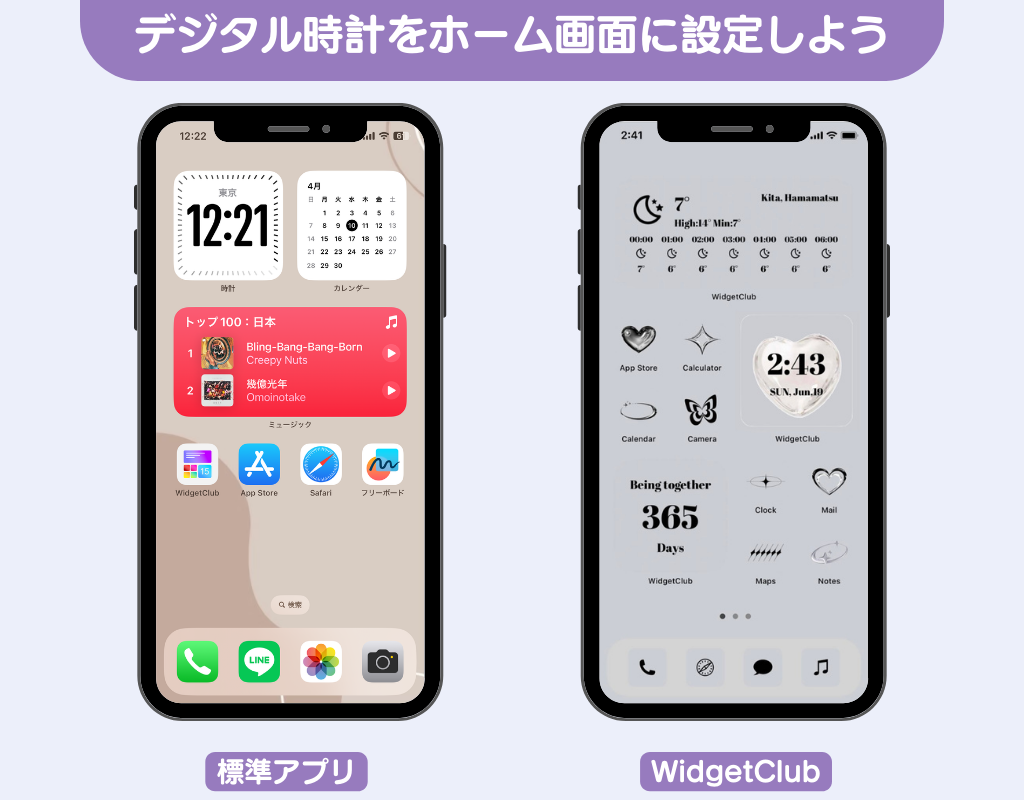
「ホーム画面を開いた瞬間に大きなデジタル時計で時刻を確認したい」「電車の乗り換えやタイムセールで正確な秒数まで把握したい」という現場のニーズは根強く存在します。標準のステータスバー(画面左上)に表示される時刻は「時:分」のみですが、ウィジェット機能を活用することで表示領域を大幅に拡張できます。
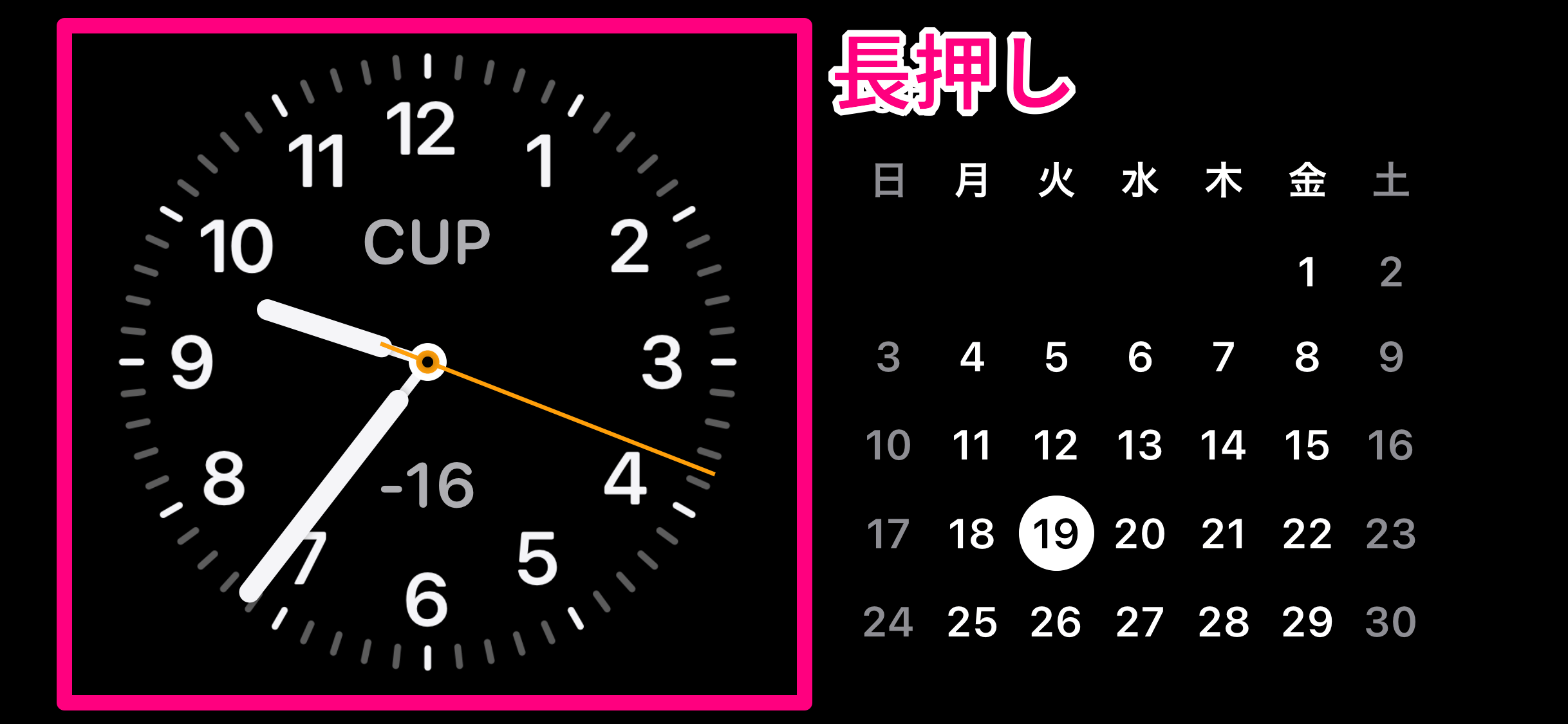
ホーム画面の空白部分を長押しして左上の「+」アイコンをタップし、「時計」アプリを選択すれば、「スマートクラスタ」「ワールドクロック」「デジタル時計」など好みのサイズ(小・中・大)で配置可能です。
一方で、リアルタイムの秒数表示に関しては注意が必要です。標準の時計ウィジェット(アナログ型)は秒針が滑らかに動く設計になっていますが、デジタル数字で「秒」を常時リアルタイム描画する標準機能は現時点で制限されています。これはディスプレイ描画に伴うバッテリー消費を抑えるためのOS仕様です。どうしてもデジタルで秒単位の確認が必要な場合は、「Clockology」などの専門ウィジェットアプリを導入するか、標準の「時計」アプリ内のストップウォッチ・タイマー画面を開いて確認するのが現実的な運用法となります。
画面が真っ暗で時計だけ?スタンバイモードと常時点灯ディスプレイの活用比較
充電中にiPhoneを横向きに置いた際、画面が真っ暗な中に赤い時計だけが浮かび上がる現象に驚くユーザーも少なくありません。これは「スタンバイ」と呼ばれる機能で、MagSafeやQi充電スタンドにセットした際、iPhoneを高機能な卓上置き時計に変身させる仕組みです。
また、iPhone 14 Pro / 15 Pro / 16 Proシリーズ以降に搭載されている「常時点灯ディスプレイ(Always-On Display)」と組み合わせることで、操作していない待機時でも常に時刻を表示させ続けることが可能になっています。それぞれの特徴と違いを比較表で整理しました。
| 項目 | スタンバイモード(横向き充電) | 常時点灯ディスプレイ(Proモデル限定) | 通常ロック画面(非Proモデル) |
|---|---|---|---|
| 動作条件 | 充電中かつ本体を横向きに静置 | 画面ロック時(ポケット内等は自動消灯) | 画面点灯時(タップ・持ち上げ時のみ) |
| バッテリー消費 | 給電中のため実質消費なし | 1時間あたり約0.6%〜0.8%程度 | 待機時の消費はほぼゼロ |
| 夜間モード機能 | あり(周囲が暗いと自動で赤色発光) | 集中モード(睡眠)と連動して消灯可能 | なし(完全に画面オフ) |
| 表示情報 | 特大時計・カレンダー・ウィジェット2面 | 時計・壁紙(減光)・通知・ロックウィジェット | 時計・壁紙・通知 |
| 編集部の見解・評価 | デスクワークやベッドサイドの目覚ましとして極めて実用的 | 手元で時刻と通知を一瞬で把握でき、画面を触る頻度が激減する | バッテリーを最優先したい場合は消灯運用が安心 |
スタンバイモードの時計デザインは、画面を上下にスワイプするだけで「アナログ」「デジタル」「ワールド」「特大デジタル」など直感的に切り替えが可能です。周囲が暗くなると自動で目に優しいアンバー(赤系)表示に切り替わるナイトモードも標準搭載されています。
一般に知られていない盲点とネットの誤解|位置変更や自由配置の限界
SNSやネット上の質問サイトでは「ロック画面の時計の位置を右下や中央下に移動させたい」という要望が頻繁に見られます。しかし、現行のiOS仕様ではロック画面の上部固定エリアから時計の位置を自由に移動させることはできません。
デザインの自由度が増したように見えるため「どこへでも配置できる」と誤解されがちですが、変更できるのは「フォント」「カラー」「太さ」「フォントの言語書体(アラビア数字、漢数字など)」および「時計上下のウィジェットスロット」に限られます。時計の位置変更を行いたい場合は、あらかじめ上部に余白を持たせた壁紙画像を作成・選定し、構図のバランスを整えるのがスマートな回避策です。
【プロの結論】常時点灯&スタンバイを活用すべき人・見送るべき人の特徴
時計表示の高度な機能を使いこなすにあたり、ユーザーのライフスタイルによって向き・不向きがはっきりと分かれます。
▼ フル活用すべき人の条件:
- デスクワーク中心で、PCの横にスマホスタンドを設置して作業している人
- スマートウォッチを着用しておらず、卓上で瞬時に時間や予定を確認したい人
- 毎日のベッドサイドで目覚まし時計代わりにiPhoneを活用している人
▼ 設定を見送り・オフにすべき人の条件:
- 外出が多く、モバイルバッテリーなしで丸1日以上の電池持ちを最優先したい人
- 就寝時にわずかな光でも気になってしまい、部屋を完全な暗闇に保ちたい人
- 画面の焼き付きリスクを極限まで排除したい長期利用志向の人
【iphone 時計 表示】に関するよくある質問(FAQ)
Q1:ロック画面の時計を漢字やアラビア数字に変更することはできますか?
A1:可能です。ロック画面のカスタマイズ画面で時計をタップし、地球儀アイコンを選択すると「アラビア数字」「アラビア・インド数字」「デーヴァナーガリー文字」などの書体に切り替えられます。漢字風の表記にしたい場合は「言語と地域」の設定変更と連動させる裏技もあります。
Q2:常時点灯をオンにしているのに、時々時計が完全に消滅するのは故障ですか?
A2:故障ではありません。iPhoneをポケットやカバンに入れた時、画面を下向きに置いた時、Apple Watchを装着したままiPhoneから一定距離離れた時、および「睡眠集中モード」作動時は、無駄な電力消費を防ぐためにディスプレイが自動で完全消灯する親切設計になっています。
Q3:スタンバイモードが勝手に解除されて画面が真っ暗になってしまいます。
A3:常時点灯に対応していないモデル(Proシリーズ以外)では、スタンバイ中でも一定時間が経過すると省電力のため画面がスリープします。画面を軽くタップするか、デスクの振動を検知させることで再度時計が表示されます。「設定」>「スタンバイ」>「ディスプレイ」から点灯挙動を調整可能です。
まとめ:自分好みの時計表示でiPhoneの操作性を劇的に高める基準
iPhoneの時計表示は、単なる時刻の確認ツールにとどまらず、日々の作業効率や端末のバッテリー持ちを左右する重要なインターフェースへと進化を遂げました。突然の非表示トラブルには再起動や壁紙のリセットで冷静に対処しつつ、フォント調整やスタンバイ機能を組み合わせることで、自分だけの快適な情報環境を作り上げることができます。
自身の利用シーン(デスク置き重視か、外出先での電池持ち重視か)に合わせて常時点灯やウィジェット配置を見直し、毎日何十回と目にするiPhoneの画面を最も心地よい状態へ最適化してみてください。 (出典: iphone 時計 表示(Yahoo!ニュース))

SEOライティングとマーケティング戦略の専門家。分かりやすい解説記事で定評があります。
