YouTubeプレミア公開の真相|生配信との違いや設定手順を徹底解剖
動画を公開した瞬間、画面の向こうにいるファンとリアルタイムで熱狂を分かち合える機能として、YouTubeクリエイターから絶大な支持を集めているのが「プレミア公開」です。新曲のミュージックビデオ解禁や大型コラボ企画、重大発表の場として目にする機会が増えましたが、通常投稿や生配信(ライブ配信)と何が違い、どのような仕組みで動いているのかを正確に把握できている人は意外に多くありません。
「料金はかかるのか」「アーカイブはどう残るのか」「チャットやスーパーチャットはどう扱うべきか」といった疑問を抱えるクリエイターや視聴者に向けて、現場での運用実態やアルゴリズムの挙動を踏まえながら、その全貌を解き明かしていきます。
📌 【この記事の重要ポイントまとめ】
- 要点1:YouTubeプレミア公開は完全無料で利用でき、録画・編集済みの動画を生配信のように同時視聴・チャット交流できる機能。
- 要点2:通常の予約投稿と異なり専用の待機所が生成され、公開開始と同時にカウントダウン演出やスーパーチャット(投げ銭)の受付が可能。
- 要点3:終了後は自動的に通常動画のアーカイブへ移行するため、初動のエンゲージメント向上と長期的な再生数獲得を両立できる。
【2026年最新】YouTubeプレミア公開とは?通常投稿・生配信との決定的な違いと料金の真相
YouTubeプレミア公開を一言で定義するなら、「事前に編集・アップロードした動画を、指定した日時に生配信と同じ形式でプレミア上映する機能」です。視聴者はテレビの特番をリアルタイムで観るような感覚で集まり、画面横に流れるライブチャットで感想をリアルタイムに共有できます。
ネット上では「プレミア公開を利用すると追加料金がかかるのではないか」という声が一部で見受けられますが、これは完全な誤解です。クリエイター側も視聴者側も、一切の追加料金なし(完全無料)で利用できます。プレミアム会員(YouTube Premium)限定の機能でもなく、通常のアカウントを持っていれば誰でも設定・視聴が可能です。
混同されやすい「通常の予約投稿」「生配信(ライブ配信)」との決定的な違いを把握するため、主要なスペックと運用上の差を以下の比較表にまとめました。
| 項目 | YouTubeプレミア公開 | 通常の予約投稿 | 生配信(ライブ配信) |
|---|---|---|---|
| 動画の形式 | 編集済み動画(録画) | 編集済み動画(録画) | リアルタイム中継 |
| 利用料金 | 完全無料 | 完全無料 | 完全無料 |
| 同時視聴・チャット | リアルタイムチャット対応 | 非対応(通常のコメント欄のみ) | リアルタイムチャット対応 |
| 配信トラブルのリスク | 極めて低い(事前アップロードのため) | なし | 高い(回線切断・機材不良など) |
| スーパーチャット | 対応(収益化条件を満たす場合) | 非対応(Super Thanksのみ) | 対応 |
| 巻き戻し・早送り | 公開中は追っかけ再生のみ(先送り不可) | 自由 | 追っかけ再生対応(設定による) |
| 終了後の挙動 | 即座に通常動画アーカイブへ自動移行 | 通常動画として公開 | 処理後にアーカイブ化 |
最大の特徴は、「生配信の熱量と収益性」を「編集済み動画のクオリティと安全性」で再現できるハイブリッドな仕組みにあります。生配信のように回線落ちや言い間違いなどのリスクを負うことなく、視聴者との濃厚なコミュニケーションやスーパーチャットによる収益化を実現できます。
【設定手順】YouTubeプレミア公開のやり方|PC&スマホ別の完全ステップガイド
プレミア公開の設定は、通常の動画投稿フローとほぼ同じ手順で完結します。ただし、公開直前になって慌てないよう、PCブラウザ(YouTube Studio)およびスマートフォンアプリでの具体的な操作フローを押さえておくことが重要です。
PC(YouTube Studio)からの設定手順
PC環境では、最も細かくオプションを設定できます。
1. YouTube Studioにログインし、右上の「作成」から「動画をアップロード」を選択します。
2. タイトル、説明文、サムネイル、タグなどの基本情報を通常通り入力します。
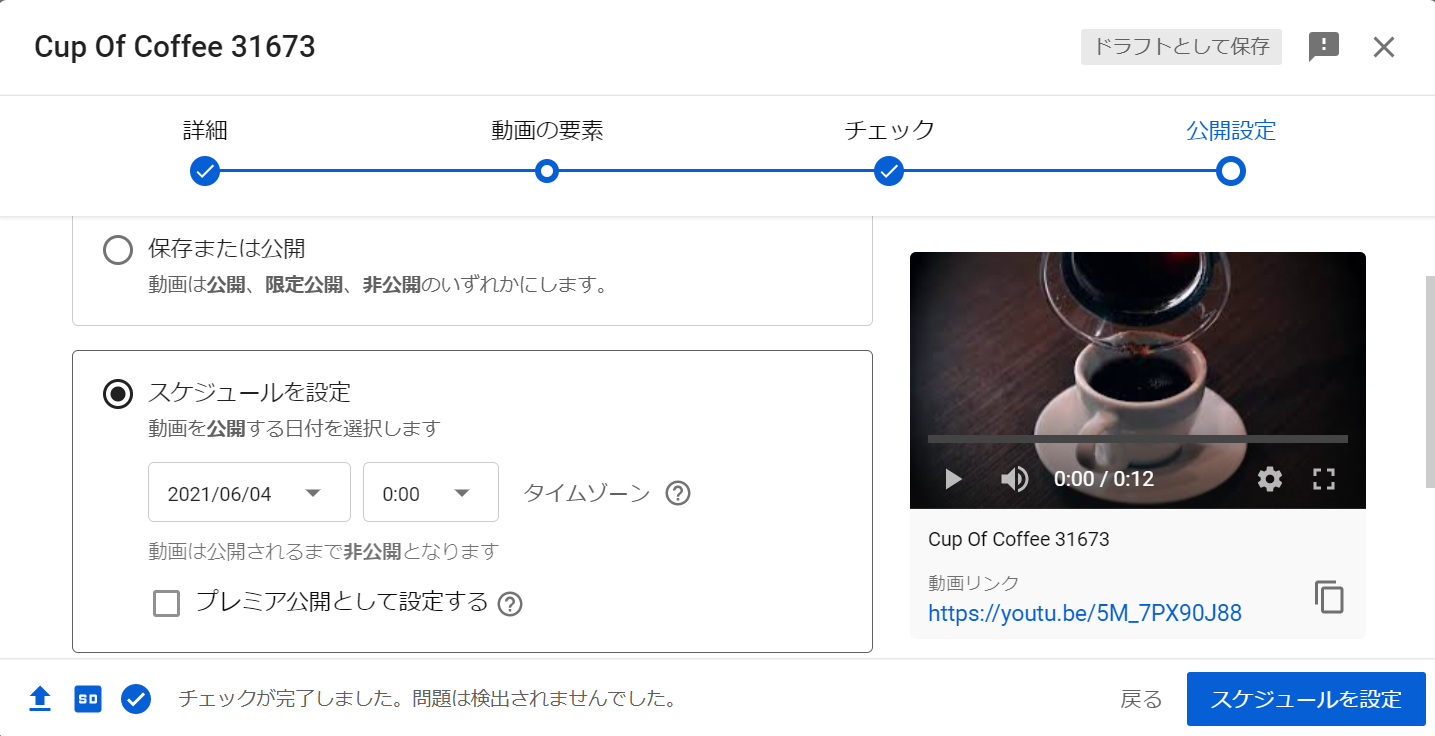
3. 「公開設定」のステップまで進み、「スケジュールを設定」を選択します。
4. 希望する公開日時を指定し、その直下にある「プレミア公開として設定」のチェックボックスをオンにします。
5. 必要に応じて「プレミア公開を設定」リンクをクリックし、カウントダウンのテーマ(約2分間のオープニング映像演出)やトレーラー動画(待機画面で流す予告編)を選択して「スケジュールを設定」を完了します。
スマホアプリ(iOS / Android)からの設定手順
外出先やスマートフォンから設定する場合も、数タップで完了します。
1. YouTube公式アプリを開き、画面下部中央の「+」ボタンから「動画をアップロード」をタップします。
2. 投稿する動画を選択し、詳細設定画面で「公開」の項目をタップします。
3. 「スケジュールを設定」を選び、希望日時を指定した上で「プレミア公開として設定」にチェックを入れます。
4. 前の画面に戻り、右上の「次へ」から「アップロード」を実行します。
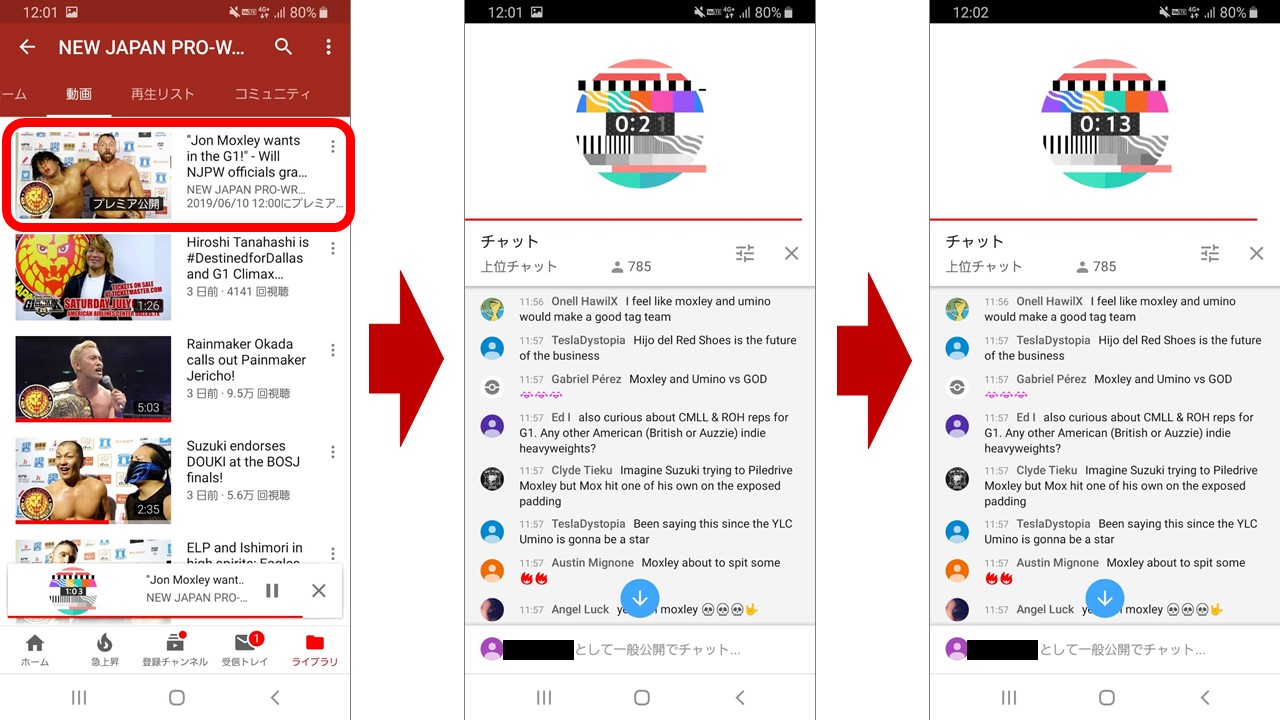
設定が完了すると、YouTube上に即座に「待機所(公開予定ページ)」が生成されます。公開日時の約30分前および開始直前には、チャンネル登録者かつ通知設定(ベルマーク)をオンにしているファンへプッシュ通知が自動送信される仕組みです。
【実態検証】利用者の生の声と現場目線で見えたリアル|チャットとアーカイブの挙動
プレミア公開を導入したクリエイターの現場検証やSNS・コミュニティ上の反応を分析すると、通常投稿にはない独自のユーザー体験が見えてきます。
チャットの見方と投稿者自身のコミュニケーション参加
プレミア公開中は、動画再生画面の右側(スマホでは動画下部)に「ライブチャット」がリアルタイムで流れます。動画自体は自動再生されるため、投稿者自身も視聴者と一緒にチャットへ文字で参加できる点が現場で高く評価されています。
「ここの編集に3日かかりました」「次回予告のヒントが隠れています」といった裏話を投稿者がチャット欄(ハイライト表示される特別なバッジ付き)で投下することで、視聴者の滞在時間とエンゲージメントが跳ね上がります。
アーカイブが通常動画として残る理由と仕様
プレミア公開が終了した瞬間に、その動画はどうなるのか。結論として、動画URLはそのまま変わらず、通常のオンデマンド動画(アーカイブ)として半永久的に残ります。
プレミア公開時に交わされたチャットログも「チャットのリプレイ」として動画横に表示されるため、リアルタイムで参加できなかった視聴者も当時の熱気を感じながら動画を楽しめます(チャットリプレイは動画管理画面から非表示にすることも可能です)。
一般に知られていない盲点とネットの誤解
メリットが多く見えるプレミア公開ですが、運用の現場ではいくつかの落とし穴が存在します。ネット上で囁かれる噂の真偽とともに、知っておくべきデメリットを整理します。
誤解1:「プレミア公開を使うと通常再生数が落ちる?」
結論から言うと、「動画の性質によって向き不向きがある」というのがアルゴリズム上の真実です。
プレミア公開は初動の同時接続数やチャット数など、濃いエンゲージメントを獲得できる一方で、「早く本編の結論だけ見たい」という視聴者にとっては「巻き戻しや倍速再生が自由にできない」点がストレスとなり、開始数秒での離脱を招くケースがあります。テンポ重視のTips解説動画やハウツー動画でプレミア公開を使うと、視聴維持率が下がり、結果としてその後の関連動画への露出が伸び悩むリスクがあります。
誤解2:「待機所を作れば勝手に人が集まる?」
待機所が生成されただけでは、普段から動画を見ていない層には届きません。プレミア公開の成功は、事前の告知導線にかかっています。X(旧Twitter)やYouTubeの「コミュニティ投稿」、ショート動画で「〇月〇日〇時よりプレミア公開」とリマインドを促し、視聴者に「通知登録(リマインダー設定)」を押してもらう導線設計が不可欠です。
【プロの結論】プレミア公開を活用すべき動画・見送るべき動画の判断基準
データ分析と運用実績に基づき、プレミア公開を「使うべきケース」と「避けるべきケース」の明確な判断基準を提示します。
プレミア公開に向いている動画・クリエイター
- ストーリー性やネタバレ要素がある企画:大型検証、重大発表、ゲーム実況の最終回、MV解禁など、「全員で同じ瞬間にオチを体験したい」コンテンツ。
- 濃いファンコミュニティを持つチャンネル:生配信のようにコメント欄でファン同士や配信者との交流が活発に行われるチャンネル。
- スーパーチャットによる収益化を図りたい長編動画:制作に多大なコストがかかった記念動画やドキュメンタリー。
通常の予約投稿を選択すべき動画
- ハウツー・ノウハウ・ニュース速報系:「知りたい情報だけを倍速やシークバー操作で素早く確認したい」検索流入メインのコンテンツ。
- 毎日のルーティン投稿(短尺動画):視聴者がそれぞれの生活リズム(通勤中や隙間時間)に合わせて視聴する日常Vlogなど。
【youtube プレミア 公開】に関するよくある質問(FAQ)
Q1:プレミア公開中にスーパーチャット(投げ銭)を受け取るための条件は?
A1:YouTubeパートナープログラム(YPP)に参加し、収益化が有効化されているチャンネルであれば、生配信と同様にプレミア公開中もスーパーチャットやSuper Stickersを受け取ることが可能です。未収益化チャンネルの場合はチャット機能のみが利用できます。
Q2:プレミア公開の途中で動画を一時停止したり、巻き戻したりできますか?
A2:視聴者は再生を一時停止したり、すでに流れた部分まで巻き戻して再生(追っかけ再生)することは可能です。ただし、まだプレミア公開されていない先の時間へ「早送り(先送り)」することはできません。公開終了後は通常の動画と同様に自由にシークバーを操作できます。
Q3:プレミア公開のカウントダウン時間は変更できますか?
A3:標準のカウントダウンは約2分間(一部のテーマにより1〜3分程度)で固定されており、秒単位での細かいカスタムはできません。ただし、YouTube Studioの設定画面からクラシック、サイバーパンク、ポップなど多彩なビジュアルテーマとBGMを選択することが可能です。
まとめ:今後の動向と失敗しないための判断基準
YouTubeプレミア公開は、単なる動画の公開手段にとどまらず、クリエイターとファンが同じ熱量を共有する「イベント創出ツール」として定着しています。
成功の鍵は、すべての動画で機械的にプレミア公開を使うのではなく、「リアルタイムで共体験する価値があるコンテンツ」を見極めてピンポイントで活用することです。適切な事前告知とチャットを通じたコミュニケーションを組み合わせることで、動画単体の再生数にとどまらない強固なファンコミュニティの構築につながります。 (出典: youtube プレミア 公開(Yahoo!ニュース))
情報を整理して届けることが得意なWebディレクター。ユーザー視点に立った記事作成を目指しています。
