IPhone壁紙の上半分がぼやける原因と真相|今すぐ直す設定手順
お気に入りの写真やイラストをiPhoneの壁紙に設定した際、時計周りや画面の上半分が白っぽく曇ったり、グラデーション状にぼやけてしまったりして違和感を覚えた経験はないでしょうか。ディスプレイの故障や画像の破損を疑う声も少なくありませんが、この現象はiOSの仕様によって引き起こされています。
視認性を確保するために設計されたこの挙動は、仕組みさえ把握すれば簡単な操作ですぐに元の鮮明な状態へ戻すことが可能です。本記事では、画面上部がぼやける根本的な理由から、設定で元に戻す具体的な手順、綺麗に表示させるためのテクニックまでを詳しく解説します。
📌 【この記事の重要ポイントまとめ】
- 要点1:上半分がぼやける原因は端末の不具合ではなく、iOSに搭載された「壁紙自動拡張機能」による視認性確保の仕様です。
- 要点2:写真のアスペクト比がiPhone画面の縦横比(約19.5:9)に満たない場合、時計の背景に自動でグラデーションブラーが生成されます。
- 要点3:設定画面でのピンチイン・アウトによる画角調整や、事前に縦長比率へトリミング加工を行うことでぼかしを完全に解除できます。
【故障ではない】iPhone壁紙の上半分がぼやける原因と真相
iPhoneのロック画面を設定する際、画像の上部が不自然に霞んでしまう現象は、iOS 17以降に標準実装された「壁紙拡張機能」が直接的な原因です。この機能は、設定しようとした写真の縦幅がiPhoneの画面比率に対して足りない場合、空白部分を黒い余白で埋めるのではなく、画像の上端を解析して自動的にグラデーション状のぼかしを生成する仕組みとなっています。
Appleがこの仕様を導入した背景には、時計や日付ウィジェットの視認性を担保する目的があります。被写体の背景が複雑な写真やコントラストの強い画像であっても、上部にブラー処理を施すことで、時刻のフォントが背景に埋もれるのを防いでいます。しかし、ユーザー側が意図しないトリミングや曇りが発生するため、ネット上では「写真が劣化してしまった」「液晶の不具合ではないか」といった戸惑いの声が上がっています。
【完全解説】iPhone待ち受け画像ぼやける直し方と3つの解決手順
ぼやけた状態を解消し、元のクリアな写真を表示させるための具体的なアプローチは主に3つの方法に分かれます。状況や画像の構図に合わせて最適な手順を選択してください。
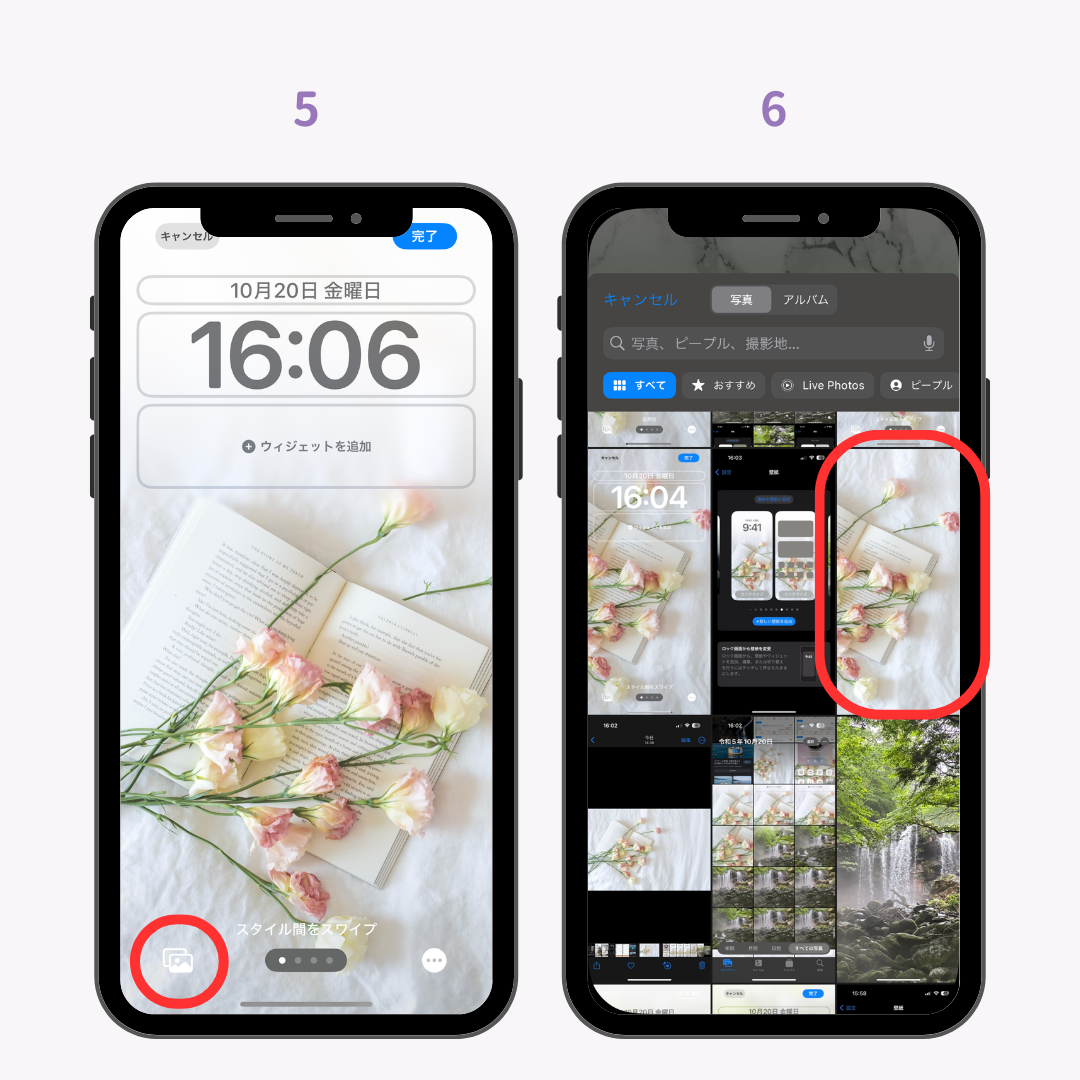
手順1:壁紙編集画面でピンチアウト(拡大)して拡張を解除する
最も手軽な直し方は、壁紙設定画面で画像を少し拡大して画面全体を満たす方法です。ロック画面を長押しして編集モードに入り、2本の指で写真をピンチアウト(拡大)します。画像が画面上端の時計エリアまで到達すると、画面上部に表示されていた「壁紙の拡張」という通知が消え、上部のグラデーションぼかしが瞬時に解除されます。
手順2:写真アプリで「19.5:9(縦長)」に事前トリミングする
画像を拡大すると被写体が画面からはみ出てしまう場合は、設定前に写真アプリで画像比率を調整します。「写真」アプリで該当の写真を開き、「編集」からアスペクト比選択で「壁紙」または「9:16(近接比率)」を選択してトリミング保存します。iPhoneの縦横比(多くのモデルで約19.5:9)に近いサイズへあらかじめ整えておくことで、自動拡張のトリガーを作動させずに済みます。
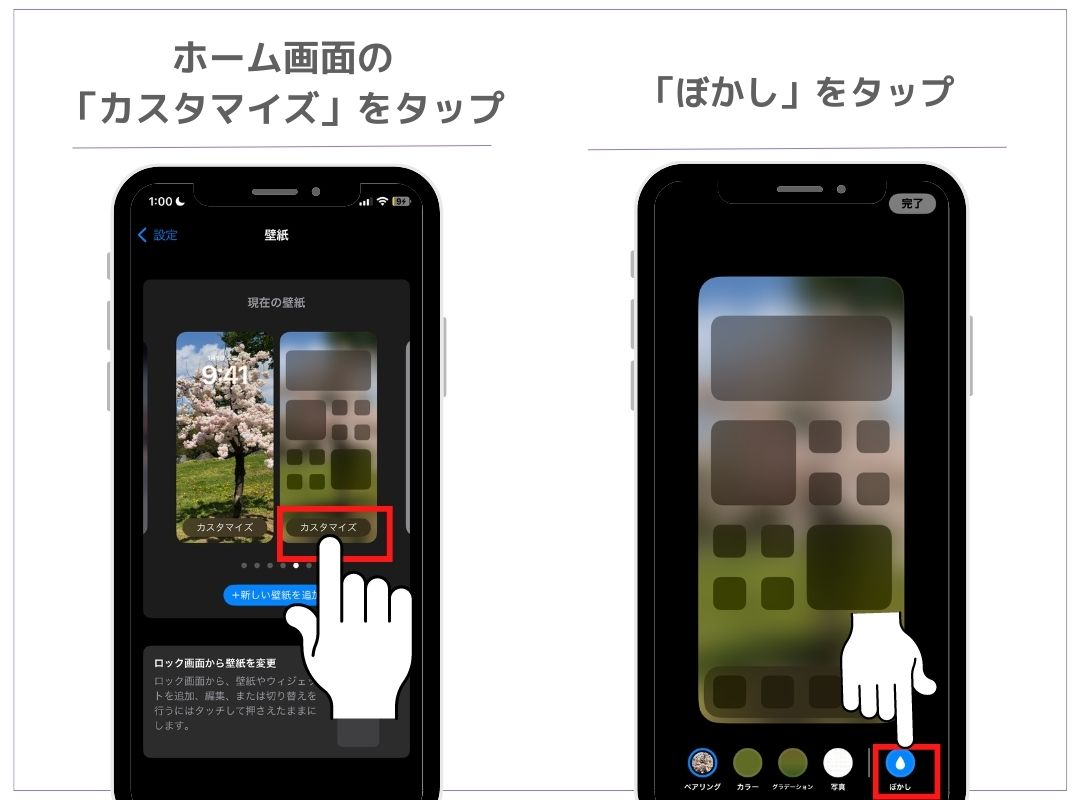
手順3:ホーム画面の独立した「ぼかしオフ設定」を確認する
ロック画面だけでなく「アプリが並ぶホーム画面」全体が曇っている場合は、別の設定項目が影響しています。設定アプリの「壁紙」からホーム画面側のカスタマイズ画面を開き、右下に表示されている「ぼかし」アイコンをタップしてオフに切り替えてください。これによってホーム画面側の磨りガラス調のエフェクトを無効化できます。
【徹底比較】壁紙ぼかし・拡張機能の挙動とOSバージョンの差異データ
iOSの世代による機能の移り変わりや、それぞれの画面状態におけるブラー処理の挙動を整理した一覧が以下の通りです。
| 項目・機能 | 詳細・技術仕様データ | 一般的な動作・発生条件 | 編集部の見解・評価 |
|---|---|---|---|
| ロック画面の上部拡張 | 画面上端約25〜30%領域に適用される適応型グラデーションブラー | 画像の縦サイズが不足し、時計背面に空白が生じる際に自動作動 | 視認性は向上するが、構図にこだわりたいユーザーには手動解除が推奨される仕様 |
| ホーム画面の全面ぼかし | UI背景に適用される全画面ガウスぼかし処理(オン/オフ切替可能) | 壁紙ペア設定時にデフォルトで有効化される傾向あり | アイコンの識別性は高まる一方、お気に入りの写真が見えなくなるため好みが分かれる |
| 推奨アスペクト比 | 19.5:9(解像度例:1179×2556px / 1290×2796px等) | 一般的なデジタル一眼写真(3:2)やスマホ標準(4:3)では縦が不足 | あらかじめ縦長に余白を持たせた構図で撮影・加工することが最も効果的な予防策 |
| OSごとの挙動差 | iOS 17〜iOS 18以降の現行バージョンで標準装備 | 以前のOSにあった「黒帯余白」から「自動グラデーション補完」へ移行 | 仕様変更がアナウンスなしで体験に直結したため、多くのユーザーが違和感を抱いた経緯がある |
【実態検証】利用者の生の声と現場目線で見えたリアルな不満点
SNSや知恵袋、ガジェット系コミュニティの投稿を独自に分析したところ、この機能に対して特に不満を抱いているのは「人物やペット、アニメキャラクターのイラスト」を壁紙に設定している層であることが浮き彫りになりました。
被写体の頭上近くに余白が少ない写真では、頭部全体がグラデーションの霧に覆われてしまい、せっかくの表情やディテールが損なわれてしまいます。Appleの意図としては「どんな縦横比の写真でも破綻なく画面全体を覆う」という親切設計の一環ですが、ユーザー側からは「勝手に曇らされて困る」「設定をオフにする専用スイッチを設けてほしい」というフィードバックが根強く存在します。
一般に知られていない盲点とネットの誤解
ネット上の一部では「上半分がぼやけるのは写真の解像度が低すぎるからだ」という言説が見られますが、これは明確な誤解です。どれほど高解像度なデジタル一眼レフで撮影した8Kクラスの写真であっても、アスペクト比が横長(16:9や4:3)であれば、上部に空白判定が生じるため同じようにぼかし拡張が発動します。
問題の本質は画質やファイル容量ではなく、あくまで「画面枠に対する画像の相対的な配置位置」にあります。写真の解像度を上げるアプリ等を通しても解決にはならず、構図の再配置やトリミングを行うことだけが確実な解決策となります。
【プロの結論】壁紙拡張を活かすべき人・オフに設定すべき人の特徴
自動拡張をそのまま活用すべき人:風景写真やテクスチャ画像など特定の中央被写体を持たず、時計やウィジェットの文字情報を最優先でクリアに読み取りたい方に向いています。
設定を変更してぼかしを解除すべき人:推しのアイドル、家族、ペット、アートワークなど、構図全体の鮮明さや色彩の忠実性を最優先したい方は、本記事で紹介したピンチアウト調整や事前トリミングによる運用が必須です。
【iphone 壁紙 ぼやける 上半分】に関するよくある質問(FAQ)
Q1:ピンチアウトしてぼかしを消そうとすると、写真の見せたい部分が画面の外にはみ出てしまいます。どうすればいいですか?
A1:画像編集アプリを使って、写真の「上下」に余白(背景と同色のスペースや黒ベタ)を付け足してから壁紙に設定してください。写真本体のサイズを小さく保ったまま全体を19.5:9比率にできるため、被写体を切り落とさずにぼかしを回避できます。
Q2:ロック画面の時計の色やフォントを変えることで、ぼかしを消すことは可能ですか?
A2:時計の文字色やフォントを変更しても、自動拡張のブラー処理そのものはオフになりません。ブラーの発生条件は純粋に画像の配置エリアと余白の有無に依存しているため、画像の拡大またはトリミング処理が必要です。
Q3:iOSのバージョンをアップデートした直後から急に壁紙が曇るようになったのはなぜですか?
A3:以前設定していた壁紙の比率データが、OSアップデートに伴い最新の自動拡張ロジックで再レンダリングされたためです。一度壁紙設定を開き、少し拡大操作を加えて「完了」をタップすれば本来のクリアな表示に戻ります。
まとめ:今後の動向と失敗しないための判断基準
iPhoneの壁紙上部がぼやける現象は、端末のハードウェア異常や写真ファイルの劣化ではなく、視認性を高めるためのiOS側のアルゴリズムによるものです。仕組みさえ理解していれば、拡大操作や事前の比率トリミングによってわずか数秒で鮮明な表示へと修正できます。
お気に入りのビジュアルを損なわずに美しい待ち受け画面を保つためにも、写真の比率調整やホーム画面のぼかし設定を適切に使い分け、自分好みの快適なカスタマイズを試してみてください。 (出典: iphone 壁紙 ぼやける 上半分(Yahoo!ニュース))

SEOライティングとマーケティング戦略の専門家。分かりやすい解説記事で定評があります。
