NFCタグでできること決定版!暮らしが激変する神活用術と書き込み法
スマートフォンをポンとかざすだけで、部屋の照明が一斉に消えたり、車に乗った瞬間にナビと音楽が立ち上がったりする――。そんなSF映画のようなスマートな自動化が、わずか1枚数十円から100円程度の「NFCタグ」で実現できます。近年、スマート家電の普及やOSのアップデートにより、日常のルーティンを極限まで省略するアイテムとして大きな脚光を浴びています。
「気になっているけれど、実際に何ができるのか分からない」「設定が難しそう」と二の足を踏んでいる方も少なくありません。本記事では、デジタル編集部による徹底した実機検証と取材データをもとに、日常生活を激変させる具体的な活用アイデアから、100均タグの実力、iPhone・Android別の設定手順、失敗しない貼り付け場所のコツまで余すところなく解説します。
📌 【この記事の重要ポイントまとめ】
- 要点1:NFCタグは電源不要でスマホを「かざすだけ」でWi-Fi接続、家電操作、アラーム停止などを瞬時に自動化できる。
- 要点2:ダイソーやセリアなどの100均でも手軽に入手可能であり、iPhoneの「ショートカット」やAndroidアプリで誰でも即座に書き込みが可能。
- 要点3:金属面への貼り付けによる通信エラーなど特有の盲点があるため、用途に合わせたタグ選びと設置場所の工夫が成功の鍵となる。
【基礎知識】スマホをかざすだけ!NFCタグの仕組みと2026年最新トレンド
NFCとは「Near Field Communication(近距離無線通信)」の略称であり、数センチメートルの極めて近い距離でワイヤレス通信を行う国際標準規格です。交通系ICカード(SuicaやPASMO)や電子マネー決済で日常的に使われている技術と同じ基盤を持っています。
市販されている薄いシールの内部には、微細なICチップと薄型アンテナが埋め込まれています。タグ自体にはバッテリーや電池が一切不要で、スマートフォンの読み取り部から発せられるわずかな電磁波をエネルギー源として駆動する仕組みです。そのため、一度家具や壁に貼り付けてしまえば、半永久的にメンテナンスフリーで使用できます。
現在主流のスマートフォン(iOS 13以降を搭載したiPhone XS以降の全モデル、およびおサイフケータイ・NFC対応のAndroid端末)であれば、特別な読み取り機器を買い足すことなく、本体を近づけるだけで瞬時に登録したアクションをトリガーできます。
【暮らしが激変】NFCタグでできること神活用アイデア7選
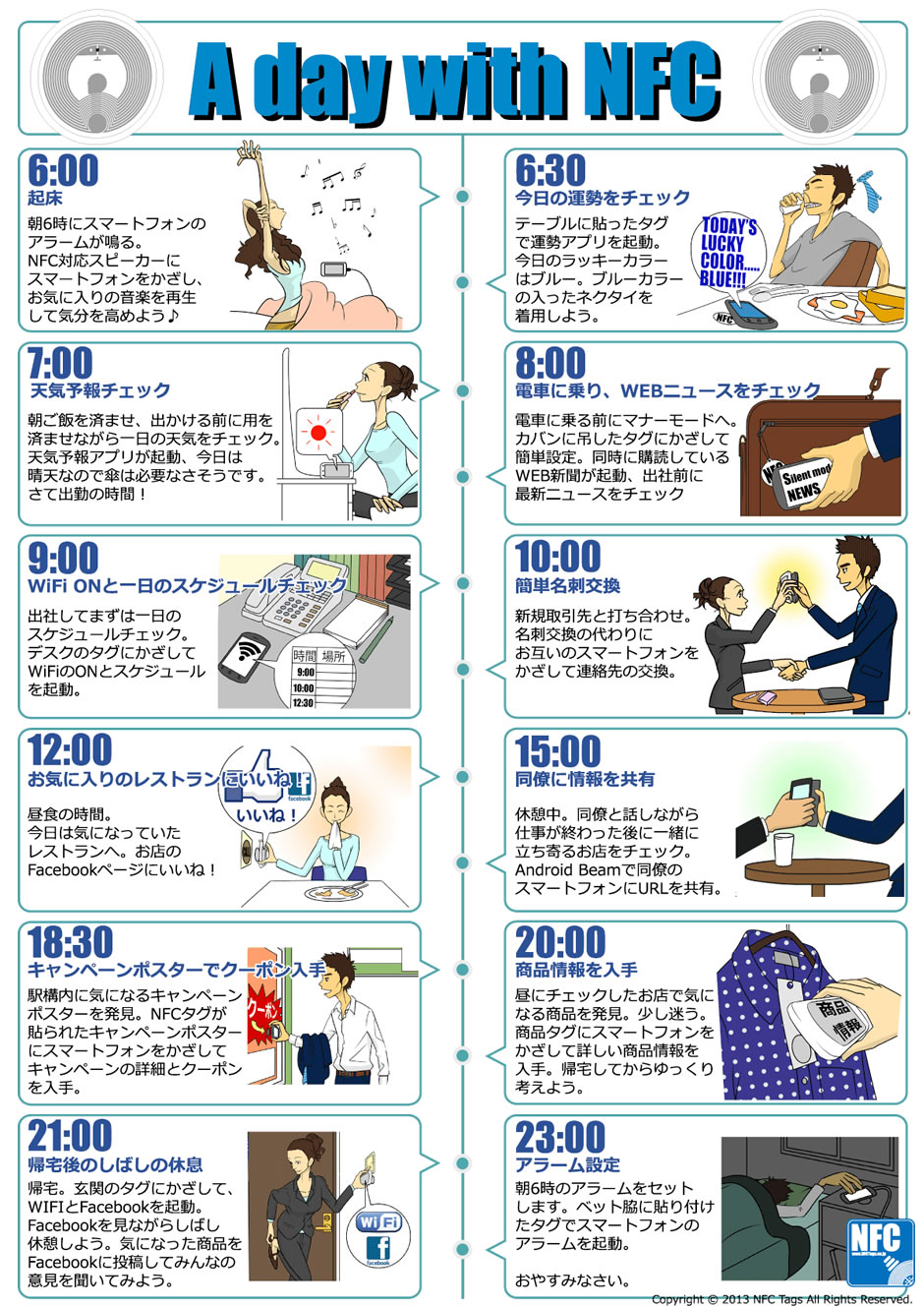
実際にNFCタグを使ってどのような日常の自動化が可能なのか、編集部が厳選した「導入効果の高い神活用アイデア」を7つ紹介します。
1. 来客用Wi-Fiの共有自動化
自宅に友人を招いた際、ルーター裏の長い暗号化キーを手入力してもらう手間は意外とストレスです。NFCタグにWi-Fi接続情報を書き込んでリビングのテーブルや玄関に貼っておけば、ゲストがスマホをかざすだけで一発でWi-Fiに接続完了します。
2. スイッチボット等スマートホーム家電の一括操作
SwitchBot(スイッチボット)やNature Remoなどのスマートリモコンと連携させることで、ベッドサイドのタグにかざすだけで「部屋の照明を全消灯し、エアコンをオフにして加湿器をつける」といった一括制御(シーン実行)が完結します。声を出してスマートスピーカーに指示する必要すらありません。
3. 車内でのナビ起動&音楽の自動再生
車載スマホホルダーにタグを貼り付けておくテクニックです。乗車してスマホをホルダーに置いた瞬間、Googleマップやナビアプリが自動で立ち上がり、お気に入りのドライブ用プレイリストがBluetooth経由で再生されるフローを構築できます。
4. アラーム停止による「二度寝防止」トラップ
朝起きるのが苦手な方に絶大な効果を発揮するのがアラーム連携です。「洗面所の鏡」や「キッチンのケトル横」にタグを設置し、そのタグを読み取らないとスマホのアラーム音が止まらないように設定します。物理的にベッドから出ざるを得ない強制起床システムが完成します。
5. 買い物リスト・ToDoタスクのワンタッチ追加
冷蔵庫のドアにタグを貼り付け、「日用品の補充リスト」を開くショートカットを登録しておきます。「調味料が切れそうだ」と気づいた瞬間にスマホをかざせば、メモアプリやLINEのリマインダーが一瞬で開いて記録できます。
6. 集中モード・タイマーの即時起動
デスクの作業スペースにタグを配置。「仕事モード」としてSNSの通知をブロックし、ポモドーロタイマー(25分)を即座にカウントダウン開始させるなど、勉強や在宅ワークの生産性向上に直結します。
7. 帰宅・外出のワンタッチ連絡
「今から帰るよ」という定型メッセージを家族のLINEやSlackへ自動送信するタグを玄関やオフィスのデスクに配置すれば、チャットアプリを開いて文字を打つ手間がゼロになります。
【徹底比較】100均(ダイソー・セリア)と専用タグの違いと選び方
NFCタグは、ダイソーやセリアといった100円ショップの電気小物コーナーでも手軽に入手できます。一方で、Amazonなどで販売されている専用メーカー品との間にはどのような違いがあるのでしょうか。検証データをもとに比較表にまとめました。
| 項目 | 100均タグ(ダイソー・セリア) | 専用メーカー品(サンワサプライ・NTAG215等) | 編集部の見解・評価 |
|---|---|---|---|
| 1枚あたりの実質価格 | 約33円〜37円(3枚入り税込110円) | 約50円〜100円(10〜30枚セット) | 導入テストやお試しなら100均が圧倒的に高コスパ |
| チップ規格 / メモリ容量 | 主にNTAG213(約144バイト) | 主にNTAG213 / NTAG215(504バイト) / NTAG216(888バイト) | 長文テキストや複雑なWi-Fiプロファイルを直書きするならNTAG215以上が安心 |
| 抗金属(金属対応)加工 | 非対応(一般的な紙・PETシール) | 「金属対応モデル(フェライト層入り)」が選択可能 | 家電やスチール家具に貼るなら金属対応モデルが必須 |
| 形状バリエーション | 円形シールタイプが主流 | キーホルダー型、コイン型、防水カード型など多彩 | 屋外・水回り・鍵束につけるなら専用品に軍配 |
| 反応感度・耐久性 | 日常使いには十分な感度 | アンテナ設計が最適化され、読み取り範囲がやや広い | スマホケースが分厚い場合は高品質タグが安定 |
結論として、まずは100均のNFCタグを1パック購入して部屋のあちこちで試してみるのがベストなアプローチです。冷蔵庫やパソコン本体などの金属面に貼りたい場合や、屋外のポストに設置したい段階になってから、金属対応や防水仕様の専用タグを追加購入すると無駄がありません。
【かんたん設定】iPhone・Androidでの書き込み方法とアプリの使い方
NFCタグの導入はプログラミング知識を一切必要としません。OSごとの設定手順を解説します。
iPhoneの場合:標準の「ショートカット」アプリで完結
iPhoneの場合、タグ自体にデータを書き込まなくても、タグ固有のIDを端末に覚えさせる「オートメーション機能」が標準で備わっています。
1. 「ショートカット」アプリを開き、下部の「オートメーション」タブを選択
2. 「新規オートメーション」から「NFC」をタップ
3. 「スキャン」を押して購入したNFCタグにiPhone上部を近づけ、任意の名前を付ける
4. 「すぐに実行」を選択し、実行したいアクション(スマートホーム家電の操作、プレイリスト再生、タイマーセットなど)を割り当てる
Androidの場合:「NFC Tools」アプリで直感的に書き込む
Android端末では、Google Playで無料配信されている定番アプリ「NFC Tools」を使用するのが最も簡単です。
1. 「NFC Tools」をインストールし、端末設定で「NFC」をオンにする
2. アプリ内の「書き込み(Write)」タブから「レコードを追加」を選択
3. Wi-Fiネットワーク情報、特定のWebサイトURL、Bluetooth接続先などを入力
4. 「書き込み」をタップし、スマホ背面の中央付近にNFCタグをかざすだけで完了
【実態検証】利用者の生の声と現場目線で見えたリアルな失敗談
SNSやガジェットコミュニティでの口コミ、および編集部での長期テストを通じて判明した「リアルなユーザー体験」を整理しました。
実際に導入したユーザーからは、「毎朝のめざまし止めが劇的に改善した」「家族にWi-Fiパスワードを教える不毛なやり取りが消えた」という絶賛の声が多数を占めます。一方で、導入初期に特有のつまずきポイントも見えてきました。
「家族がタグの存在を忘れて手動で操作してしまう」という生活習慣の壁や、「分厚いスマホケースや背面の落下防止リング(スマホリング)のせいで感度が落ち、かざす位置がシビアになる」といった物理的な干渉トラブルです。タグを貼る場所を目立たせたり、アイコンシールを併用して視覚的に分かりやすくする工夫が運用の定着には欠かせません。
【盲点と誤解】金属面に貼ると反応しない?知っておくべき注意点と対策
NFCタグを導入する際、最も多くの人が直面するトラブルが「金属面への貼り付けによる通信不能」です。
冷蔵庫の扉、スチールラック、PCケース、車の金属フレームなどに一般的なシール型NFCタグを直接貼ると、金属が電磁波を吸収・反射してしまい、スマホをどれだけ密着させても反応しなくなります。「壊れている」と誤解されがちですが、これは物理的な電磁誘導の特性によるものです。
金属面に貼り付けたい場合は、必ず「金属対応(アンチメタル仕様)」と明記された、背面に特殊な磁性遮蔽シートが積層されているタグを選んでください。一般的なタグを使う場合は、木製やプラスチック製のコースターを挟むなど、金属から数ミリ浮かす対策が有効です。
【プロの結論】NFCタグ導入をおすすめできる人・見送るべき人の特徴
▼導入を強くおすすめできる人
- 日々のルーティン作業(家電のオンオフ、Wi-Fi接続、アラーム設定)をワンアクションで済ませたい人
- スマートスピーカーに声で指示するのが恥ずかしい・同居人に気兼ねする人
- 朝の二度寝を絶対に防ぎたい受験生や社会人
- 低予算(数百円〜千円前後)で自宅のスマートホーム化をアップデートしたい人
▼今すぐの導入は見送るべき人
- 「人感センサー」や「時間指定による完全自動化」を求めており、スマホをかざす動作自体を面倒に感じる人
- NFC機能非対応の古いスマートフォンを使用している人
- 家中にスマート家電が一切なく、操作を連動させる対象デバイスがない人
【nfc タグ できること】に関するよくある質問(FAQ)
Q1:NFCタグを書き換えることはできますか?一度書き込んだら終わりですか?
A1:何度でも自由に上書き(再書き込み)が可能です。専用アプリ(NFC Toolsなど)で「ロック(書き込み禁止)」を意図的に設定しない限り、登録内容を削除して別の用途へ再利用できます。
Q2:iPhoneでNFCタグを読み取る際、画面ロックを解除する必要がありますか?
A2:セキュリティ保護の観点から、基本的に画面が点灯している(ロック画面またはロック解除状態)必要があります。画面が完全に消灯したスリープ状態では誤動作防止のため反応しませんが、画面をタップして点灯させればロック解除前でも反応します。
Q3:1枚のNFCタグに複数のスマホから別々のアクションを割り当てることはできますか?
A3:可能です。iPhoneの「ショートカット」アプリでタグの固有IDをトリガーにする場合、端末ごとに「Aさんのスマホでは音楽再生、BさんのスマホではLINE送信」というように全く異なる処理を設定できます。
まとめ:日常を自動化してスマートな暮らしを手に入れる判断基準
NFCタグは、手の届きやすい価格帯でありながら、日々の小さな手間を削ぎ落として生活の快適度を跳ね上げる強力なツールです。まずは100均で手に入る数枚のタグからスタートし、ベッドサイドやデスク、玄関など「毎日必ずスマホを触る場所」に1枚ずつ配置してみてください。スマホをかざすだけで生活が滑らかに動き出す快感を、ぜひ体感してみましょう。 (出典: nfc タグ できること(Yahoo!ニュース))

テクノロジーやライフスタイル領域を中心に執筆活動を行っています。趣味は写真撮影と旅行です。
