エクセルのプルダウン編集術!項目追加や反映されない原因を徹底解説
日々の業務で頻繁に利用するExcelのプルダウンメニュー。部署名の変更や新しい商品コードの追加に伴い、選択肢を更新しようとしたものの、「設定画面がグレーアウトして触れない」「元データを書き換えたのにリストに反映されない」といったトラブルに直面した経験を持つ方は少なくありません。
プルダウン(ドロップダウンリスト)は入力ミスを防ぎ作業効率を高める強力なツールですが、元データの参照方式やシートの保護状態によってメンテナンスの手順が大きく異なります。本記事では、基本的な選択肢の更新から別シート連携、連動リストの構築、そしてトラブル時の原因究明まで、実務ですぐに役立つ解決手順をわかりやすく整理しました。
📌 【この記事の重要ポイントまとめ】
- 要点1:プルダウンの編集は「データの入力規則」から行い、直接入力型とセル範囲参照型で追加手順が異なる。
- 要点2:項目追加が反映されない主な原因は「参照範囲のズレ」「シート保護」「テーブル化の未適用」にある。
- 要点3:参照元をテーブル化するかINDIRECT関数を活用すれば、選択肢の自動拡張や多段階連動がスムーズに実現する。
【基本編】エクセルのプルダウン編集と項目の追加・選択肢の変更手順
エクセルでドロップダウンリストの設定を変更する際、最初に行うべきは「そのプルダウンがどのような方式で作られているか」の確認です。設定方法は大きく分けて「カンマ区切りの直接入力」と「セル範囲の参照」の2通りが存在します。
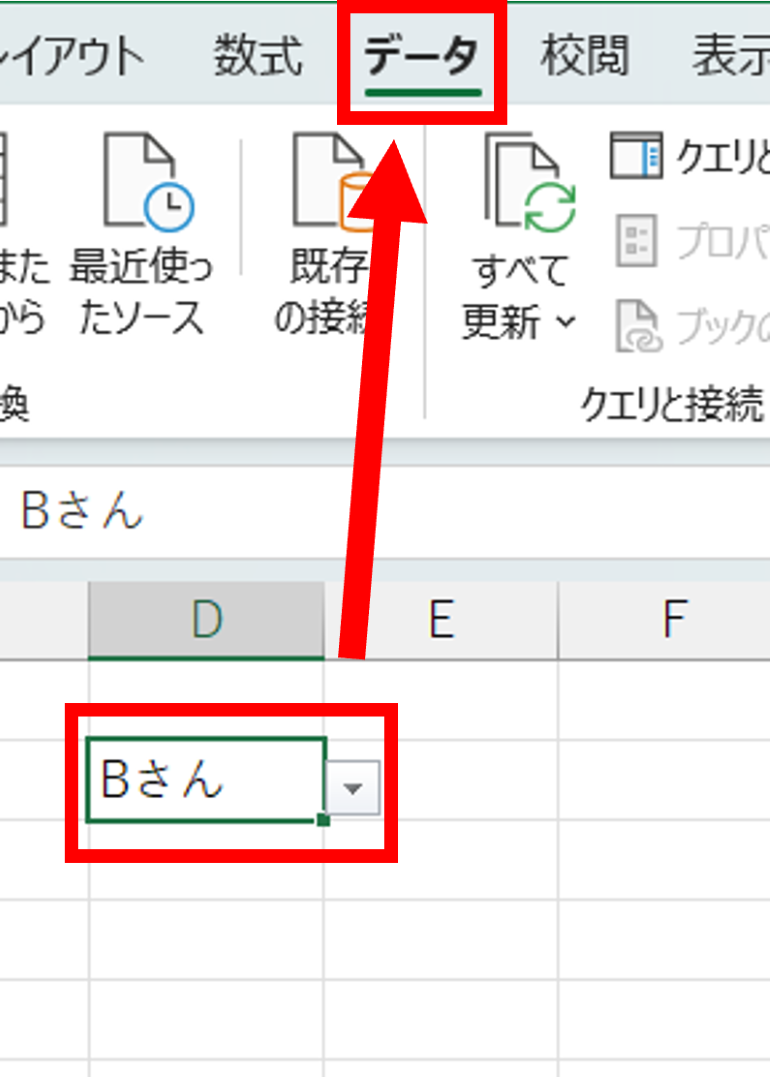
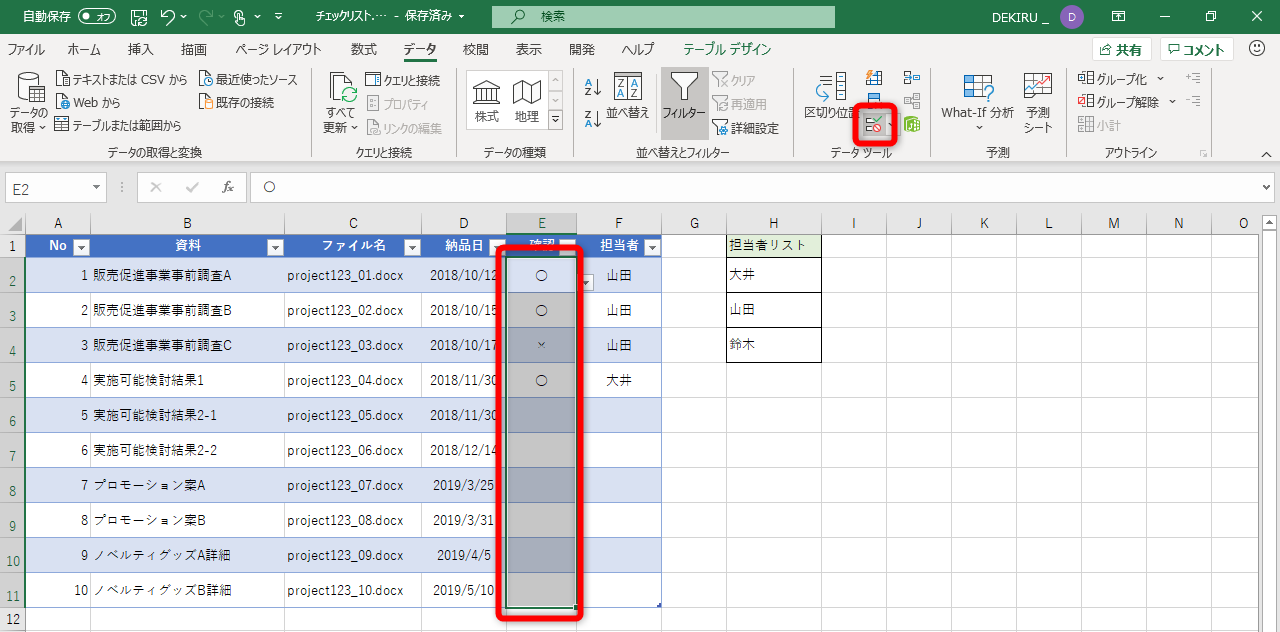
いずれの場合も、まずは変更対象のセルを選択した状態で、リボンの「データ」タブにある「データの入力規則」をクリックします。
カンマ区切りで設定されている場合、ダイアログ内の「元の値」ボックスに「東京,大阪,名古屋」のように文字が並んでいます。ここに新しい項目を追加したいときは、末尾に「,福岡」と半角カンマで区切って追記するだけで、エクセル リスト 選択肢 変更が完了します。
一方、「=$A$2:$A$10」のようにセル範囲が指定されている場合は、参照元のセルに直接新しい項目を入力した上で、必要に応じて「元の値」の参照範囲を「=$A$2:$A$11」のように広げることで、エクセル プルダウン 項目追加が反映されます。
【トラブル究明】項目追加が反映されない・編集できない決定的な理由
「参照元にデータを追加したのにリストに出てこない」「そもそも設定画面が開けない」といったトラブルは、実務現場でも頻繁に相談が寄せられるポイントです。エクセル プルダウン 編集できない 理由としては、主に以下の4つの要因が挙げられます。
最も多いのが、参照セル範囲の枠外に入力しているケースです。例えば元データがA2〜A10まで指定されている状態で、A11に新しい項目を書き込んでも、入力規則側の参照範囲が自動的に広がるわけではありません。この場合、データの入力規則 変更画面を開いて参照範囲を再指定する必要があります。
次に注意したいのが「シートの保護」や「ブックの共有・権限設定」です。シート保護が有効になっていると、入力規則の設定ダイアログ自体がグレーアウトして編集できなくなります。「校閲」タブから「シート保護の解除」を実行することで編集可能になります。
また、結合されたセルに入力規則を設定している場合や、複数のセルを同時選択して設定を変更しようとした際に一部のセルだけ設定が異なっていると、警告が出て変更が保存されないケースもあります。
【自動化の極意】テーブル化による自動反映と別シート参照のテクニック
選択肢が増えるたびに毎回入力規則を開いて範囲を修正するのは非効率です。この手間を完全にゼロにする手法が「元データのテーブル化」です。
元データとなる一覧を選択し、ショートカットキー[Ctrl + T]を押してテーブルに変換します。その後、テーブル化 プルダウン 自動反映の仕組みを利用することで、テーブルの最下行に文字を入力するだけで自動的に参照範囲が拡張され、プルダウン側にも即座に新しい選択肢が追加されます。
さらに、入力画面をすっきり保つためにエクセル プルダウン 別シート参照を行うケースも一般的です。別シートにあるマスターデータを参照する場合は、対象範囲に「商品マスタ」といった「名前の定義」を付けておくと、入力規則の「元の値」に「=商品マスタ」と入力するだけで簡単に紐付けることができます。
【応用ワザ】INDIRECT関数を使ったプルダウン連動と複数選択の実装
「大分類(例:関東)を選ぶと、小分類のプルダウンに(東京・神奈川・千葉)だけが表示される」というような、2段階のプルダウン 連動 エクセル設定にはINDIRECT関数 プルダウンの組み合わせが最適です。
あらかじめ各大分類ごとの項目範囲に大分類と同じ「名前の定義」を設定しておき、小分類側のセルにあるデータの入力規則で「元の値」に「=INDIRECT(A2)」(A2は大分類のセル)と記述します。これにより、左側のセルで選んだ値に応じたリストが動的に呼び出されます。
また、「1つのセルで複数の選択肢をチェックボックス形式で選びたい」という要望も現場では多く見られます。標準機能単体では難しかったプルダウン 複数選択 エクセルの運用も、VBA(マクロ)の活用や、Microsoft 365で順次展開されている最新のチェックボックス機能と数式を組み合わせることで、カンマ区切りで複数項目を同一セルに蓄積する環境が構築可能です。
【比較検証】プルダウン設定方式のメリット・デメリットと保守性比較
プルダウンの作成方式によって、初期設定の手間や将来的なメンテナンス性は大きく異なります。運用の規模や更新頻度に合わせて適切な方式を選択することが重要です。
| 設定方式 | 詳細・更新手順 | 一般的なメンテナンス負荷 | 編集部の見解・評価 |
|---|---|---|---|
| 直接入力型(カンマ区切り) | 入力規則内に直接文字列を記述して更新 | 高(選択肢変更のたびに全セル修正が必要) | 「はい/いいえ」など選択肢が不変な一時的用途のみ推奨 |
| 通常セル範囲参照 | 別セルに入力したリストの範囲を指定 | 中(行追加時に入力規則の範囲再設定が必要) | 手軽だが範囲外への追加による抜け漏れが発生しやすい |
| テーブル参照方式 | [Ctrl + T]でテーブル化したリストを参照 | 極めて低い(行追加で自動拡張・メンテナンスフリー) | 業務効率と保守性の観点から最もおすすめできる標準設計 |
| INDIRECT連動方式 | 名前の定義とINDIRECT関数を組み合わせて連動 | 中〜高(初期設計と名前定義の管理が必要) | カテゴリ階層が多い帳票やマスタ管理業務に必須の構成 |
【実態検証】現場オフィスの生の声とプルダウン運用で陥りがちな落とし穴
編集部が業務改善の現場を取材すると、「プルダウンを多用しすぎて逆に作業スピードが落ちた」という声が聞かれます。マウス操作を強いられることでタイピングの手が止まることがその要因です。
この問題を解消するのがプルダウン ショートカット エクセルの操作法です。対象セルで[Alt + ↓](Macは[Option + ↓])を押せば、キーボードから手を離さずにリストを展開し、矢印キーと[Enter]で素早く選択できます。
また、不要になったエクセル プルダウン 削除を行う際、セルを選んで[Delete]キーを押すだけでは設定そのものは消えません。値だけでなく入力規則を完全にクリアするには、「データの入力規則」ダイアログを開き、左下の「すべてクリア」をクリックして[OK]を押す必要があります。
【プロの結論】おすすめできる人・見送るべき人の特徴
導入をおすすめできるケース:
- 表記揺れ(「(株)」「株式会社」の混在など)を防ぎ、集計データを正確に保ちたい集計表
- 複数人で共有・共同編集する発注書や日報シート
- マスタデータが明確に決まっており、選択項目があらかじめ絞られている業務
導入を見送るか工夫すべきケース:
- 選択肢が100件以上あり、スクロールに膨大な時間がかかるリスト(検索補助機能のない旧形式の場合)
- 入力内容の自由度が高く、定型外の備考やメモを頻繁に追記する欄
【エクセル プルダウン 編集】に関するよくある質問(FAQ)
Q1:プルダウンを完全に削除して、通常の自由入力セルに戻すにはどうすればよいですか?
A1:対象のセルを選択し、「データ」タブの「データの入力規則」を開きます。ダイアログ左下にある「すべてクリア」ボタンをクリックして「OK」を押すと、プルダウンの設定のみが削除され、通常の入力セルに戻ります。
Q2:プルダウンの項目追加をほかのシートや共有相手にも一括反映させるコツは?
A2:マスターデータを別シートに作成して「テーブル化」し、そのテーブルを参照するようにプルダウンを組んでおくのが確実です。テーブルに行を追加するだけで、そのブックを利用しているすべてのユーザーのプルダウンに新しい項目が自動反映されます。
Q3:ドロップダウンリストの文字サイズを大きく変更することはできますか?
A3:エクセルの標準仕様上、ドロップダウンリスト自体のフォントサイズだけを単独で変更することはできません。リストを見やすくしたい場合は、シート全体の表示倍率(ズーム機能)を120%〜150%程度に拡大して調整するのが一般的な運用方法です。
まとめ:プルダウン編集の自動化で日々の入力業務を劇的に効率化
エクセルのプルダウンは、単に文字入力を省略するだけでなく、入力データの標準化と集計精度の向上に直結する重要な機能です。項目追加や編集のたびにエラーや反映漏れで悩まされている場合は、参照元の「テーブル化」や「名前の定義」を活用した構造的な見直しを行うことで、その後の運用工数を大幅に削減できます。
作業環境や用途に応じた最適な設定方法を取り入れ、ストレスのない快適なシート運用を実現してください。 (出典: エクセル プルダウン 編集(Yahoo!ニュース))

SEOライティングとマーケティング戦略の専門家。分かりやすい解説記事で定評があります。
