GoogleでQRコードを一瞬作成!PC・スマホ別の出し方と注意点
WebサイトのURLや社内資料の共有、イベントでのアンケート回収など、日常のあらゆる場面で利用されているQRコード。実は、怪しい無料作成サイトや専用アプリをわざわざ使わなくても、普段使っているGoogle Chromeの標準機能だけで一瞬でQRコード作成ができる仕様が実装されています。
セキュリティリスクの観点からも、安全かつ無期限で使えるGoogle公式の仕組みは2026年現在、ビジネスパーソンにとって必須の知識となりました。本記事では、PC・スマートフォン別の具体的な作成手順から、Googleスプレッドシートでの大量生成テクニック、気になる「恐竜マーク」の扱いまで、現場目線で徹底解説します。
📌 【この記事の重要ポイントまとめ】
- 要点1:Google Chromeを使えば、PC・スマホ問わず右クリックや共有メニューから完全無料・登録不要・有効期限なしでQRコードを即時生成可能。
- 要点2:ネット上の怪しい無料作成サイトに潜む「中間リダイレクト詐欺」や「突然の有料化・リンク切れ」リスクを完全に回避できる。
- 要点3:GoogleドライブやGoogleフォームとの連携、スプレッドシート関数を用いた一括生成まで、Googleエコシステム内で安全に完結できる。
【2026年最新】Google Chromeの標準機能でQRコードを作成する全手順
Googleが提供するブラウザには、閲覧中のWebページをその場でコード化する機能が標準搭載されています。追加のプラグインを入れなくても、わずか数秒で作業が完了します。
PC版Google Chromeでの作成手順(Windows / Mac共通)
PCブラウザにおけるGoogle Chrome QRコード作成は、最も手軽で汎用性が高い方法です。
1. QRコード化したいWebページを開きます。
2. アドレスバー(URL欄)の右端にある「共有アイコン(四角から矢印が出ているマーク)」をクリックし、メニューから「QRコードを作成」を選択します。もしくは、ページ内の何もない場所で右クリックし、コンテキストメニューから「このページのQRコードを作成」を選ぶだけでも構いません。
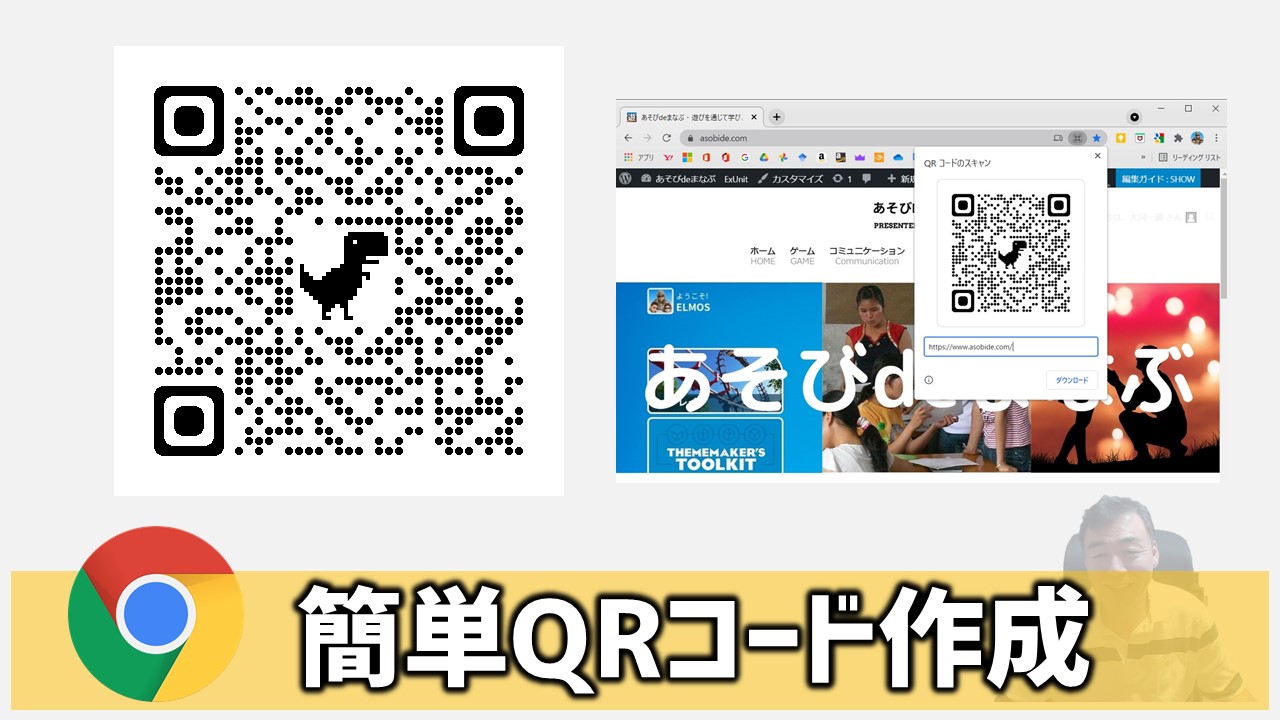
3. 画面中央に恐竜マーク(Google Dino)入りのQRコードが表示されるため、「ダウンロード」ボタンを押してPNG画像として保存します。
この機能の優れた点は、アドレスバーのURLだけでなく、入力欄に任意のテキストや別のURLを直接ペーストして再生成できる柔軟さにあります。
スマートフォン(iPhone / Android)での作成と共有手順
モバイル端末でも、ブラウザの共有シート経由でスムーズに出力できます。
【Androidの場合】
Chromeで目的のページを開き、画面右上の「︙(メニュー)」から「共有」をタップします。共有先一覧のシート下部に表示される「QRコード」を選択するとコードが生成され、その場で画面提示するか画像保存が可能です。これが標準のAndroid Chrome QRコード共有のフローとなります。
【iPhoneの場合】
iOS端末では、iPhone Googleアプリ QRコード作成やiOS版Chromeの共有機能を利用します。Chromeのアドレスバー横にある「共有アイコン」をタップし、メニュー一覧から「QRコードを作成」を選択するだけで即座に保存・共有が完了します。
GoogleドライブやGoogleフォームとの実践的な連携
ビジネス現場で頻繁に発生するのが、クラウド上のデータ共有です。Googleドライブ リンク QRコード化を行う際は、共有設定を「リンクを知っている全員が閲覧可」に変更した上で発行された共有URLをChromeのアドレスバーに貼り付けてコード化します。また、イベントアンケートなどで必須となるGoogleフォーム QRコード作成手順も同様に、フォームの「送信」タブから取得した短縮URLをChromeのQRコード生成機能に読み込ませるだけで、チラシやスライドに載せる印刷用コードが即座に完成します。
【実態検証】無料QRコード作成の安全性と潜む危険性|怪しい外部サイトの罠
検索エンジンで「QRコード 作成 無料」と検索すると、上位に無数のジェネレーターサイトがヒットします。しかし、セキュリティ専門家の間では、こうした無料QRコード作成 安全性と危険性に関する警告が相次いでいます。
一部のサードパーティ製サービスでは、生成されたQRコードを読み取った際に、一度業者のサーバー(中間リダイレクト用URL)を経由してから目的のページに転送する仕組みを採用しています。この場合、以下のような重大なトラブルが発生するリスクを抱えています。
・突然のリンク切れと高額請求:印刷物にコードを印刷した数ヶ月後、「無料期間終了」として突然アクセスが遮断され、月額数千円の有料プラン契約を要求される。
・フィッシング被害への悪用:中間サーバーが改ざんされ、読み取ったユーザーが悪質な広告サイトや偽ログイン画面に誘導される。
・アクセスデータの無断収集:自社の顧客データやアクセスログが第三者にトラッキングされる。
これに対し、Google Chrome標準機能で生成されるQRコードは、入力したURLそのものがダイレクトにコード化される「静的QRコード(Static QR)」です。商用利用 QRコード 有効期限の心配が一切なく、Googleの仕様変更や外部サービスの閉鎖に左右されることもありません。
| 比較項目 | Google Chrome標準機能 | サードパーティ製 無料作成サイト | 有料エンタープライズツール |
|---|---|---|---|
| 利用コスト | 完全無料(登録不要) | 無料(一部後から有料化) | 月額1,500円〜10,000円程度 |
| 有効期限・リンク切れリスク | なし(半永久的に利用可能) | 極めて高い(サービス停止・仕様変更) | 契約期間中のみ有効(動的QR) |
| セキュリティ・プライバシー | 極めて安全(直接URLへ遷移) | 中間転送・トラッキングのリスクあり | 強固なセキュリティ(企業向け) |
| アクセス解析機能 | なし(GA4等で計測が必要) | 簡易解析あり(閲覧制限あり) | 高度な分析・差し替え機能あり |
Googleスプレッドシートで大量生成する裏ワザとAPI活用の真実
数千件に及ぶ商品URLや顧客別の管理用URLを一元管理し、一括で画像化したい場合にはGoogleスプレッドシート QRコード生成の自動化が圧倒的な効率を誇ります。
かつて広く使われていたGoogle公式の「Google Image Charts API」は非推奨化が進んでいますが、現在はオープンソース準拠の信頼性の高いAPI(QuickChart APIなど)やGoogle Apps Script(GAS)を組み合わせることで、セル内のURLから一瞬でQRコードを呼び出す計算式を組むことが可能です。
例えば、A2セルにWebサイトのURLが入力されている場合、B2セルに以下の関数を入力します。
=IMAGE("https://quickchart.io/qr?text=" & ENCODEURL(A2) & "&size=150")
この記述により、スプレッドシートのセル内に直接QRコード画像が自動描画されます。数百行のデータであっても、オートフィルで数式を下にドラッグするだけで一括処理が完了します。ブラウザ上でさらに高度なカスタマイズを行いたい場合は、セキュリティ審査を通過した2026年最新 QRコード拡張機能(Chrome ウェブストアの公式認定バッジ付きツール)を併用するのも有効な選択肢です。
一般に知られていない盲点|「恐竜マーク」は消せるのか?表示されない時の対処法
ChromeでQRコードを作成した際、中央に配置される小さなドット絵の恐竜(Chrome Dino)。親しみやすい反面、企業の公式パンフレットや冠婚葬祭などのフォーマルな印刷物に載せる際には「デザイン的に恐竜マークを消したい」という要望が少なくありません。
Google QRコード 恐竜マーク 消す方法の実態
Chrome標準機能の出力設定には、恐竜マークのみを非表示にする公式スイッチは存在しません。QRコードには一部が隠れても情報を復元できる「誤り訂正機能」が備わっているため、中央にアイコンがあっても正常に読み取れる設計になっています。
マークなしのプレーンなコードが必要な場合は、以下の代替アプローチが現場の標準となっています。
1. スプレッドシートのIMAGE関数を利用する:前述のAPI連携を用いれば、中央アイコンのない純粋な白黒QRコードが出力されます。
2. Canvaなどのデザインツール内蔵ジェネレーターを使う:ログイン不要で中央にロゴを入れない標準コードを無償作成できます。
Chrome QRコード 表示されない 理由と即効対処法
「アドレスバーに共有アイコンが出ない」「右クリックメニューに項目がない」というトラブルに直面した場合、主な原因は以下の3点に絞られます。
・Chromeのバージョンが古い:ブラウザ右上のメニューから「ヘルプ」>「Google Chromeについて」を開き、最新版へアップデートしてください。
・企業・学校の管理ポリシーによる制限:組織のアカウントで管理されているPCでは、システム管理者によって共有機能が無効化されているケースがあります。
・保護されたページ・ローカルURLの閲覧:Chromeの内部設定ページ(chrome://〜)や一部の拡張機能ページでは、仕様上QRコード生成アイコンが表示されません。
【プロの結論】Google公式機能が向いている人・専用ツールを使うべき人の条件
作成したQRコードは、スマートフォン内蔵カメラやGoogleレンズ QRコード読み取り機能を使うことで、歪みや光の反射がある環境でも瞬時に認識されます。読み取り環境まで含めてGoogleの技術は高い信頼性を誇りますが、用途によって最適なツールの選択基準は明確に分かれます。
Google標準機能が強く推奨されるケース
・チラシ、ポスター、名刺など、一度印刷したらURLを変更しない恒久的な印刷物を作成する人
・怪しい外部サイトに社内URLや個人情報を入力したくないセキュリティ重視のビジネスパーソン
・社内ミーティングやプレゼンスライド上で、その場で参加者に資料URLを配りたい人
専用の有料マーケティングツールを検討すべきケース
・印刷後にリンク先ページを柔軟に差し替えたい(動的QRコードが必要な)大規模プロモーション
・QRコードごとの日別アクセス数、地域、デバイスなどの詳細なコンバージョン分析を行いたいマーケター
・自社のブランドロゴや特定カラーを取り入れた高度なグラフィックコードを設計したいデザイナー
【GoogleでのQRコード作成】に関するよくある質問(FAQ)
Q1:Google Chromeで作成したQRコードに読み取り回数の制限や有効期限はありますか?
A1:回数制限も有効期限も一切ありません。URLそのものを直接コード化する静的QRコードのため、リンク先のWebページが存在し続ける限り半永久的に利用可能です。
Q2:商用利用のパンフレットや商品パッケージに印刷しても著作権上の問題はありませんか?
A2:商用利用可能です。QRコードの基本仕様はオープン規格(JIS/ISO)であり、Chromeが生成する画像データ自体にライセンス費用は発生しません。ただし、中央の恐竜キャラクターがブランドイメージに合致するかどうかは事前に確認することをおすすめします。
Q3:日本語の文章やWi-Fiの接続情報をQRコードに変換することはできますか?
A3:ChromeのQRコード生成画面にあるテキストボックスに日本語テキストを入力すれば、テキスト情報のコード化も可能です。ただし、Wi-FiのSSIDや暗号化キーを自動認識させる専用フォーマットを作成したい場合は、専用のネットワーク設定ジェネレーターを使用するのがスムーズです。
まとめ:失敗しないQRコード作成と安全な運用の判断基準
Web共有の現場において、不要なアプリのインストールや出所不明なジェネレーターの利用は、セキュリティインシデントや将来のリンク切れリスクを引き起こす要因となります。
Google Chromeの標準機能やスプレッドシートの関数を活用すれば、高い安全性を担保しながら、コストゼロで無期限のQRコードを即座に発行できます。日々のちょっとした共有から重要資料の配布まで、まずは手元のブラウザの標準機能を使いこなすことが、最も確実でスマートなデジタル運用の第一歩です。 (出典: qr コード 作成 google(Yahoo!ニュース))

最新のトレンドや話題のニュースをわかりやすく解説するWebライターです。読者の皆様に役立つ情報を日々お届けしています。
