Claude Code導入完全ガイド!挫折しない環境構築と初期設定手順
Anthropicが提供するエージェント型コマンドラインツール「Claude Code」が、開発者のワークフローを根本から変えつつあります。ターミナル上で自律的にコードベースを読み解き、編集からテスト実行、Git操作までをシームレスにこなすCLI環境は、エンジニアにとって極めて強力な武器です。
しかし、いざ導入を試みると「npmでのインストール時にエラーが出る」「Windowsでうまく起動しない」「API認証の手順が分かりにくい」といったトラブルに直面するケースも少なくありません。本記事では、MacおよびWindows(WSL)での失敗しない環境構築からAPIキー設定、エラー時のトラブルシューティングまでを徹底解説します。
📌 【この記事の重要ポイントまとめ】
- 要点1:Claude Codeの導入にはNode.js 18以上が必須であり、Windows環境ではPowerShellではなくWSL2の構築が推奨される。
- 要点2:認証方式はブラウザ経由のOAuth認証とAnthropic ConsoleのAPIキー直接指定に対応しており、従量課金制のコスト管理が重要となる。
- 要点3:パーミッションエラーやパッケージ依存関係のエラーは、Node環境の権限管理(nvmの利用等)で大半が回避できる。
【導入手順】挫折ゼロで完了するClaude Codeのインストールと初期設定
Claude Codeの導入自体はシンプルなCLIコマンドで完了しますが、前提となる実行環境が整っていないと予期せぬ不具合に見舞われます。まずは自身の開発環境が要件を満たしているか確認した上で、OS別の初期設定を進めていきましょう。
前提条件の確認:Node.jsバージョンのチェック
Claude Codeの実行にはNode.js 18.0.0以上が必須です。ターミナルを開き、以下のコマンドでバージョンを確認してください。
node -v npm -vもしバージョンが古い場合や未インストールの場合は、Node.js公式サイトまたはバージョン管理ツール(nvmやfnmなど)を経由して最新のLTS版をセットアップします。
Mac環境における初期設定(Homebrewとnpm)
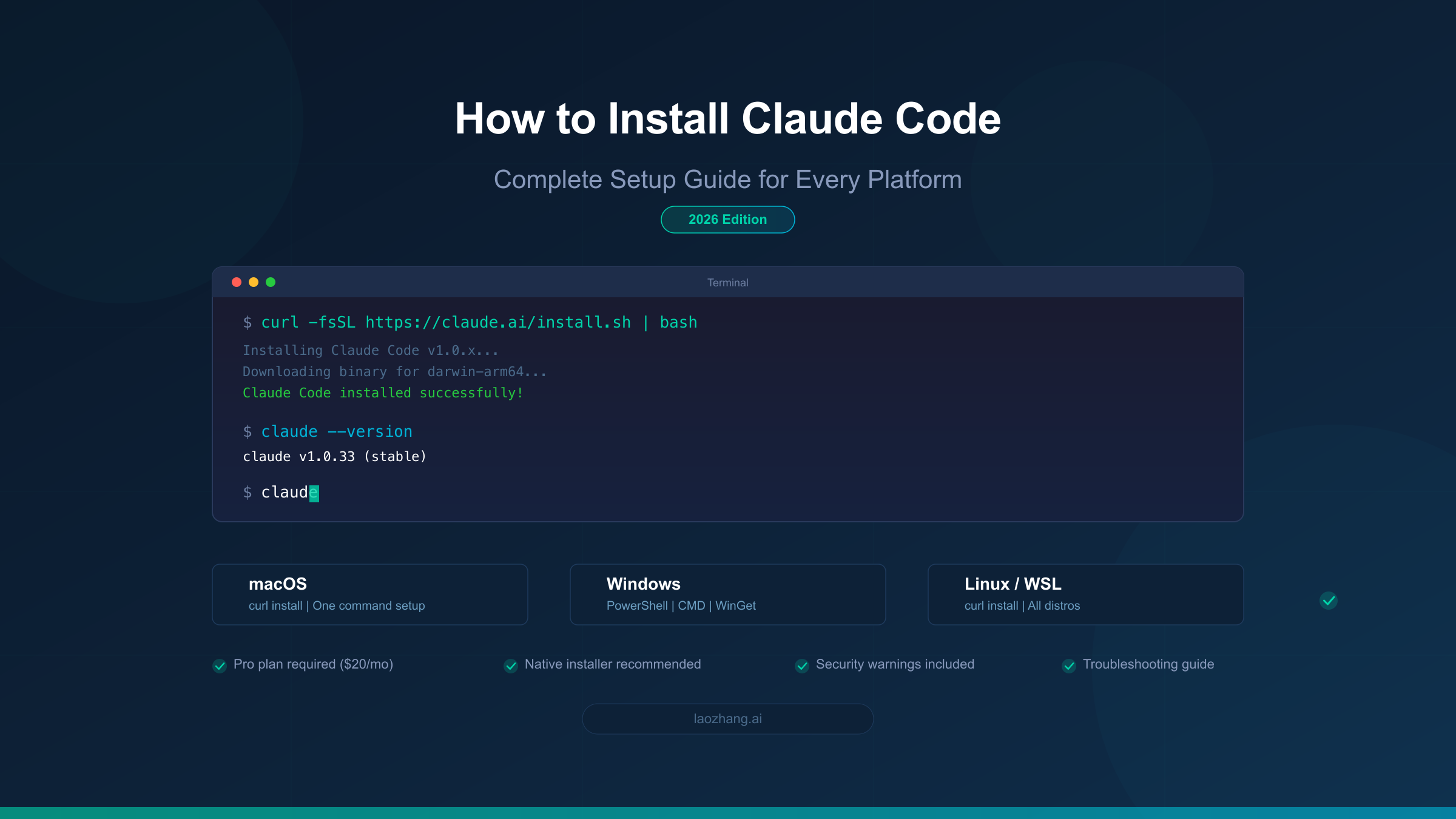
Macユーザーの場合、ターミナル(zsh推奨)からグローバルインストールを実行するのが最もスムーズです。
npm install -g @anthropic-ai/claude-codeインストール完了後、任意のプロジェクトディレクトリに移動してclaudeコマンドを叩くだけで起動プロセスが走ります。初回起動時にはAnthropicアカウントへのログイン認証が求められます。
Windows環境におけるWSL2環境構築
Windowsネイティブ環境(cmd.exeやPowerShell)では、パスの区切り文字やシェルコマンドの互換性問題から、Claude Codeの機能が一部制限されたり予期せぬ不具合が発生したりすることがあります。そのため、Windows Subsystem for Linux(WSL2)上のUbuntu環境で動作させるのが確実です。
- PowerShellを管理者権限で開き、
wsl --installを実行してUbuntu環境をセットアップ。 - WSL内のUbuntuターミナル上でNode.jsおよびnpmをインストール(
nvm経由を強く推奨)。 - Ubuntuターミナル内で
npm install -g @anthropic-ai/claude-codeを実行。
初回認証とAPIキー設定
インストール後、ターミナルでclaudeと入力すると認証フローが開始されます。ブラウザが自動起動し、Anthropic Console経由でログインを承認することでトークンがローカルに保存されます。CI/CD環境や手動でAPIキーを管理したい場合は、環境変数に直接キーをセットすることも可能です。
export ANTHROPIC_API_KEY="your-api-key-here"【料金・仕様比較】Claude Codeの運用コストと他ツールとの違い
Claude CodeはClaude 3.7 Sonnetの高度なコーディング能力をバックエンドに採用しています。ターミナルから対話的にファイル読み込みやコマンド実行を行うため、エディタ拡張機能型のAIアシスタントとはコスト体系や挙動が異なります。導入前に押さえておくべき主要項目を比較表にまとめました。
| 項目 | 詳細・数値データ | 一般的な基準・相場 | 編集部の見解・評価 |
|---|---|---|---|
| 料金体系 | Anthropic APIの従量課金制(Claude 3.7 Sonnet利用時:入力$3.00/1M、出力$15.00/1Mトークン) | 月額固定制(CursorやGitHub Copilot等は月額$20程度) | ライト層は月額プランより安価に収まる一方、大規模なリファクタリングを連続実行するとコストが跳ね上がる点に注意が必要。 |
| 推奨環境 | macOS 12+、Linux、Windows(WSL2必須) / Node.js v18以上 | OS不問(VS Code拡張が動く環境) | Windows環境でのWSL2依存が初期導入時の最大のハードル。Mac環境では極めて導入が容易。 |
| 日本語対応 | プロンプト入力・ファイル要約・コード内コメントの日本語処理に対応 | 英語ベースが主流だが多言語対応が進む | 指示出しやエラー解説は高精度な日本語で返答されるため、英語が苦手な開発者でも違和感なく実務投入可能。 |
| エージェント機能 | ファイル作成・編集・シェルコマンド実行・Gitコミットまで完全自律動作 | コード補完やチャットベースの提案が中心 | 提案だけでなく「実際にファイルを書き換えてテストを走らせる」段階まで完結する点が圧倒的な強み。 |
【実態検証】利用者の生の声と現場目線で見えたリアル
先行してClaude Codeを実務プロジェクトに投入しているエンジニアコミュニティからは、極めて高い評価と同時にいくつかの運用上の課題が報告されています。
Claude 3.7 Sonnetのハイブリッド推論がもたらす開発効率
現場で特に評価されているのが、Claude 3.7 Sonnetの拡張思考(Extended Thinking)モードとターミナル操作の相性の良さです。プロジェクト全体のディレクトリ構造を走査し、関連する複数ファイルを一括で修正するタスクにおいて、従来のコード補完ツールを大きく上回る精度を発揮します。「テストが通るまで自律的にデバッグを繰り返す」という作業を任せられるため、定型的なバグ修正にかかる時間は大幅に短縮されます。
日本語プロンプトの挙動と注意点
日本語での指示出しに関しても実用レベルに達しています。「この関数の例外処理を追加してテストコードを書いて」「直近のコミットメッセージを日本語で作成して」といった指示に対して、文脈を正確に汲み取ったコード変更とコミットが生成されます。ただし、ターミナルの文字コード設定(UTF-8)が正しく構成されていない環境では、日本語出力が文字化けすることがあるため注意が必要です。
【トラブルシューティング】インストールできない・動かない時の解決策
Claude Codeのセットアップ時につまずきやすいエラーと、その具体的な回避策を整理しました。
1. npm install時の「EACCES / permission denied」エラー
Mac環境などでグローバルインストールを実行した際、権限不足で失敗する現象です。sudo npm install -g ...で強制的に通すのはセキュリティ上非推奨です。Node.jsのバージョン管理ツールであるnvmを導入し、ユーザー権限配下のディレクトリにNode環境を再構築することで恒久的に解決できます。
2. Windows環境でコマンドが認識されない・エラーで落ちる
PowerShellからclaudeを実行した際にクラッシュする場合、Windowsネイティブのファイルパスやシンボリックリンクの処理が原因であることが大半です。WSL2(Ubuntu)を立ち上げ、そのターミナル内部で実行してください。
3. 認証エラー(Invalid API Key / Unauthorized)
ブラウザ認証が正常に完了しない場合は、Anthropic Consoleで発行したAPIキーを手動で設定します。設定ファイル(~/.claude.jsonや環境変数)の記述内容を再確認してください。また、APIアカウントに残高(クレジット)がチャージされているかも確認が必要です。
一般に知られていない盲点とネットの誤解
SNS上では「Claude Codeを導入すればすべての開発作業が全自動化される」といった過度な期待も見受けられますが、実際の運用には知っておくべき明確な制約があります。
Claude Pro(月額サブスク)とAPI従量課金の混同
最も多い誤解が、月額20ドルのClaude Proに加入していればClaude Codeも使い放題になるという認識です。Claude CodeのバックエンドはAnthropic APIの従量課金システムを利用するため、Proプランの定額枠とは別個にAPI利用料が発生します。大規模なリポジトリで頻繁にコンテキストを読み込ませると、短時間で想定以上のコストが発生する可能性があるため、Anthropic Console上で月次の利用上限(Spend Limit)を設定しておくことが強く推奨されます。
【プロの結論】おすすめできる人・見送るべき人の特徴
以上の特性を踏まえた、Claude Codeの導入適性判断は以下の通りです。
- 即座に導入すべき人:ターミナル作業に慣れているエンジニア、テスト駆動開発(TDD)を実践しておりAIに自律デバッグを任せたい人、MacやLinux(WSL2)環境がメインの開発者。
- 慎重に検討すべき人:GUIのみで開発を行いたい初学者、月額固定料金でAIツールを利用したい人、Windowsネイティブ環境のみでWSL2の導入が社内ポリシー上禁止されている環境の開発者。
【claude code install】に関するよくある質問(FAQ)
Q1:WindowsのPowerShellやコマンドプロンプトで直接動かすことはできないのですか?
A1:技術的に一部動作可能なケースもありますが、公式にはWSL2上のLinux環境が強く推奨されています。Windowsネイティブ環境ではターミナル描画やファイル操作の互換性問題が発生しやすいため、トラブルを避けるためにもWSL2環境を構築して利用するのが確実です。
Q2:Claude Codeの利用にはどのくらいの費用がかかりますか?
A2:Claude Code自体はオープンソース/無料配布のCLIツールですが、実行時に消費されるAnthropic APIのトークン費用(従量課金)が発生します。小〜中規模なタスクであれば1回あたり数セントから数十セント程度ですが、大量のファイルを読み込ませる作業を繰り返すとコストが増加するため、利用上限額の設定を行っておくことを推奨します。
Q3:インストールしたClaude Codeを最新版にアップデートする方法は?
A3:インストール時と同様にnpm install -g @anthropic-ai/claude-code@latestを実行することで最新版へ更新できます。また、Claude Codeの起動時にも新しいバージョンが存在する場合はアップデート通知が表示されます。
まとめ:自律型CLIが変える開発現場の未来と導入の第一歩
Claude Codeは、単なるコード補完にとどまらず、ターミナル上で開発プロセスそのものを自律的に駆動させる次世代の開発支援ツールです。Node.js環境の整備とOSごとの作法さえ押さえれば、インストール作業自体は数分で完了します。
従量課金のコスト管理とWSL2環境の前提条件に留意しつつ、まずは小さなスクリプトのリファクタリングやテストコード作成から導入を進めてみるのがおすすめです。ターミナルとAIが直結する圧倒的な開発スピードを、ぜひ現場で体感してください。 (出典: claude code install(Yahoo!ニュース))


最新のトレンドや話題のニュースをわかりやすく解説するWebライターです。読者の皆様に役立つ情報を日々お届けしています。
