スマホのロック画面設定完全ガイド!2026年最新カスタムと裏ワザ
毎日何十回、何百回と目にするスマートフォンのロック画面。「単に時間を確認してスワイプするだけの場所」として放置していませんか。2026年現在のiOSおよびAndroid OSでは、ロック画面が単なるセキュリティ扉から「最も効率的な情報ダッシュボード」へと劇的に進化を遂げています。好みの写真やウィジェットを並べるだけでなく、プライバシーの保護やバッテリー消費の抑制まで、設定ひとつでスマホ体験そのものが一変します。
しかし、「通知でLINEの内容が見えてしまい恥ずかしい」「いつの間にか画面が点灯しっぱなしでバッテリーが減る」「時計のデザインや配置を変えたいけれどやり方がわからない」といった悩みを抱えるユーザーは後を絶ちません。本稿では、壁紙や時計のカスタマイズから、通知の制御、自動消灯時間の設定、さらには万が一ロックが解除できなくなった際の緊急対処法まで、実機検証に基づきわかりやすく解説します。
📌 【この記事の重要ポイントまとめ】
- 要点1:2026年最新OSでは壁紙の被写体深度や時計のフォント・配置調整、ダイナミック壁紙設定が直感的に行える。
- 要点2:プライバシーを守る「通知内容の非表示」と無駄な電力消費を防ぐ「自動ロック時間」の見直しが快適運用の必須条件。
- 要点3:パスコード忘れや認証エラー時の復旧手順を事前に把握し、メモ機能やウィジェットを活用して利便性を最大化できる。
【2026年最新】ロック画面カスタマイズの基本|壁紙・時計・ウィジェットの変更手順
ロック画面の見た目と実用性を両立させる第一歩は、壁紙・時計・ウィジェットの最適化です。現在主要なOSでは、ロック画面を長押しするだけで編集モードに移行できるインターフェースが標準化されています。
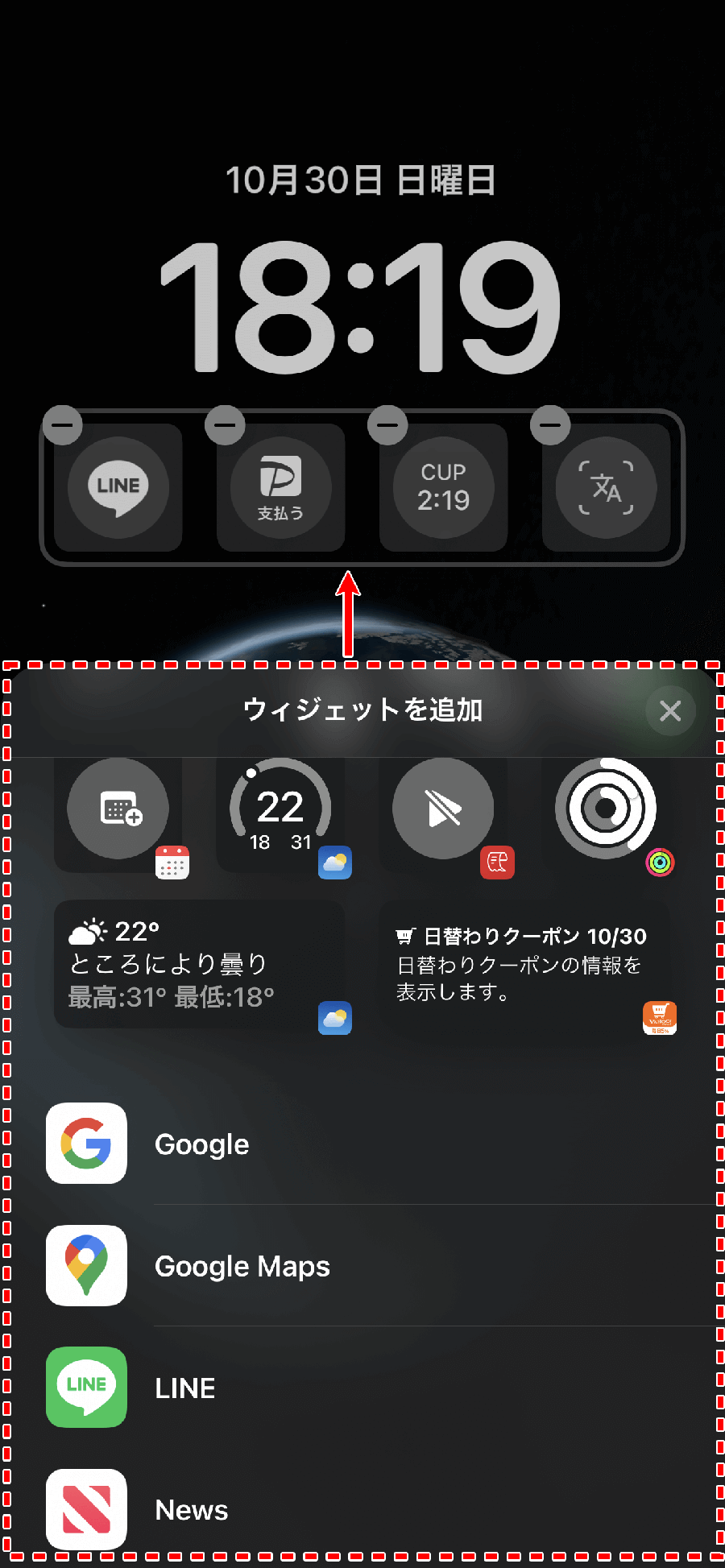
iPhoneロック画面壁紙変更を行いたい場合、ロック画面の長押しから「カスタマイズ」または「+」をタップします。写真アプリ内の画像を選ぶだけでなく、時間帯や天候によって背景が変化するダイナミック壁紙設定や、被写体が時計の手前に浮き出る被写体深度エフェクトの適用が可能です。さらに、時計部分をタップすることでフォントやカラーを細かく微調整できます。
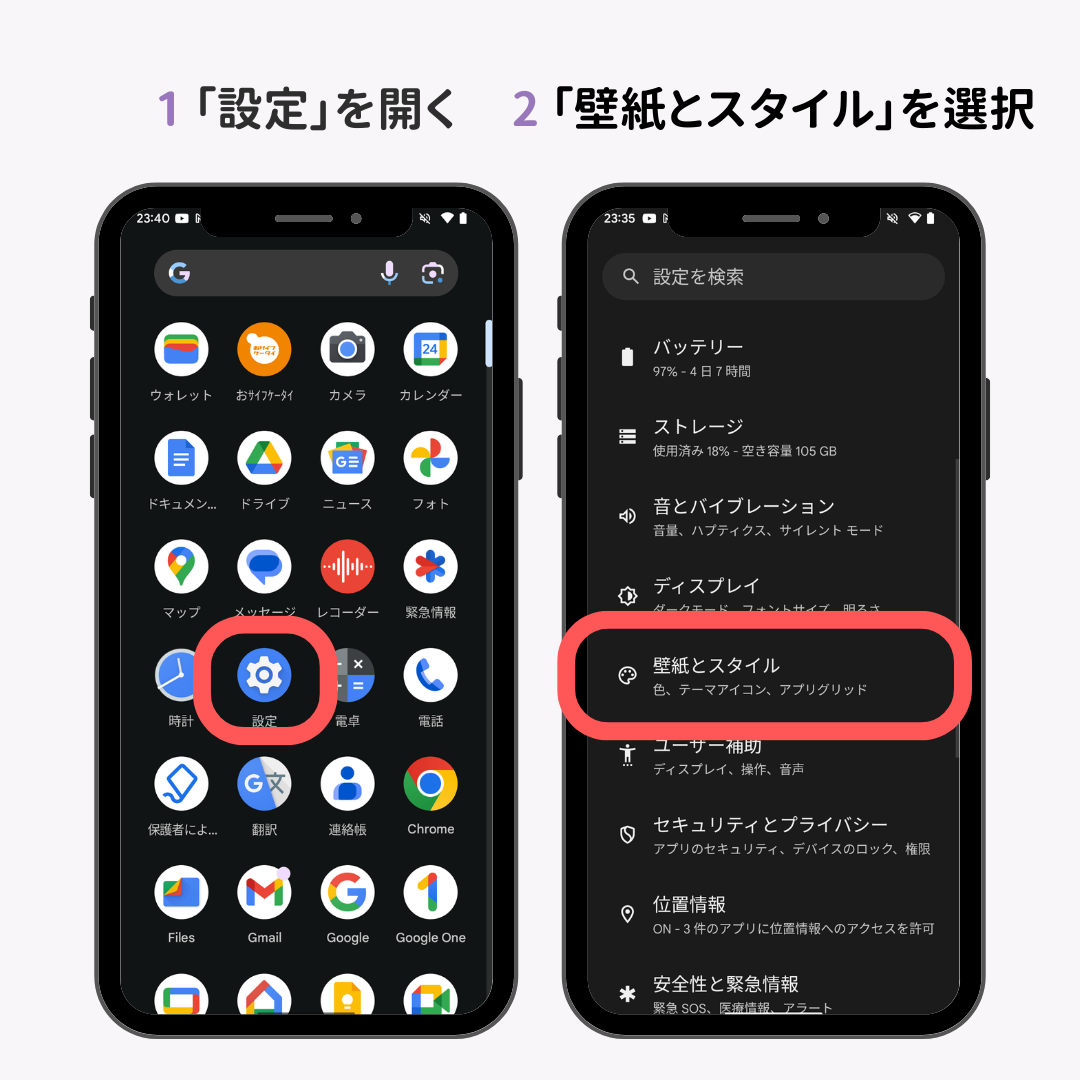
一方、GalaxyやPixelをはじめとするAndroidロック画面時計位置やレイアウトの変更も進化しています。「設定」>「壁紙とスタイル」から、時計の大きさや表示位置(中央揃え、左上コンパクト配置など)を柔軟に切り替えられます。また、カレンダーやリマインダー、バッテリー残量、歩数計などを即座に確認できるロック画面ウィジェット追加を施すことで、端末のロックを解除する手間すら省けるようになります。
プライバシーと電池持ちを両立|通知非表示と自動ロック時間の最適設定
ロック画面で最もトラブルになりやすいのが「プライバシーの漏洩」と「バッテリーの浪費」です。特に電車内やオフィスで、メッセージの本文や送り主が周囲に見えてしまうリスクは看過できません。
覗き見を防ぐためには、ロック画面通知非表示設定を適切に行う必要があります。iOSでは「設定」>「通知」>「プレビューを表示」を「ロック解除時のみ」に設定することで、Face IDやTouch IDで認証するまでメッセージ本文を隠せます。Androidでも「設定」>「通知」>「ロック画面上の通知」から「プライベートなコンテンツを非表示にする」を選択すれば、通知アイコンのみが表示される安全な環境が整います。
また、ポケットから出した際にスマホ画面暗くならない理由の多くは、自動消灯の設定時間が長すぎるか、注視認識機能(画面を見ている間は点灯を維持する機能)の誤検知です。バッテリー消費を抑えつつ誤操作を防ぐため、自動ロック時間変更手順を確認しておきましょう。iOSは「設定」>「画面表示と明るさ」>「自動ロック」、Androidは「設定」>「ディスプレイ」>「画面消灯」から、通常利用であれば1分〜2分を目安に設定するのが最もバランスに優れています。
【徹底比較】主要スマホのロック画面機能と推奨設定データ
主要なスマートフォン環境におけるロック画面の機能差と、編集部が推奨する最適値を以下の比較表にまとめました。
| 項目 | 詳細・数値データ | 一般的な基準・相場 | 編集部の見解・評価 |
|---|---|---|---|
| 自動ロック(画面消灯)時間 | 30秒 / 1分 / 2分 / 5分 / なし | 1分〜2分(標準値) | バッテリー節約と使い勝手の両立には「1分」が最適。作業用のみ3分以上に。 |
| 通知プレビュー制御 | 「常に表示」「ロック解除時のみ」「表示しない」 | ロック解除時のみ(推奨) | プライバシー保護の観点から「ロック解除時のみ」が現代の必須設定。 |
| ウィジェット配置可能数 | iOS: 最大4〜8個 / Android: 自由配置型 | 2〜3個(主要情報) | 天候・スケジュール・バッテリーの3点配置が最も視認性が高く実用的。 |
| 生体認証(顔・指紋)速度 | 認証時間: 0.2秒〜0.4秒以内 | 0.3秒前後 | 生体認証と簡易パスコードの併用で、解除のストレスはほぼゼロに。 |
セキュリティの要|顔認証・指紋認証とパスコード変更の正しいやり方
ロック画面の利便性を支えているのが強固なセキュリティです。指紋や顔の登録が甘かったり、過去の推測されやすいパスコードを使い回していたりすると、紛失・盗難時のリスクが跳ね上がります。
強固なセキュリティを確立するための顔認証指紋認証設定手順は次の通りです。iOSは「Face IDとパスコード」、Androidは「セキュリティとプライバシー」>「生体認証」から行います。顔認証は眼鏡の有無やマスク着用時の設定を追加登録し、指紋認証はよく使う親指・人差し指を複数の角度から念入りに読み取らせることで、認識失敗のストレスを大幅に軽減できます。
あわせて、定期的なパスコード変更やり方も把握しておきましょう。従来の4桁数字ではなく、英数字を組み合わせたカスタムコードや6桁以上の数字にアップデートすることで、不正解除の危険性を格段に引き下げられます。
【実態検証】知っておくと差がつく!現場で役立つロック画面の便利ワザ
日常のちょっとした不便を解消するテクニックとして、ロック画面メモ表示方法が注目を集めています。買い物のメモや当日のやることリスト、あるいは万が一端末を落とした際の緊急連絡先を、ロック画面に常時表示させるユーザーが増加しています。
iOSでは「ショートカット」アプリと連動させてリマインダーをウィジェット配置する方法や、メモを書いた画像を壁紙に設定する方法が簡単です。Androidでは「ロック画面にテキストを追加」という標準機能が備わっており、「紛失時の連絡先:〇〇-〇〇〇〇-〇〇〇〇」といったメッセージを常時印字させておくことが可能です。
さらに、カメラやライトへの素早いアクセスはもちろん、決済アプリのショートカットをロック画面下部のアイコンに割り当てることで、レジ前でもたつくことなくワンタップで支払いを完了させることができます。
一般に知られていない盲点とネットの誤解|ロック解除ができない時の真実
ネット上には「ロック画面の裏ワザ」として非公式な解除方法や怪しいツールの情報が散見されますが、その大半は危険な誤情報です。特に「パスコードを忘れたが初期化せずに裏コマンドで解除できる」といった言説は、現代の暗号化セキュリティ上、完全に不可能です。
万が一ロック画面解除できない対処法が必要になった場合、現実的な手段は以下の3つに限られます。
- Apple ID / Google アカウント経由のリセット:画面上に表示される「パスコードをお忘れですか?」や「端末の消去」から、アカウント情報を入力して初期化する。
- PC(Mac / iTunes / デバイスを探す)連携:パソコンと有線接続し、リカバリーモードから工場出荷状態に戻す。
- 生体認証の再起動トラップに注意:端末再起動直後は、生体認証ではなくパスコードの入力が必須となる仕様です。普段生体認証だけに頼っているとパスコードを失念しやすいため、定期的な確認が欠かせません。
【プロの結論】ロック画面をフル活用すべき人・シンプルにとどめるべき人の特徴
ロック画面カスタマイズ2026最新トレンドを取り入れるにあたり、ユーザーの利用スタイルによって適した構成は明確に分かれます。
- フル活用が向いている人:日頃からスケジュール管理やタスク処理をスマホで行うビジネスパーソン、通知を瞬時に選別したい情報感度の高い層。
- シンプル構成にとどめるべき人:バッテリー持ちを最優先したいユーザー、有機ELディスプレイの焼き付きを極力避けたい長期間同一端末の使用者、操作の複雑化を嫌うライトユーザー。
【ロック画面の設定】に関するよくある質問(FAQ)
Q1:ロック画面の時計が小さくなったり消えたりしたのですが元に戻せますか?
A1:ウィジェットの追加状況や壁紙のテーマ変更によって時計のサイズが自動調整される場合があります。ロック画面を長押しして編集画面を開き、時計部分をタップして希望のサイズやレイアウトに再設定してください。
Q2:ロック画面のバッテリー消費を最も抑える設定は何ですか?
A2:「常時点灯ディスプレイ(Always On Display)」をオフにし、自動ロック時間を「30秒〜1分」に設定するのが最も効果的です。また、動くダイナミック壁紙ではなく静止画を使用することも節電につながります。
Q3:子供がパスコードを何度も間違えてロックがかかってしまいました。
A3:連続で誤入力すると「〇分後に再試行」というセキュリティ待機時間が発生します。最終的に完全にロックされた場合は端末の初期化が必要となるため、クラウド(iCloudやGoogleバックアップ)の自動バックアップは常に有効にしておきましょう。
まとめ:快適なスマホライフは最適なロック画面設計から
スマートフォンのロック画面は、セキュリティの最前線でありながら、最もアクセスしやすい情報のハブでもあります。見た目の美しさにこだわるカスタマイズはもちろん、プライバシーを守る通知の選別や、電池消費を抑える自動ロック時間の見直しを行うだけで、日々の操作ストレスは劇的に軽減されます。
本稿で紹介した手順を参考に、自身のライフスタイルに合わせた最適なロック画面を構築し、2026年のスマホライフをより快適かつ安全なものへとアップデートしてください。 (出典: ロック 画面 の 設定(Yahoo!ニュース))
Webメディアの編集およびコンテンツ作成に従事。正確で質の高い情報発信を心掛けています。
