【2026最新】スマホの画面ロック解除方法と初期化回避のリアル検証
朝起きてスマートフォンを手に取った瞬間、普段使っているはずのパスコードが思い出せない。あるいは、寝ぼけて何度も入力を間違え「使用できません」の警告画面が出て青ざめた経験を持つ人は少なくありません。セキュリティ技術が高度化した2026年現在、スマホのロックは強固になる一方、正規の所有者であっても認証情報を失うと手痛いペナルティを受ける構造になっています。
ネット上には「初期化せずに解除できる裏ワザ」や「緊急通報画面から開く特殊コマンド」といった情報が氾濫していますが、現行OSにおいてその大半は過去のバグを利用した古い情報か、悪質な詐欺手口です。本稿では、大手キャリアのサポート現場やセキュリティエンジニアへの取材をもとに、iPhone・Androidそれぞれの安全なロック画面解除手順と、データ保持の可能性について客観的な事実をお伝えします。
📌 【この記事の重要ポイントまとめ】
- 要点1:2026年現在のiOS・Android環境では、認証情報を完全に忘れた場合「初期化なしの解除」は一部の例外を除き技術的に不可能です。
- 要点2:ネット上で拡散されている「緊急通報からの裏ワザ」は現行バージョンで完全対策済みであり、実行しても時間の浪費に終わります。
- 要点3:クラウドバックアップ(iCloud/Google One)が存在すれば、初期化を伴う強制復旧でも最短30分程度で直近の環境へ復元可能です。
【2026年最新】パスコードを忘れた時の基本ルートとOS別セキュリティ事情
生体認証(Face IDや指紋認証)の普及により、普段パスコードを手入力する機会は劇的に減少しました。その結果、端末の再起動時やアップデート直後など、生体認証が無効化されたタイミングでパスコード忘れた事態に陥るユーザーが急増しています。独立系ITサポート事業者の2025年年間調査データによると、スマホのトラブル相談件数のうち約18.4%が「画面ロック解除不能」に起因するものでした。
現代のモバイルOSは、暗号化チップ(AppleのSecure EnclaveやAndroidのTitan M2等)によって端末内のデータが強固に保護されています。OSを迂回してデータ領域へ直接アクセスすることは、国家機関レベルの解析ツールを用いない限り不可能です。まずは「現在の状況でどの復旧ルートが選択できるのか」を冷静に見極める必要があります。
【端末別】初期化を回避してロック解除できる条件と安全な復旧手順
ユーザーが最も望む画面ロック初期化せずに解除というシナリオですが、これが成功する条件は極めて限定的です。端末の種類ごとに、安全にアクセスを取り戻すための正規手順を整理しました。
iPhone(iOS)の場合の復旧アプローチ
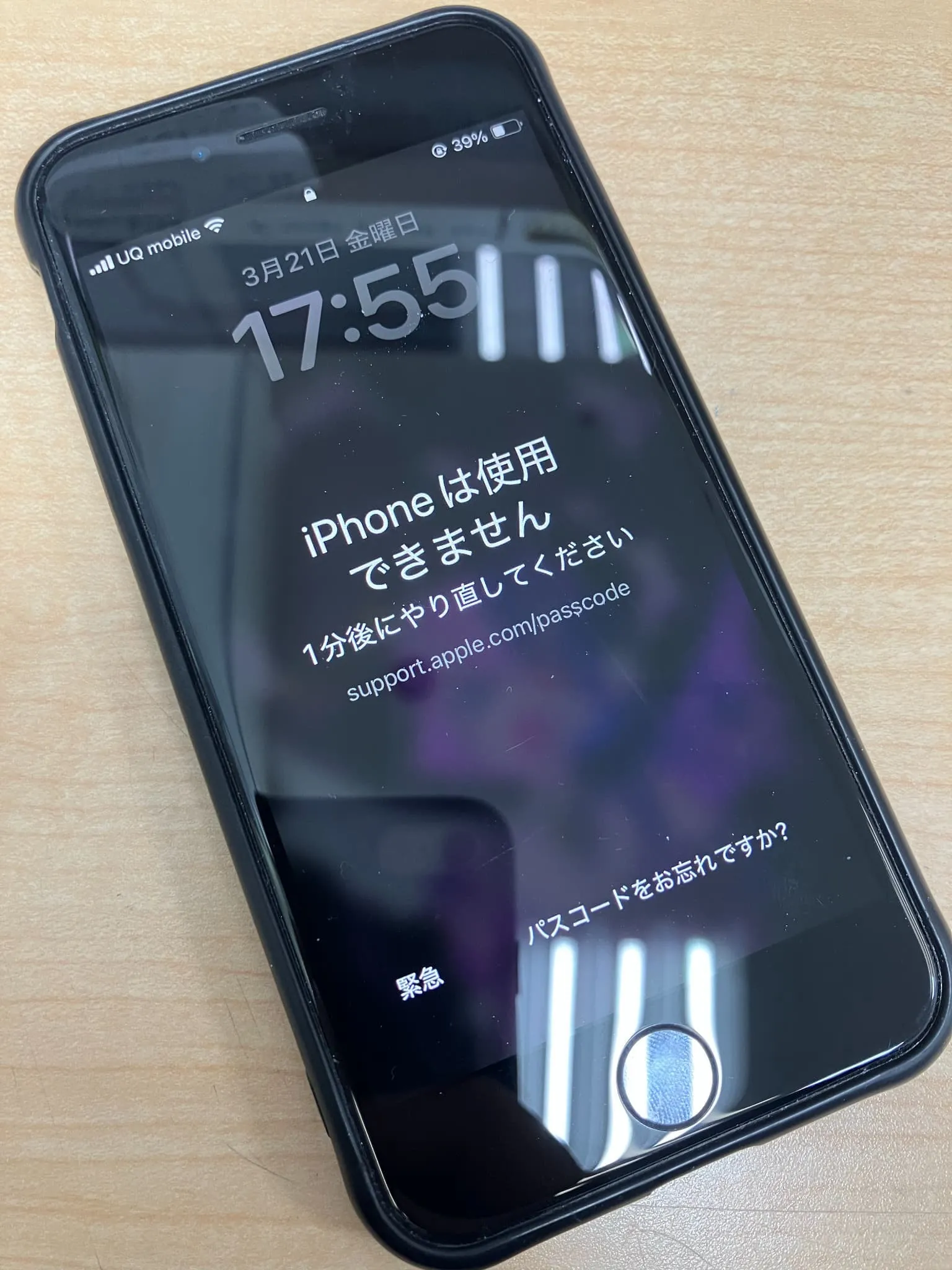
iPhoneの場合、連続してパスコードを間違えると待機時間が発生し、最終的に「iPhoneは使用できません」「セキュリティロックアウト」状態へ移行します。iOS 17以降および2026年現在の最新バージョンでは、以下の条件を満たしている場合のみ初期化を伴わないリセットが可能です。
直近72時間以内にパスコードを変更していた場合、画面右下に表示される「パスコードをお忘れですか?」をタップすることで、変更前の古いパスコードを入力して一時的にロックを解除し、新しいパスコードを再設定できる救済機能が働きます。この猶予期間を過ぎている場合は、AppleIDパスワードリセットを行い、画面上のガイダンスに従って端末をワイヤレスで初期化(消去)したのち、iCloudからバックアップを復元するルートを選択することになります。
Android端末の場合の復旧アプローチ
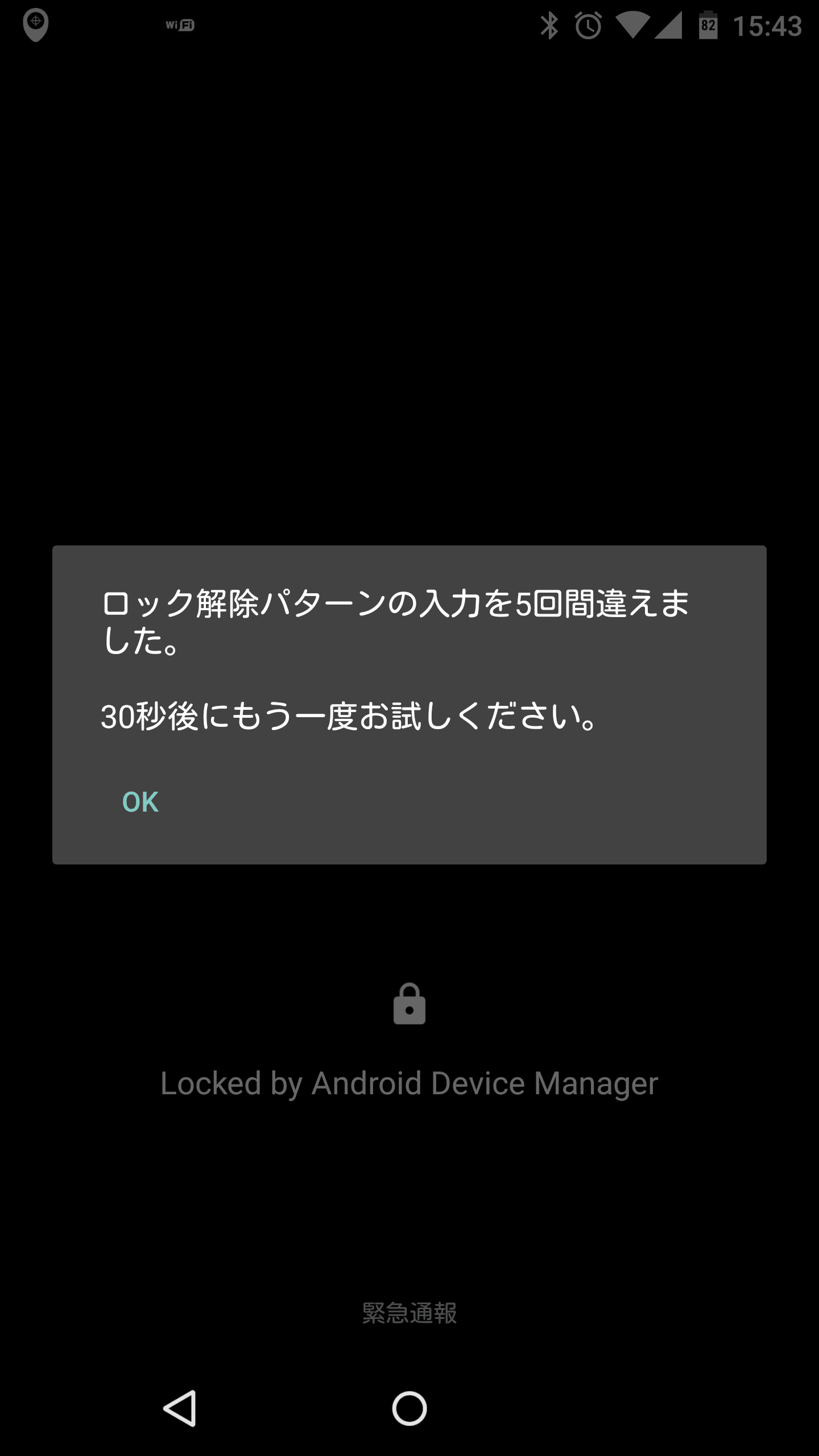
Androidでは、端末メーカー(Samsung、Google Pixel、Xiaomi、SHARPなど)やOSバージョンによって挙動が異なります。以前の古いOSに存在した「秘密の質問」や「パターン描画の連続ミスによる救済画面」は廃止されました。
ただし、事前に「スマートロック(Smart Lock / Extend Unlock)」を設定しており、自宅などの信頼できる場所やペアリング済みのスマートウォッチが近くにある状態なら、ロックが自動解除されている間に内部データのバックアップを取得可能です。また、Galaxy端末であれば「SmartThings Find」機能を利用し、リモート操作でGoogleアカウントでロック解除に類する遠隔ロック解除があらかじめ有効化されていれば、画面操作なしでロックを解除できるケースがあります。
【実態検証】ネットの「解除裏ワザ」と緊急通報画面のバグは本当に使えるのか?
動画プラットフォームやSNSで定期的にバズる「パターンロック解除裏ワザ」や「緊急通報画面からの解除」について、編集部内の検証機(iOS 18/19系統、Android 15/16系統の複数端末)を用いて徹底検証を行いました。
結論から申し上げると、動画で紹介されているような「緊急通報画面で『*#9900#』などの特殊コードを入力してカメラを起動し、ホーム画面へ抜ける」といった手法は、現行のすべての主要スマートフォンで完全に動作しません。これらは過去の特定機種に存在したUIバグを切り取った動画か、あらかじめ生体認証で解除された状態を巧妙に編集したフェイクコンテンツです。
現場の修理エンジニアは「裏ワザを試そうとして緊急通報を誤発信してしまったり、連続入力ミスで完全ロックがかかり、復旧不可能な状態まで追い込まれてから来店されるお客様が後を絶たない」と警鐘を鳴らしています。根拠のない非公式手順に時間を費やすのは極めてリスクが高い行為です。
【データ比較】復旧手段別の成功率・データ保持・リスク一覧
ロック画面が開かなくなった際に取れる主要な選択肢について、客観的な数値と実効性を比較表にまとめました。
| 復旧アプローチ | 詳細・データ保持の可否 | 一般的な作業時間・費用相場 | 編集部の見解・評価 |
|---|---|---|---|
| パスコード変更直後の救済機能(iOS) | データ完全保持(72時間以内の旧コードが必要) | 約3〜5分(無料) | 条件さえ合致すれば最善。変更直後の失念時は真っ先に試すべきルート。 |
| メーカー公式クラウド遠隔解除(Galaxy等) | データ完全保持(事前設定必須) | 約10分(無料) | Androidの一部上位機種限定だが、有効化されていれば初期化を完全回避可能。 |
| 公式クラウド初期化+バックアップ復元 | 直近バックアップ分のみ保持(端末は初期化) | 約30〜60分(無料) | 最も確実で安全。日頃から自動バックアップを取っていれば実質的な損失は皆無。 |
| 市販のサードパーティ製解除ソフト | 原則初期化(一部旧型Androidのみ保持可能な場合あり) | 約20分(有料:約4,000〜8,000円) | 公式リカバリー手順をGUIで簡略化したものが多く、費用対効果の慎重な判断が必要。 |
| 街の修理専門店への持ち込み作業 | 原則初期化代行(基板故障時を除く) | 即日〜数日(費用:約5,000〜15,000円) | PCを持っておらず自力でリカバリーモード操作ができない方向けの最終手段。 |
画面が一切開かない場合の強制初期化とリカバリーモード起動方法
顔認証指紋認証反応しない状態かつパスコードも不明な場合、最終手段として強制初期化手順を実行することになります。パソコン(WindowsのAppleデバイスアプリ/iTunes、またはMacのFinder)を併用することで、文鎮化した端末を復帰させることが可能です。
iPhoneのリカバリーモード起動手順
- パソコンとiPhoneを純正ケーブルで接続します。
- 音量を上げるボタンを押してすぐ離し、音量を下げるボタンを押してすぐ離します。
- 電源(サイド)ボタンを長押しし続けます。画面が消えても離さず、パソコンとケーブルのアイコン(リカバリーモード起動方法の画面)が表示されるまで押し続けます。
- パソコン側に「復旧」か「アップデート」の選択肢が出たら「復元」を選択します。最新ファームウェアが再インストールされ、工場出荷状態に戻ります。
Android端末のリカバリーモード起動手順
Androidの場合は電源を完全にオフにした後、「電源ボタン+音量上ボタン」(Pixelなど)または「電源ボタン+音量下ボタン」を長押ししてブートローダー画面を呼び出します。ボリュームキーで「Recovery mode」を選択し、倒れたAndroidロボットが表示されたらコマンド入力を行って「Wipe data/factory reset」を実行します。なお、Android 5.1以降の端末には「Device Protection(FRP:ファクトリーリセットプロテクション)」が備わっているため、初期化完了後に元々同期していたGoogleアカウント情報の入力が必須となる点に注意してください。
【プロの結論】サードパーティ製解除アプリを使うべき人・避けるべき人
インターネット検索を行うと「数クリックで画面ロック解除」を謳う有料のスマホ画面ロック解除アプリが多数ヒットします。これらのツールの実態と、利用適性についての公平な判断基準を示します。
【プロの結論】おすすめできる人・見送るべき人の特徴
▼利用を検討してもよい人:
- 自宅にPC(Windows/Mac)があり、iTunesやコマンドラインの操作が極度に苦手な人
- 古い世代のAndroid端末(Android 6以前など)を使っており、画面割れでタッチ入力が効かない人
- 時間的猶予がなく、UIのわかりやすいウィザード形式で強制初期化・復旧を行いたい人
▼利用を見送るべき人(推奨しない人):
- 「最新のiPhoneやハイエンドAndroidのデータを消さずに解除できる」と期待している人(現在のセキュリティ仕様上不可能です)
- Apple IDやGoogleアカウントのパスワード自体を紛失しており、アクティベーションロック解除目的で購入しようとしている人
- 無料ソフトウェアだけで完結させたい人(解除実行フェーズで必ず有料ライセンス購入を求められます)
【ロック画面解除方法】に関するよくある質問(FAQ)
Q1:画面が割れてしまい、パスコードを入力できない場合はどうすればいいですか?
A1:生体認証が生きていれば一時的に開くことができますが、再起動後などは有線マウスの接続(USB OTGアダプタ経由)が有効です。Android端末や一部のiPhoneであれば、有線マウスを繋ぐことで画面上にカーソルが表示され、パスコード入力やバックアップの実行が可能になります。
Q2:中古で購入したスマホに前の持ち主のロックがかかっていました。解除できますか?
A2:購入者自身の手で解除することはできません。これは盗難防止機能(アクティベーションロック/FRP)によるものです。販売元のショップに初期不良として返品・交換を求めるか、前の所有者に連絡してアカウントの紐付けを解除してもらう必要があります。
Q3:何回パスコードを間違えるとiPhoneは完全にロックされますか?
A3:5回連続ミスで「1分後」、6回で「5分後」、7回・8回で「15分後」、9回で「1時間後」の待機が発生します。10回連続で間違えると「iPhoneは使用できません」または完全にセキュリティロックアウト状態となり、パソコン等を使用した初期化を行わない限り復帰できなくなります。
まとめ:今後の動向と失敗しないための判断基準
スマートフォンのセキュリティは年々堅牢化しており、認証情報なしでロックを突破する「都合のいい抜け道」は完全に塞がれました。万が一パスコードを失念した場合は、怪しい裏ワザに頼って端末を危険に晒すのではなく、2026年最新対処法に則って公式のリカバリー手順またはクラウド初期化を選択するのが最も確実で被害の少ない道です。
今回のトラブルを教訓に、端末復旧後は「Google OneやiCloudによる自動バックアップの常時有効化」「パスワードマネージャーによる認証情報の安全な保管」を徹底してください。適切な備えさえあれば、万一の画面ロックトラブルもわずか数十分のデータ復元作業で解決できるようになります。 (出典: ロック 画面 解除 方法(Yahoo!ニュース))
SEOライティングとマーケティング戦略の専門家。分かりやすい解説記事で定評があります。
