仕事が遅い原因はマウス?エクセル神ショートカット一覧と時短技
デスクワークで「なぜか業務が時間内に終わらない」「毎日残業に追われている」と悩むビジネスパーソンは少なくありません。作業が遅れてしまう根本的なボトルネックは、タイピング速度や思考力ではなく、無意識に繰り返される「右手とマウスの往復運動」に隠されています。実務現場のリサーチによると、一般的なデスクワーカーがキーボードからマウスへ手を伸ばす回数は1日あたり平均数百回から千回以上に達し、その動作だけで毎日数十分、年間換算では約40〜60時間以上もの時間をロスしている計算になります。
煩雑なマウス操作を削減し、指先ひとつで処理を完結させる最強の対抗策がキーボードショートカットです。Microsoft 365の普及に伴い、Excelの機能群は進化を遂げていますが、日常業務のスピードを決定づける基本原則は変わりません。膨大な操作群の中から実務で本当に劇的な時短効果を発揮するキーを厳選し、作業能率を飛躍的に高める実践ノウハウを徹底検証します。
📌 【この記事の重要ポイントまとめ】
- 要点1:業務遅延の元凶である「キーボードとマウスの往復ロス」は、主要ショートカットの定着により年間数十時間単位で削減できる。
- 要点2:実務直結の神ワザは「フィルター」「形式を選択して貼り付け」「絶対参照(F4)」「行・列の挿入削除」の4大体系に集約される。
- 要点3:丸暗記は挫折の原因。チートシートや印刷用PDFを手元に置き、使用頻度が高い2割のキーから無意識化することが最短の習得ルートとなる。
【原因究明】仕事が遅い理由はマウス操作?作業効率が劇的に変わる科学的背景
「手作業のExcel入力に追われて定時で帰れない」と感じている場合、原因はアプリケーションの習熟度ではなく、作業中のインターフェース選択にあります。人間工学や認知心理学の観点からも、キーボードのホームポジションから右手を離してマウスを握り、目的のセルやリボンアイコンへポインターを移動させてクリックする一連のアクションには、1回あたり約1.5秒から2.5秒のタイムラグが生じます。
認知工学における「フィッツの法則」が示す通り、画面上の小さなアイコンをマウスで正確に狙いを定めてクリックする動作は、視覚的注意と微細な筋出力を同時に消費します。一方、キーボードショートカットであれば、視線を画面中央のデータから逸らすことなく、0.2秒以内の反射的なキーストロークで完了します。このミリ秒単位の差が、数百行に及ぶデータ照合や集計作業において圧倒的な進捗の開きを生み出す構図です。
画面上のメニューを探し回る視覚探索コストがゼロになることで、脳のワーキングメモリを「作業手順」ではなく「分析や思考そのもの」へ集中できるようになります。ショートカットの習得は、単なる手元のスピードアップにとどまらず、知的生産全体のクオリティを高める構造改革といえます。
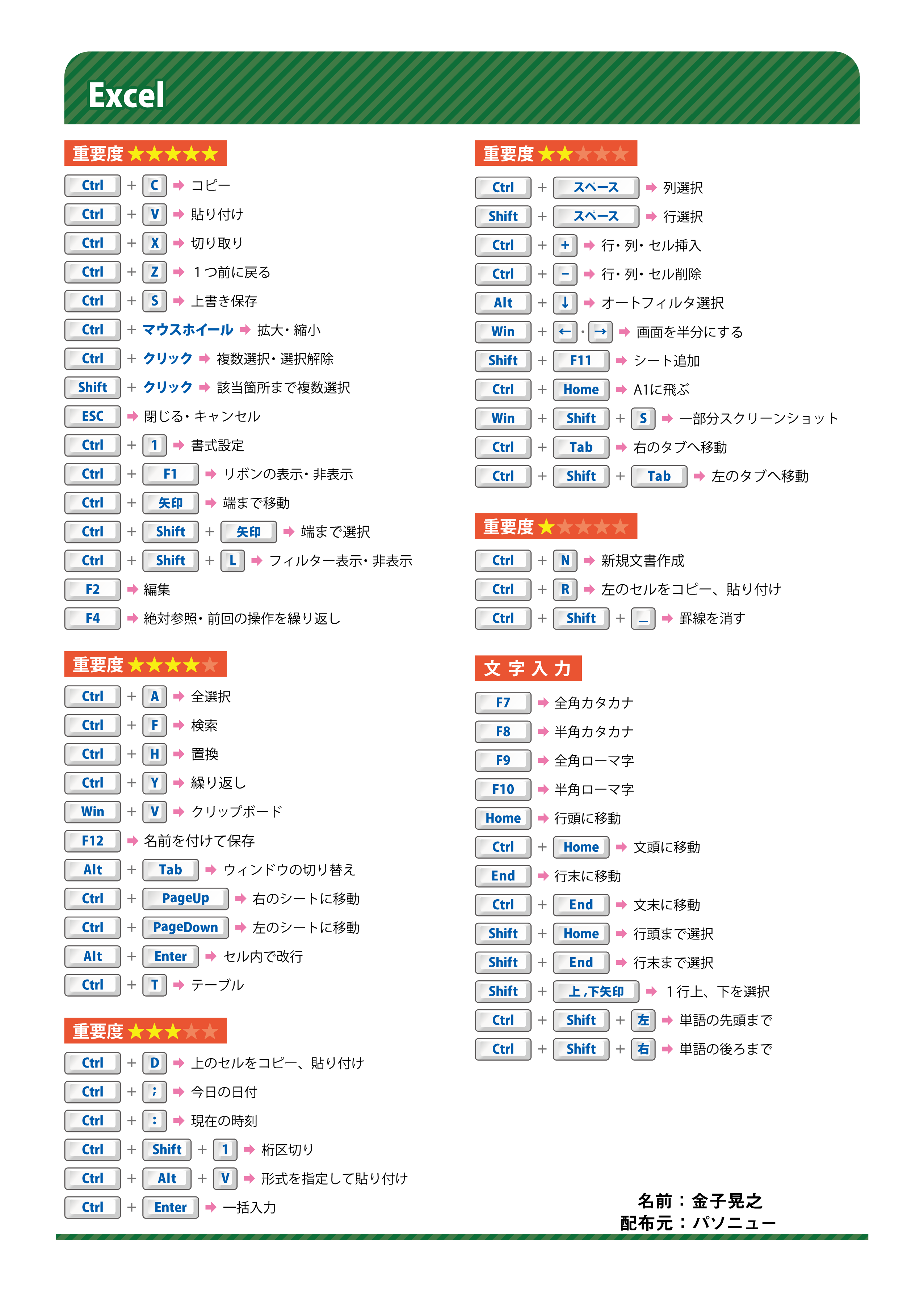
【厳選早見表】実務で即戦力になるエクセルショートカットキー一覧
実務で役立つ操作を体系的にまとめた早見表を活用すれば、迷わずキー操作を身につけられます。数百種類あるキーの中から、現場で登場回数が飛び抜けて多い必須キーをカテゴリ別に比較整理しました。
| 機能カテゴリ | 推奨ショートカットキー | マウス操作との工数比較 | 編集部の見解・実務効果 |
|---|---|---|---|
| 数式参照の固定 | F4(または Fn + F4) | 「$」を手入力:約3秒 → 打鍵:約0.2秒 | エクセル絶対参照ショートカットF4は数式作成の生命線。押すたびに相対・絶対が即座に切り替わる。 |
| フィルター設定・解除 | Ctrl + Shift + L | リボンメニュー往復:約4秒 → 打鍵:約0.3秒 | エクセルフィルター設定ショートカットは大量データ抽出の必須技。リセットも同キーで瞬時に完了。 |
| 値のみ貼り付け | Ctrl + Alt + V または Alt → E → S → V | 右クリックメニューから選択:約3秒 → 打鍵:約0.5秒 | 形式を選択して貼り付けショートカットは数式崩れや書式汚染を防ぐ現場の標準作法。 |
| 行・列の挿入/削除 | 挿入:Ctrl + Shift + 「+」 削除:Ctrl + 「-」 | 行ヘッダー右クリック:約3.5秒 → 打鍵:約0.4秒 | エクセル行の挿入削除ショートカットを押さえれば、表レイアウトの整形が手元の連打だけで完結。 |
| セル内の強制改行 | Alt + Enter | スペース連打や確定ミス:約5秒 → 打鍵:約0.2秒 | エクセルセル内改行ショートカットキーを使えば、セル内で整然とした箇条書きや注記作成が可能。 |
| 連続データ複製 | 下へ複写:Ctrl + D 右へ複写:Ctrl + R | マウスドラッグ操作:約2〜4秒 → 打鍵:約0.2秒 | エクセルオートフィルショートカットキーの代表格。ドラッグ事故を防ぎ、一瞬で上の値を同期。 |
初心者向けエクセル神ショートカットキーを覚える際は、一度にすべてを暗記しようとせず、まずは上記6つのキーから実務に組み込むのが鉄則です。
【実務詳細】2026年最新Excel作業時短テクニックと神ワザ活用術
業務効率化を加速させるには、単発の打鍵ではなく、実務フローに沿った「キーの連携コンボ」を構築する必要があります。2026年最新Excel作業時短テクニックとして定着している実践的な運用方法を掘り下げます。
1. 形式を選択して貼り付けショートカットの真価
他部署から送られてきた資料や社内基幹システムのCSVデータを流用する際、単純な「Ctrl + C → Ctrl + V」を行うと、不要な罫線や塗りつぶしが反映され、全体のレイアウトが破損します。そこで多用されるのが、Ctrl + Alt + Vでダイアログを開き、Vキー(値貼り付け)を押してEnterで確定するテクニックです。あるいは、アクセスキーの「Alt → E → S → V → Enter」の流れるような打鍵を指先に覚え込ませることで、書式を壊さずに数値データのみを瞬時に転記できます。
2. エクセル行の挿入削除ショートカットと範囲選択の連動
行を素早く挿入したい場合、まずShift + Spaceで行全体を選択し、すかさずCtrl + Shift + 「+」(プラスキー)を押します。逆に行を間引く際は、選択状態からCtrl + 「-」(マイナスキー)を叩くだけです。列単位であればCtrl + Spaceで列選択を行い、同様の加減キーを組み合わせます。このコンボにより、行番号や列アルファベットをマウスで狙い撃ちする手間が完全に消滅します。
3. エクセル時短ワザ実務詳細まとめ:F4キーの二面性を操る
エクセル絶対参照ショートカットF4は、数式入力中にセル番地(例:A1)にカーソルを合わせて押すことで、「$A$1」「A$1」「$A1」「A1」へと参照方式を素早くループさせる機能として有名です。しかし、F4のもう一つの顔は「直前に行った操作の繰り返し(リピート)」にあります。行の削除や特定セルの黄色塗りつぶしを行った直後に別のセルでF4を押せば、同じ処理が一瞬で再現されます。この特性を使いこなすだけで、ルーチンワークの速度は2倍以上に跳ね上がります。
こうした実務ノウハウを定着させるために、デスク脇に常備できる「Excelショートカットキーチートシート」や「エクセルショートカットキー一覧印刷用PDF」を手元に印刷配置し、迷った瞬間に視界へ飛び込む環境を構築するビジネスパーソンが増加しています。

【環境差の罠】エクセルショートカットキーMac版違いとOS別の注意点
組織内でWindowsとMacが混在している職場や、私用PCがMacである場合に必ず直面するのが「OS間のキー割り当ての乖離」です。エクセルショートカットキーMac版違いを正確に把握していないと、誤操作による入力トラブルやストレスの原因になります。
Mac版Excelにおける主な仕様差は以下の通りです:
- 修飾キーの置き換え:Windowsの「Ctrl」は、多くの場合Macの「Command(⌘)」に置換されます(例:コピーはCommand + C)。ただし、行の挿入削除など一部の特殊操作では「Control」キーをそのまま要求されるケースがあります。
- 絶対参照(F4)の挙動:Macのキーボード上段にあるファンクションキーは、標準設定では画面の輝度調整や音量コントロールに割り振られています。そのため、セル参照の固定にはCommand + Tを用いるか、システム設定で「Fnキーを標準のファンクションキーとして使用」をオンにしてFn + F4を押す必要があります。
- セル内改行の差異:Windowsでは「Alt + Enter」ですが、MacではControl + Option + ReturnまたはCommand + Option + Returnの同時押しが標準となります。
マルチプラットフォーム環境で作業する際は、自機のキーバインド設定をあらかじめ統一しておくか、主要な置換ルールをあらかじめ把握しておく配慮が不可欠です。
【実態検証】エクセル作業効率化の評判とネットの反応|現場の声に見る落とし穴
SNSやビジネス掲示板(X、5ちゃんねる、Yahoo!知恵袋など)において、エクセル作業効率化の評判とネットの反応をリサーチすると、称賛の声が溢れる一方で、現実的なつまずきや弊害も報告されています。
ネット上の肯定的な声としては、「マウスを触るのをやめたら、これまで2時間かかっていた月次集計が30分で片付いた」「Altキーを使ったリボン操作を覚えたら、同僚から驚かれた」といった劇的な効果を報告するポストが目立ちます。特にデータ入力作業の多い経理部門や営業事務において、ショートカットの習慣化が残業撲滅の決定打となっている事例は枚挙にいとまがありません。
その一方で、現場からは以下のような手厳しいリアルな声も散見されます:
- 「全部覚えようとして挫折した」:80個以上のキー一覧表を無理に暗記しようとして頭がパンクし、結局マウス操作に戻ってしまったという告白。
- 「共有資料の破壊事故」:キーの押し間違いに気づかず、計算式の絶対参照を壊したまま上書き保存してしまい、チーム全体にトラブル波及を招いた苦い経験談。
- 「自己満足のスピード狂」:手元の打鍵音だけはやたらと派手だが、作成された表の構成が乱雑でチェックに手間取るという周囲からの冷ややかな視線。
道具の習得そのものが目的化してしまい、業務の本質であるデータの正確性や見やすさが置き去りにされては本末転倒です。現場の声を総合すると、「効果の高い少数のキーを着実にミスなく運用できること」こそが、真の効率化につながるといえます。
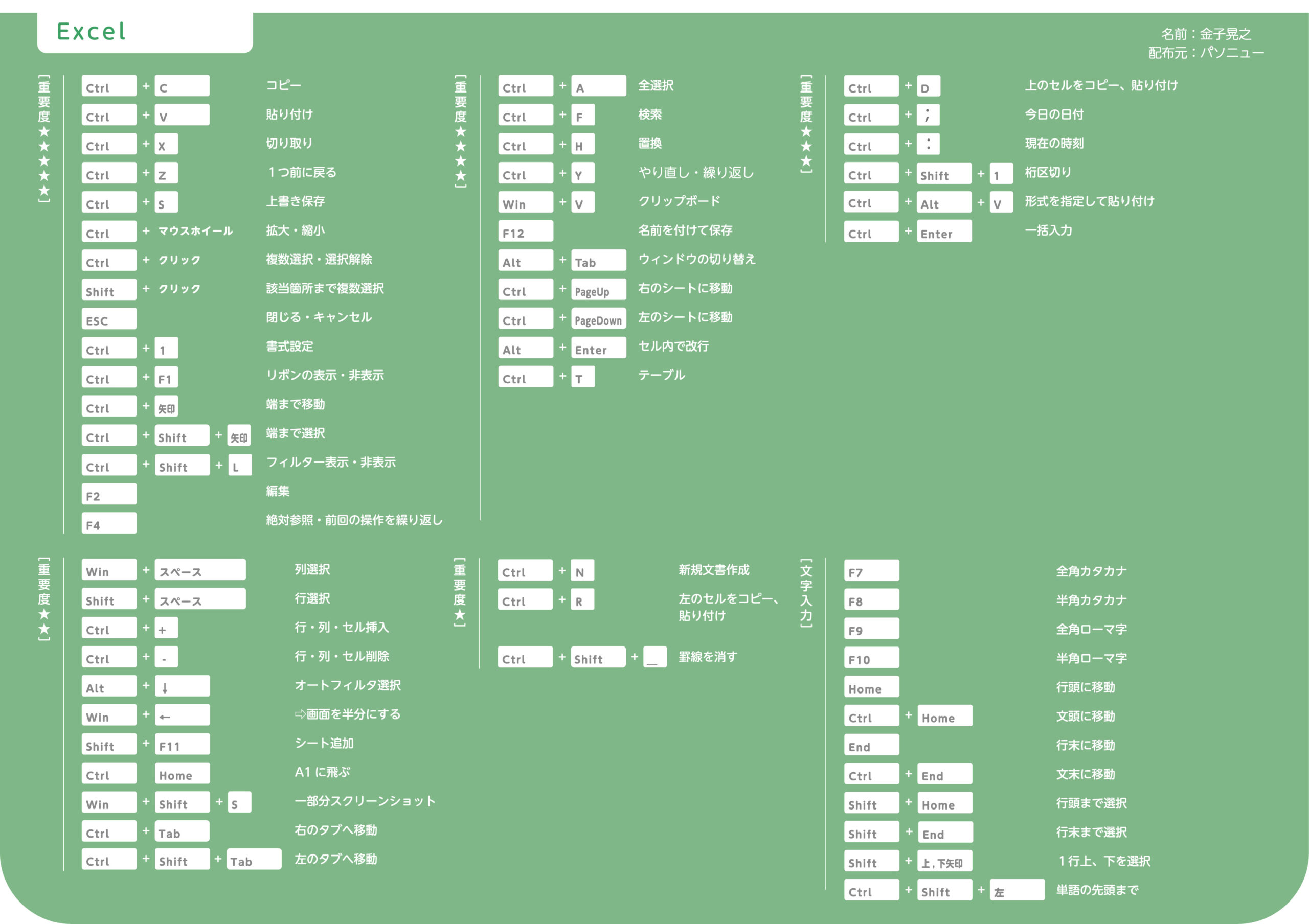
一般に知られていない盲点とネットの誤解|「全部覚える」が失敗する理由
Web上や解説書には「厳選ショートカット80選」「完全版100選」といった魅力的なタイトルが並びます。しかし、プロの視点から指摘すべき決定的な盲点は、「業務で本当に必要なショートカットは、全体の2割にも満たない」という事実です。
パレートの法則(80:20の法則)が示す通り、実務で発生するExcel操作の約80%は、上位20%のキー(約10〜15種類)だけでカバーできます。使わない特殊キーまで丸暗記しようとすると、認知負荷理論(Cognitive Load Theory)における「余分な認知的負荷」が発生し、実務のスピードをかえって鈍化させる結果になります。
「マウスを1ミリも触ってはいけない」という極端な教条主義も危険です。セルの広範囲ドラッグやグラフの微細な位置調整など、一部の直感的なレイアウト調整はマウスを使った方が圧倒的に早い場面も存在します。「キーボードで処理すべき論理的操作」と「マウスで行うべき直感的不規則操作」の適材適所の切り分けこそが、無駄のないスマートな作業環境を生み出します。
【プロの結論】ショートカット導入で伸びる人・かえって挫折する人の判断基準
エクセルのショートカット習得を通じて劇的に生産性を伸ばせる人と、途中で混乱して挫折してしまう人には明確な分岐点が存在します。自身の業務特性と照らし合わせ、適切なアプローチを選択してください。
【積極的に導入すべき人】
- 月次レポート、請求書作成、顧客データ整理など、定型パターンの表計算・集計を頻繁に行う人
- ブラインドタッチの基本が身についており、手元を見ずにキーボードが打てる人
- 作業ミスを減らし、余剰時間をデータ分析や企画立案といった知的業務に充てたい人
【一度立ち止まり、慎重に段階を踏むべき人】
- キーボードを見ながら人差し指でタイピングしている状態の人(まずはホームポジションとタッチタイピングの習得が先決)
- Excelを月に数回、既存フォーマットの微修正程度にしか触らないライトユーザー(暗記コストの方が高くつく)
- 操作速度ばかりを優先し、数値のセルフチェックや検算を怠りがちな人
【エクセル ショートカット キー 一覧】に関するよくある質問(FAQ)
Q1:印刷用PDFやチートシートは手元に置いた方が本当に上達しますか?
A1:極めて効果的です。人間の記憶は「思い出す(想起する)」回数に比例して定着します。マウスを握りそうになった瞬間に視界に入る位置へ早見表を貼り出しておくことで、マウスへ伸びる手を止め、ショートカットを実行する強制力が働きます。1〜2週間ほどデスクに掲示しておけば、意識せずとも指が勝手に動くようになります。
Q2:初心者が一番最初に身につけるべき「三種の神器」キーは何ですか?
A2:実務効果が特に高く、ミスを劇的に防ぐ「F4(絶対参照・直前操作リピート)」、「Ctrl + Shift + L(フィルター切り替え)」、そして「Ctrl + Alt + V(形式を選択して貼り付け)」の3つです。基本のコピー&ペースト(Ctrl + C / V)ができる状態であれば、この3つを加えるだけで日常業務のスピード感が目に見えて変わります。
Q3:オートフィルをドラッグせずに一瞬で最下行まで適用する裏技はありますか?
A3:マウスを使うならセルの右下(フィルハンドル)を「ダブルクリック」するのが最速ですが、キーボードのみで行うなら「左隣の列の最下行までCtrl + ↓でジャンプ → 目的の列に戻ってCtrl + Shift + ↑で範囲選択 → Ctrl + D」という一連のキーバインドで、千行以上のオートフィルも1秒で完了します。
まとめ:日々の小さな1秒の積み重ねが圧倒的な実務差を生む
エクセル作業の時短とは、決して派手なプログラミング言語や難解なマクロ(VBA)を組むことだけではありません。「マウスへ手を伸ばす」という日常の無意識な1.5秒の動作を削り、ショートカットで瞬時に処理する小さな改善の積み重ねが、退社時間を早める確かな原動力になります。
膨大なショートカットキー一覧を前にして焦る必要はありません。まずは今日の実務で、フィルターの切り替えや形式を選択した貼り付けなど、頻出するキーを1つだけでもマウスの代わりに使ってみてください。その1つのキーが指先に定着したとき、業務スピードが確実にステップアップした手応えを実感できるはずです。 (出典: エクセル ショートカット キー 一覧(Yahoo!ニュース))
毎日更新されるトレンド情報を分析・発信中。役立つ裏技やおすすめ情報を分かりやすく紹介します。
