パソコン写真保存の正解【2026年最新】容量不足を防ぐ裏ワザと安全術
高画質な4K動画や連写写真の日常化に伴い、スマートフォンのストレージ警告に頭を抱えるユーザーが後を絶ちません。「クラウドに課金し続けるべきか、それともローカルへ逃がすべきか」という議論は、端末価格の高騰やサービスの値上げが続いたことで、いっそう切実な家計とデータの管理課題へと発展しています。
IT機器のトラブル相談現場やデータ復旧の最前線を取材すると、クラウドの容量オーバーでバックアップが停止していたり、誤った操作で思い出のアルバムを丸ごと消失させてしまったりする事例が頻発しています。本稿では、日常の写真管理を最も堅牢かつストレスなく完結させる「パソコンをハブとした写真保存術」について、現場のトラブルデータと技術的裏付けをもとに徹底解説します。
📌 【この記事の重要ポイントまとめ】
- 要点1:スマホ単体やクラウド依存から脱却し、パソコンを「写真の一元管理ハブ」に据えることが2026年において最もコスト効率とデータ保護性能に優れる。
- 要点2:「写真が取り込めない」最大の要因はケーブルの規格違いやOS間の排他処理、iCloud等の最適化設定にあり、正しい設定でほぼ100%解消可能。
- 要点3:USBメモリへの長期保存は故障リスクが高く非推奨。「外付けポータブルSSD」と「厳選したクラウド」を組み合わせる多重保存(3-2-1ルール)が鉄則。
【なぜ今パソコンなのか】スマホ容量の限界と安全・高速保存を行う決定的な理由
「日常の写真管理はスマホアプリだけで十分ではないか」という声は根強く存在します。しかし、取材に応じてくれたPCサポート専門メディア『アルパカPC』の技術担当者は、「スマホの買い替えサイクルが3〜4年に長期化した現在、端末内のデータ肥大化が原因で動作遅延やアップデート失敗を引き起こすケースが目に見えて増えている」と指摘します。
写真保存の母艦としてパソコンを活用すべき決定的な理由は、「保管コストの圧倒的な低さ」と「物理的な所有権の確保」の2点に集約されます。月額数百円から数千円を支払い続けるサブスクリプション型のクラウドサービスは、保管データが1TB、2TBと増えるにつれて生涯コストが跳ね上がります。一方、パソコンを介して大容量ストレージへ写真を退避させれば、追加の月額コストをゼロに抑えつつ、通信環境に依存しない高速アクセスが手に入ります。
さらに見逃せないのが、高速な有線データ転送によるタイムパフォーマンスです。近年のスマートフォンはRAW撮影や高精細HDR撮影に対応しており、1回の旅行で数十ギガバイトの写真データが生成されることも珍しくありません。クラウド経由のアップロードでは数時間かかる転送処理も、USB 3.2 Gen2対応の高速ケーブルを用いてパソコンへ直結すれば、わずか数分で完了します。スマホのバッテリー劣化を防ぎ、通信制限の心配を一切排除できる点こそ、パソコン保存が再評価されている最大の理由です。
【実態検証】「パソコンに写真が取り込めない理由」を追う|現場トラブルの真相と即効リカバリー
パソコンへ写真を移行しようとした際、多くのユーザーが直面するのが「端末が認識されない」「途中で転送が止まる」というトラブルです。Yahoo!知恵袋や大手サポート掲示板に寄せられる相談件数を分析すると、パソコン写真取り込みできない理由は、ハードウェアの初歩的な見落としとOS間の仕様ギャップに二極化しています。
まずiPhoneユーザーを悩ませる最大の原因は、iOSの独自仕様である「オリジナルを保持」設定の不備と、画像フォーマット(HEIC)の自動変換エラーです。iPhoneの「設定」>「写真」内にある「MACまたはPCに転送」が「自動」になっていると、転送時にパソコン側が処理しきれず接続が途切れる現象が多発します。これを「元のフォーマットのまま」に変更するだけで、転送の安定性は劇的に向上します。
また、パソコン写真保存iPhoneの接続トラブルにおいて盲点となりやすいのが、「充電専用Lightning/USB-Cケーブル」の使用です。100円ショップなどで販売されている安価なケーブルの中には、データ通信用の配線が省略されている製品が数多く混入しています。画面ロックを解除した状態でPCへ接続し、画面に表示される「このコンピュータを信頼しますか?」で「信頼」をタップしているにもかかわらず認識しない場合は、ケーブルの通信規格を疑うのが鉄則です。
Android端末や一眼レフカメラからの取り込みにおいては、スマホ写真パソコン保存SDカードを経由するアプローチが確実です。ただし、Android 14以降のセキュリティ強化により、USB接続時のデフォルトモードが「充電のみ」に固定されている機種が大半を占めます。接続後にスマホ側の通知バーを引き下げ、USBの用途を「ファイル転送(MTP)」へ手動で切り替えるステップを忘れてはなりません。
【徹底比較】外付けSSD・外付けHDD・クラウドの性能とコストを数値化
PCサポートの専門サイト『PCつまずき解決室』が提唱するように、デジタルデータの安全性を確保するには「原本とは別の独立したメディアへ二重保存する」ことが不可欠です。写真の保存先として代表的な4つのメディアについて、2026年時点の相場と実効性能を比較検証しました。
| 保存メディア | 転送速度・実効値 | 導入コスト相場(2026年) | 編集部の見解・適性評価 |
|---|---|---|---|
| ポータブル外付けSSD | 読込・書込:約1,050MB/s (4K動画10GBを約10秒で転送) | 1TB:約13,000円〜 2TB:約23,000円〜 | 【最優秀】耐衝撃性に優れ極小サイズ。日常の写真閲覧や編集作業に最もストレスがない最適解。 |
| 据え置き型外付けHDD | 読込・書込:約130〜180MB/s (大量の写真書き込みに時間を要する) | 4TB:約14,000円〜 8TB:約25,000円〜 | 【大容量保管向け】単価あたりの容量は最強。持ち歩かず自宅のアーカイブ専用として据え置く用途に合致。 |
| クラウド(Google One等) | 上り通信依存:約20〜60MB/s (大量一括同期はネットワーク負荷大) | 2TB:月額約1,300円 (年額約13,000円の継続課金) | 【共有・サブ用途】家族間共有やスマホからの即時アクセスには秀逸だが、長期単独運用の費用対効果は劣る。 |
| 汎用USBメモリ | 実測:約15〜50MB/s (高熱化すると極端に速度低下) | 128GB:約1,800円〜 256GB:約3,500円〜 | 【長期保存は危険】一時的なファイル受け渡し専用。書き換え耐性・コントローラ寿命の観点から原本保管は厳禁。 |
検証結果が示す通り、Mac写真保存外付けSSDやWindows環境でのメインストレージとしては、信頼性と速度のバランスからポータブルSSDが一歩抜きん出ています。一方、過去十数年分の家族写真やビデオカメラの動画など、テラバイト級の膨大なデータを安価に眠らせておく用途には、パソコン写真保存外付けHDDのコストメリットが依然として圧倒的です。
【一般に知られていない盲点】USBメモリの評判と寿命の罠|ネットの誤解を暴く
パソコン初心者向けの解説記事やネット通販のレビュー欄では、「写真をUSBメモリに保存しておけば安心」という言説が今なお散見されます。しかし、デジタル遺品整理やデータ復元業者の現場を取材すると、最もデータ消失事故の相談件数が多いメディアこそがUSBメモリです。
ITmedia等のテック報道でも繰り返し警鐘が鳴らされている通り、一般的なUSBメモリに採用されているフラッシュメモリは、書き込み回数の上限が低く、熱放散の設計も簡易的です。さらに致命的なのは、「通電しないまま長期間(数年以上)放置すると、セル内部に蓄えられた電荷が自然放電し、データが自然消滅する」というフラッシュメモリ特有の物理的性質です。「押し入れに数年しまっておいたUSBメモリを久しぶりに開いたら、フォルダ構造ごと破損していた」という悲劇は、決して珍しい事故ではありません。
したがって、パソコン写真保存USBメモリ評判を検証する上での結論は、「コンビニでの印刷用や知人への一時的なデータ譲渡には便利だが、一生モノの写真アルバムの保存先としては絶対に選んではならない」という点に尽きます。
【2026年最新プロ直伝】Windows 11&Macで実践する容量不足写真整理術と自動バックアップ設定
パソコンのメインストレージ(Cドライブ)を写真で圧迫し、OSの動作が極端に重くなってしまうトラブルは日常茶飯事です。PC入門メディア『With PC』の解説にもある通り、Windowsでは初期状態で「ピクチャ」や「ダウンロード」フォルダにデータが集中しがちです。これを解消するプロ直伝の運用フローを公開します。
Windows 11:ピクチャフォルダの保存先を外付けドライブへ完全移行
Windows11写真保存先変更の手順は極めて合理的です。タスクバーのエクスプローラーを開き、「ピクチャ」フォルダを右クリックして「プロパティ」を開きます。「場所」タブを選択し、「移動」をクリックして接続済みの外付けSSDや大容量HDD内のフォルダを指定するだけで、今後の写真取り込み先やスクリーンショットの保存場所が自動的に外部ドライブへと切り替わります。Cドライブの容量を1バイトも消費せず、エクスプローラー上の使い勝手は従来と一切変わりません。
Mac:写真ライブラリを外付けSSDへ逃がす最適化テクニック
Macの標準「写真」アプリを使用している場合、数万枚のライブラリが内蔵SSDを枯渇させる主因となります。解決策はシンプルです。Finderの「ピクチャ」フォルダ内にある「写真ライブラリ(Photos Library)」ファイルを外付けSSDへドラッグ&ドロップでコピーします。その後、「Optionキー」を押しながら「写真」アプリを起動し、外付けSSD側のライブラリを選択。「設定」の「一般」タブから「システムフォトライブラリとして使用」をクリックすれば完了です。内蔵SSD側の旧ライブラリを削除することで、数十から数百ギガバイトの空き容量が一瞬で復元されます。
GoogleフォトとOneDriveの賢い二刀流連携
クラウドとローカルの使い分けにおいては、パソコン写真保存Googleフォトの無劣化エクスポート機能(Google データ エクスポート)を活用し、年に1回パソコンへアーカイブを一括ダウンロードする手法が推奨されます。また、日常の撮影分はパソコン写真自動バックアップ設定を活用し、パソコンと外付けストレージが接続された瞬間に差分バックアップを実行するフリーソフト(「FreeFileSync」やOS標準の「ファイル履歴」)を常駐させておけば、人的ミスによるバックアップ忘れを完全に撲滅できます。

【プロの結論】デジタル遺産と写真管理|おすすめできる人・慎重になるべき人の判断基準
社会学や家族心理学の領域では、近年「デジタルデータの死後管理」や「思い出の継承」が深刻なテーマとして議論されています。スマートフォンの中に閉じ込められた写真は、持ち主のアカウント凍結やパスワード失念によって、ある日突然家族から永遠に失われるリスクを孕んでいます。パソコンという物理的デバイスに写真を体系化して保存しておく行為は、単なるストレージ対策にとどまらず、家族の共有財産としての境界線を守る極めて有効な防衛策です。
パソコン保存へ舵を切るべき人の条件
- 毎月のクラウド課金(月額1,000円以上)に疑問を感じている人:外付けSSDを1台導入するだけで、年間のサブスク費用を大幅に圧縮できます。
- 子どもの成長記録や冠婚葬祭など、絶対に失いたくないデータがある人:災害やアカウントBANに耐えうる「3-2-1バックアップ(3重保持・2種のメディア・1箇所は別拠点)」を構築できます。
- 一眼カメラの高画質RAWデータや長尺の4Kホームビデオを扱う人:クラウドへのアップロード待ち時間をゼロにし、快適な編集環境を維持できます。
パソコン保存に慎重になるべき人(完全クラウド運用が向く人)
- 自宅にパソコンを起動する習慣が全くない人:手動での有線接続が億劫になり、結果的に数ヶ月バックアップが放置されるリスクがあります。その場合はiCloudやGoogle Oneの課金プランを維持する方が安全です。
- 外出先で過去10年分のすべての写真を即座に閲覧したい人:ローカル保存した写真は宅外からのアクセスに一定のネットワーク構築知識を要するため、最初からクラウド完結型が適しています。
【パソコン 写真 保存】に関するよくある質問(FAQ)
Q1:スマホの写真をパソコンに移したら、スマホ側の写真は消しても大丈夫ですか?
A1:パソコンの内蔵ドライブに移しただけでスマホ側を消してしまうと、保存場所が「パソコンの1箇所のみ」となり、パソコンの故障時に全データを失います。必ず外付けSSDやクラウドにも複製を作成し、「2箇所以上にデータが存在する状態」を確認してからスマホ内の写真を削除してください。
Q2:パソコンの画面に表示された画像をそのまま保存する手軽な方法はありますか?
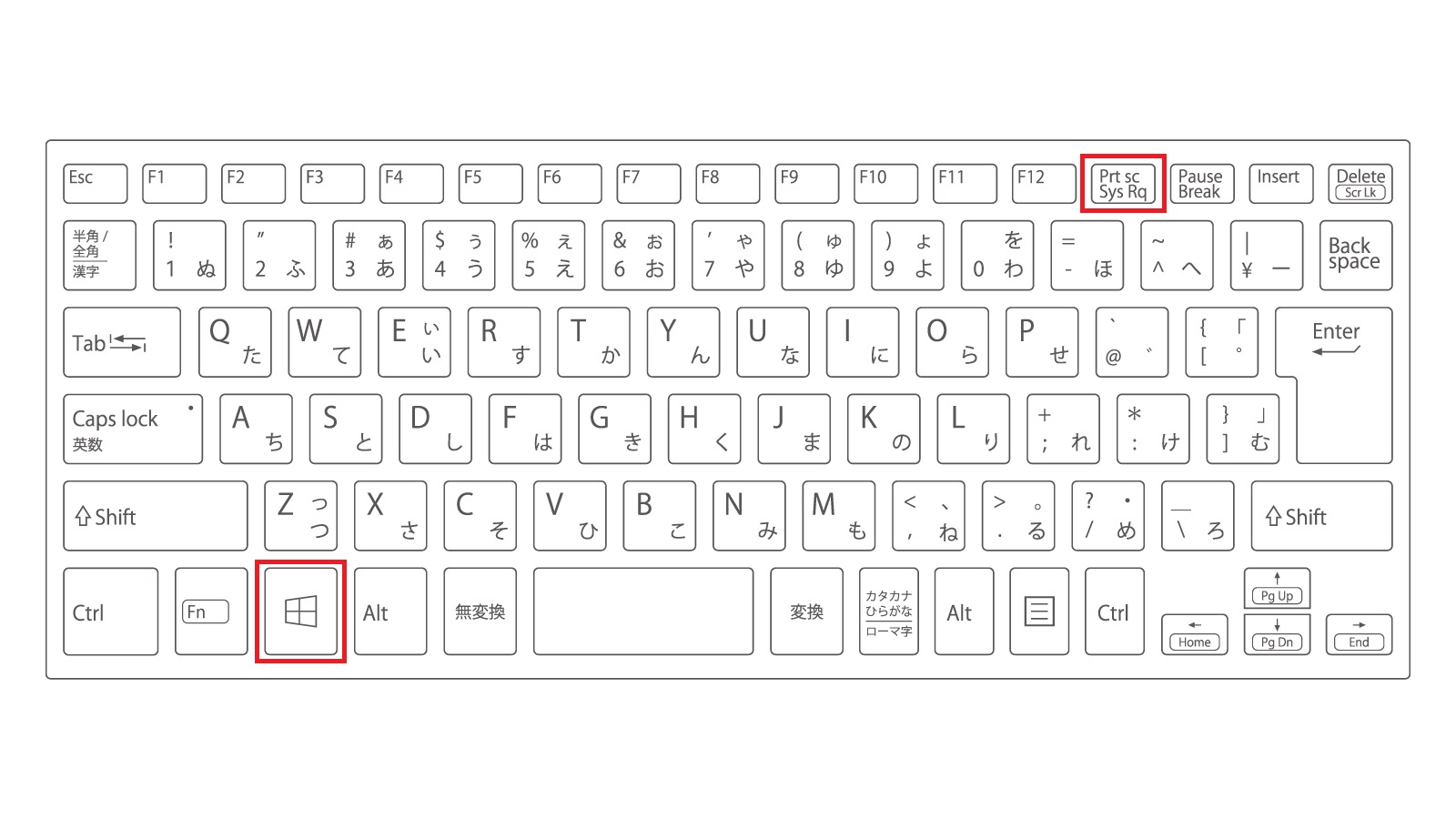
A2:NTTドコモの情報メディア『おうちネットプレス』でも紹介されている通り、OS標準のスクリーンショット機能が最も迅速です。Windowsなら「Windowsキー + Shift + S」で範囲指定キャプチャが起動し、Macなら「Command + Shift + 4」で任意の範囲を瞬時に画像ファイルとしてデスクトップやピクチャへ保存できます。
Q3:写真の整理が苦手で、フォルダ分けが面倒な時はどうすればよいですか?
A3:細かく「旅行」「運動会」などのイベント名でフォルダを分けると挫折しがちです。「2026」>「2026-03」のように、「年」と「年月」のフォルダだけを作成してすべて放り込む運用が最も継続します。WindowsのエクスプローラーやMacのFinderは日付順ソートやカメラのメタデータ(撮影日)検索が強力なため、これだけで目的の写真を即座に探し出せます。
まとめ:大切な一枚を一生残すための保存設計
スマートフォンの高機能化に伴い、私たちが日常で生み出す思い出のデータ容量は爆発的に増え続けています。「いつか整理しよう」と放置したまま容量不足の警告を無視し続けることは、予期せぬ端末の水没や紛失時に取り返しのつかない悲劇を招きます。
確実なデータ保護の基本は、「外付けポータブルSSDを母艦とし、厳選した重要データのみを無料枠または低容量のクラウドで二重化する」というハイブリッド運用です。週末のわずか30分を使ってパソコンへケーブルを接続し、確実な保存環境を整えてみてください。手元に物理的なバックアップが存在するという安心感は、デジタル社会をストレスなく生き抜くための確固たる基盤となります。 (出典: パソコン 写真 保存(Yahoo!ニュース))
Webメディアの編集およびコンテンツ作成に従事。正確で質の高い情報発信を心掛けています。
