【最新】インスタグラムPC版で投稿やDMは可能?足跡の噂と裏技を徹底解説
仕事中のリサーチや大画面でのクリエイティブ確認、長文のタイピング作業において、ブラウザからアクセスする「インスタグラムPC版(Web版)」の利用価値は年々高まっています。以前は「閲覧専用で投稿ができない」「ダイレクトメッセージ(DM)の使い勝手が悪い」と敬遠されがちでしたが、近年のアップデートによってスマホアプリ版に迫る機能性を手に入れました。
しかし現場の実態を取材すると、「PCからリール動画がうまく投稿できない」「なぜかログインエラーが頻発する」「ストーリーを見たら足跡がつくのか不安」といった戸惑いの声が後を絶ちません。今回は、2026年現在の最新ブラウザ環境に基づき、PC版Instagramの基礎から実践的な裏技、知っておくべき仕様の落とし穴まで、編集部が徹底的に検証した事実をお届けします。
📌 【この記事の重要ポイントまとめ】
- 要点1:PCブラウザから通常投稿・リール投稿・DM送受信は標準対応済みだが、ストーリー投稿など一部機能は制限されている。
- 要点2:アカウントなしでの完全な閲覧は現在ほぼ不可能であり、ストーリーを閲覧した場合はPC経由でも確実に足跡が残る。
- 要点3:クリエイターや企業の運用担当者は、Chrome拡張機能やデベロッパーツールの活用で作業効率を劇的に改善できる。
【2026年最新】インスタグラムPC版とスマホアプリ版の決定的な違い
「インスタグラム Web版 2026年最新」の仕様において、ブラウザ版は大幅な進化を遂げました。かつては必須だった小細工なしで、画面左側のナビゲーションバーから直感的にフィード投稿やDM送信が行えます。しかし、スマートフォンアプリ版と比較すると、依然として明確な機能差が存在します。
編集部で最新のブラウザ環境(Google Chrome、Safari、Microsoft Edge)と公式iOS/Androidアプリの挙動を直接比較検証したデータをまとめました。
| 機能・操作項目 | インスタグラムPC版(Web) | スマホアプリ版 | 編集部の見解・実務上の評価 |
|---|---|---|---|
| フィード写真・動画投稿 | ○(ドラッグ&ドロップ対応) | ○(フル機能) | PC保存の高解像度写真や一眼レフデータをそのままアップでき、作業効率はPC版が圧倒的。 |
| リール(Reels)投稿 | ○(動画アスペクト比調整可能) | ○(音源・エフェクト豊富) | PC版は動画の簡易トリミングやキャプション入力に対応。凝った編集は外部動画ソフト併用が前提。 |
| ストーリー(Stories)新規投稿 | ×(標準ブラウザでは非対応) | ○(フル機能) | 通常アクセスでは閲覧のみ。投稿にはデベロッパーツール等のエミュレート環境が必要。 |
| DM(ダイレクトメッセージ) | ○(キーボード入力・画像送信) | ○(音声・ビデオ通話対応) | 長文のビジネス連絡や顧客対応はキーボードが使えるPC版が圧倒的に快適。通話機能は非対応。 |
| インスタライブ配信 | △(外部配信ソフト経由のみ) | ○(単体ですぐ配信可能) | OBS Studio等を用いた高画質配信に対応しているため、プロの配信現場ではPC版連携が必須。 |
このように、インスタグラムPC版 アプリとの違いを正しく把握していれば、「長文のDM作成」「一眼レフカメラで撮影した写真のフィード投稿」など、用途に応じた明確な使い分けが可能になります。
【実態検証】投稿やDMが送れない?ログインできない理由と現場トラブル
「PCから投稿ボタンが反応しない」「DMがエラーで送信できない」といったトラブルの相談がSNSや知恵袋などで頻繁に見られます。編集部がトラブルのパターンを分析したところ、主な原因はセキュリティ設定とブラウザ側のキャッシュにありました。
よくある「ログインできない理由」と解決ステップ
まず押さえておきたいのが、インスタグラムPC版 ログイン方法における二段階認証の壁です。普段使い慣れていないPCブラウザからアクセスすると、不正アクセスの検知システムが作動し、アカウントが一時的にロックされるケースが目立ちます。
- 二段階認証コードが届かない:認証アプリ(Google Authenticator等)を利用している場合、スマホ側アプリのバックアップコードを確認して入力する必要があります。
- クッキー(Cookie)とキャッシュの破損:ブラウザに古いセッション情報が残っているとログインループが発生します。シークレットウィンドウ(プライベートブラウズ)でのログインを試してください。
- パスワードの自動入力ミス:ブラウザに保存された古い認証情報が上書き入力されているケースが多発しています。手動で最新のパスワードを再入力しましょう。
インスタグラムPC版 DM送信で知っておくべき仕様
キーボードで素早く返信できるインスタグラムPC版 DM送信はビジネスユーザーから高い支持を得ています。しかし、「Enterキーを押した瞬間に改行ではなく送信されてしまう」という誤送信の事故が多発しています。
PC版のDM作成時は、「Shift + Enter」で改行、「Enter単体」で即座に送信という操作仕様になっています。長文を作成する際はメモ帳などで下書きを作成してから貼り付けるか、改行時のキー操作に細心の注意を払いましょう。
【実践ガイド】写真・リール投稿のやり方とブラウザ別の裏技テクニック
PC作業中にスマホへ画像データを転送することなく、直接コンテンツを投稿する手順を整理します。
1. 基本の写真・動画投稿手順
インスタグラムPC版 写真投稿のやり方は極めてシンプルです。画面左側のメニューバーにある「+ 作成」アイコンをクリックすると、アップロード画面が表示されます。
- 「コンピュータから選択」をクリックするか、フォルダから直接写真・動画をドラッグ&ドロップします。
- 画像の切り替え比率(1:1、4:5、16:9など)を選択し、フィルターや明るさの微調整を行います。
- キャプション、ハッシュタグ、位置情報を入力し、画面右上の「シェア」を押せば完了です。複数枚の同時投稿(最大10枚)にも完全対応しています。
2. インスタグラムPC版 リール投稿の最適化テクニック
インスタグラムPC版 リール投稿を行う場合、PCの動画編集ソフト(Premiere ProやDaVinci Resolveなど)で書き出した9:16の縦型動画(1080×1920px)をそのままアップロードできます。カバー写真のカスタム設定やキャプションのレイアウト調整が大画面で確認できるため、誤字脱字の防止やクオリティ管理に最適です。
3. ストーリーをPCから投稿する裏技(デベロッパーツール&拡張機能)
標準のWeb版では非対応のストーリー投稿ですが、ブラウザの開発者向け機能を使えばアプリ不要で実現できます。
Google Chromeを開いた状態で「F12」キー(Macは「Command + Option + I」)を押し、インスタグラムPC版 デベロッパーツール 投稿モード(デバイスモード)を起動します。画面上部で「iPhone 14 Pro」などのモバイル端末を選択してページを再読み込み(F5)すると、ブラウザがスマホ表示に切り替わり、画面左上にストーリー投稿アイコンが出現します。
また、頻繁にこの作業を行う場合は、インスタグラムPC版 Google Chrome拡張機能(「Desktop for Instagram」や「Inssist」など)を導入することで、ワンクリックでスマホ同等のUIを再現し、ストーリー投稿や動画保存をスムーズに行うことが可能です。
ネットの噂と誤解の真相|ストーリー閲覧の足跡とアカウントなし閲覧の限界
ネット上でまことしやかに囁かれている「PC版から見ればストーリーに足跡がつかない」「アカウントなしで誰でも非公開投稿まで見られる」という噂は、明確な誤解です。現場での実証結果に基づき、真相を明らかにします。
噂の真相1:インスタグラムPC版 ストーリー閲覧 足跡は残るのか?
結論から述べると、ログインした状態でPCからストーリーを閲覧した場合、スマホアプリ同様に100%足跡(閲覧履歴)が残ります。ブラウザ経由だからといって匿名化されることは一切ありません。足跡を残さずに閲覧したい場合は、サードパーティ製の外部Webビューアー等を利用する方法しかありませんが、セキュリティリスクや突然のサービス停止リスクが伴います。
噂の真相2:インスタグラムPC版 閲覧のみ アカウントなしの現状
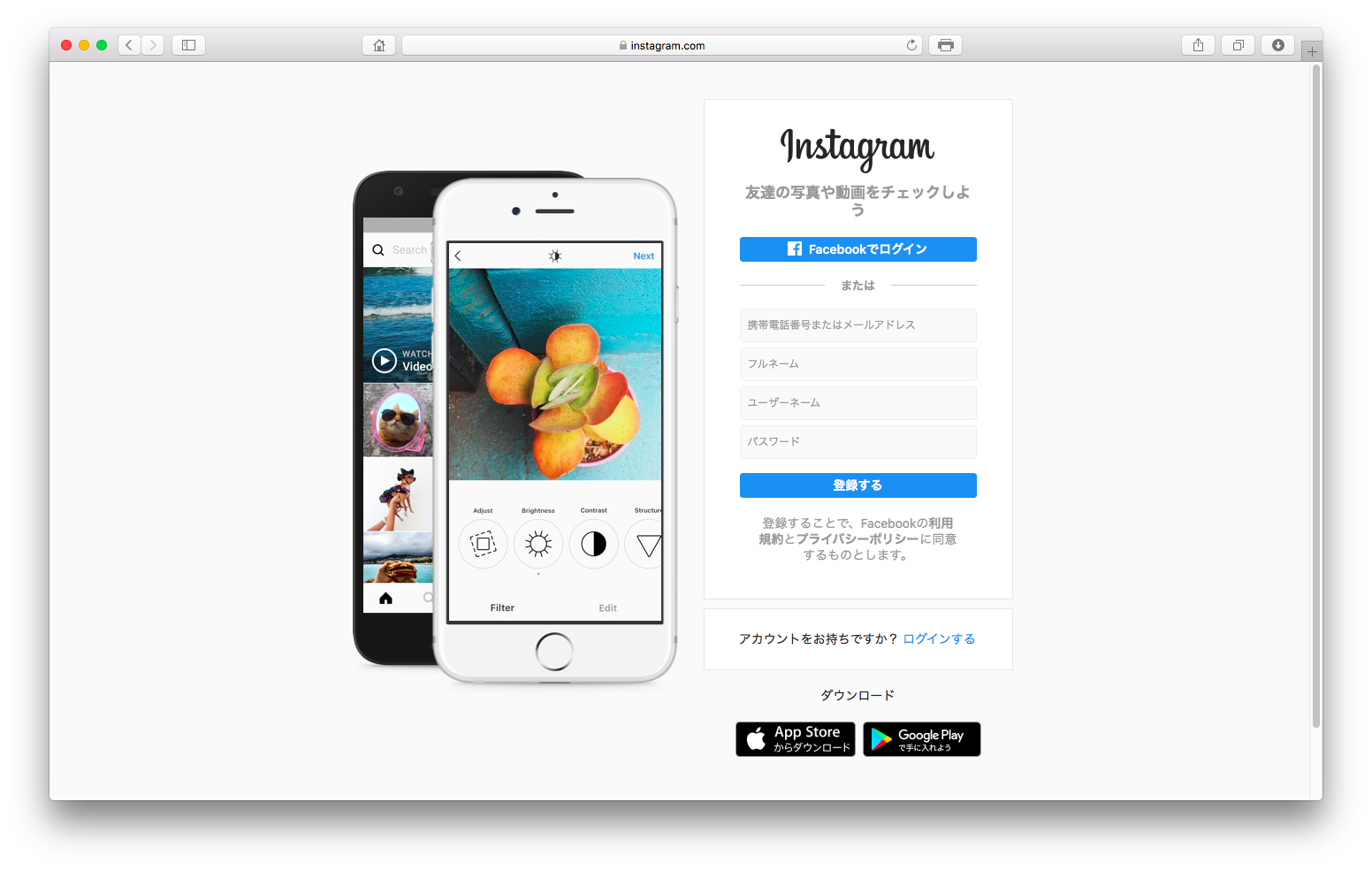
「インスタグラムのアカウントを持っていなくてもPCの大画面で写真を見られるか」という点について、現在のMeta社のセキュリティ基準は非常に厳格です。インスタグラムPC版 閲覧のみ アカウントなしでアクセスした場合、最初の数スクロールや特定プロフィールのトップ画面までは確認できるものの、すぐにログインを促すモーダルウィンドウが表示され、閲覧が強制遮断されます。鍵アカウント(非公開)はもちろんのこと、通常投稿もアカウント登録なしで快適に閲覧し続けることはできません。
作業中の邪魔を防ぐ「Instagram PC版 通知設定」のポイント
PCでInstagramを開いたまま作業していると、ブラウザのデスクトップ通知が頻繁にポップアップして作業の中断を招くことがあります。不要な場合は、画面左下の「その他(三本線)」>「設定」>「通知」から、プッシュ通知のオン・オフを項目別(いいね!、コメント、DMなど)に細かく制御しておくことを強く推奨します。
【プロの結論】インスタグラムPC版を活用すべき人・避けるべき人の条件
PC版Instagramは万能ではありません。自身の作業スタイルや用途に合わせて取捨選択することが大切です。
PC版をフル活用すべき人の特徴
- 一眼レフやPCで写真・動画を編集するクリエイター:クラウド経由でスマホに落とす手間が省け、画質劣化のないワークフローが組めます。
- 企業のSNS担当者・カスタマーサポート:DMでの顧客対応をキーボードで高速化し、定型文の貼り付けや対応履歴の管理を効率化できます。
- リサーチ中心のマーケター:PCの大画面でハッシュタグ検索や競合アカウントのフィード構成を一括分析できます。
スマホアプリ版を中心とすべき人の特徴
- ストーリーをリアルタイムで頻繁に投稿する一般ユーザー:PC版ではエフェクトやスタンプ、音楽の付与が制限されるため、スマホのほうが圧倒的に手軽です。
- インスタライブでの配信や視聴を楽しみたい人:配信者とのリアルタイムなコメントのやり取りやコラボ配信はアプリ版に特化しています。
【インスタグラムPC版】に関するよくある質問(FAQ)
Q1:PCから写真やリールを投稿すると画質が落ちることはありますか?
A1:適切な解像度で書き出していれば画質が低下することはありません。フィード写真は横幅最大1080px、リール動画は1080×1920px(縦横比9:16)でエンコードしたMP4ファイルを使用することで、最もクリアな状態で投稿されます。
Q2:会社の共有PCでログインしても安全性に問題はありませんか?
A2:ブラウザにログイン情報やパスワードを保存しないよう注意してください。共有PCでの作業時はシークレットウィンドウを使用し、作業終了時に確実にログアウトした上でブラウザを閉じる運用を徹底してください。
Q3:PC版でDMの送信取り消しやメッセージの個別削除はできますか?
A3:可能です。送信したメッセージの横に表示されるメニューアイコン(三点リーダー)をクリックすることで、「送信を取り消す」を選択できます。相手の画面からもメッセージが消去されます。
まとめ:作業効率を最大化するPC版Instagramの正しい付き合い方
インスタグラムPC版は、かつての「閲覧専用の補助ツール」から「実務に耐えうる強力な制作・コミュニケーションツール」へと完全な変貌を遂げました。通常投稿、リール動画の公開、DM対応など、日常的な運用タスクの多くはPC上で完結できます。
一方で、ストーリー投稿の制限や足跡の仕組みなど、ブラウザ版ならではの仕様差を正しく理解していないと思わぬ操作ミスや誤解につながります。スマホアプリの手軽さとPC版の作業効率の高さを上手に組み合わせ、目的に応じた最適なSNS運用を実現してください。 (出典: インスタ グラム pc 版(Yahoo!ニュース))


SEOライティングとマーケティング戦略の専門家。分かりやすい解説記事で定評があります。
