重いiPhoneを劇的に軽くする方法!2026年最新の高速化裏ワザ
「文字入力の反応がワンテンポ遅れる」「アプリの起動に異様な時間がかかる」「画面のスクロールがカクついてストレスがたまる」――日々の生活に欠かせないiPhoneだからこそ、動作のモタつきは想像以上のフラストレーションをもたらします。高機能化が進む2026年現在のiOS環境下でも、機種の新旧を問わずこの「動作の重さ」に悩まされるユーザーは後を絶ちません。
端末を買い替える前に試すべき劇的な改善策は数多く存在します。システム内部に蓄積した不要な一時ファイルのクリアから、バックグラウンドでリソースを消費し続ける機能の見直しまで、正しい手順を踏むだけで新品同様の軽快さを取り戻すことが可能です。本稿では、端末が遅くなる決定的なメカニズムを解き明かすとともに、誰でも今すぐ実践できる高速化テクニックを順を追って解説します。
📌 【この記事の重要ポイントまとめ】
- 要点1:動作低下の主原因は「キャッシュの肥大化」「ストレージ残量の枯渇」「メモリ逼迫」「バッテリー劣化」の4要素に集約される。
- 要点2:SafariやLINEのキャッシュ削除、バックグラウンド更新の停止を施すだけで、端末のリソース消費は大幅に緩和する。
- 要点3:写真データのクラウド最適化や定期的な再起動をルーティン化すれば、2026年環境でも常にサクサクな操作性をキープできる。
【一体なぜ重くなるのか?】iPhoneの動作が遅くなる決定的な原因とメカニズム
最新モデルであっても旧型モデルであっても、iPhone動作が重い原因の多くはハードウェアの故障ではなく、ソフトウェアやデータ処理の目詰まりにあります。端末内部では見えないデータが日々蓄積されており、それらが演算処理や一時展開用の領域を圧迫しているのです。
代表的な要因の一つが、iOSアップデート後の動作遅延です。大型アップデートの直後は、数日間にわたってバックグラウンドでSpotlight検索用のインデックス再構築や写真ライブラリの解析処理が実行されます。この期間はプロセッサが高負荷状態になりやすく、バッテリー消費も激しくなる傾向があります。
また見落とせないのが、バッテリー最大容量とパフォーマンス管理の関係です。「設定」>「バッテリー」>「バッテリーの状態と充電」で確認できる最大容量が80%未満まで低下している場合、iPhoneは予期せぬシャットダウンを防ぐためにCPUやGPUのピーク性能を自動的に抑制します。この制御が働くと、全体的な動作速度が目に見えて低下する仕組みです。
【即効性抜群】SafariとLINEのキャッシュ削除で溜まったゴミを一掃する
手軽かつ即効性のある改善策が、ブラウザと主要メッセージアプリのキャッシュデータ消去です。キャッシュはWebサイトの再表示を速くするための一時ファイルですが、数か月放置するだけでギガバイト単位にまで肥大化し、システムの足を引っ張ります。
まずはSafariキャッシュ削除方法を押さえましょう。「設定」アプリを開き、「Safari」>「履歴とWebサイトデータを消去」を選択します。消去期間を「すべての履歴」に設定して実行するだけで、ブラウザに蓄積された膨大なキャッシュと Cookie がリセットされ、Web閲覧のスムーズさが復活します。
さらに日常的にギガ単位のデータを溜め込みがちなのが連絡ツールの筆頭です。LINEキャッシュ削除の手順は、LINEアプリ内の「設定(歯車マーク)」>「トーク」>「データの削除」へ進み、「キャッシュ」の横にある「削除」をタップします。写真やトーク履歴そのものは消えず、あくまで一時ファイルだけが安全に消去されるため、動作改善のファーストステップとして極めて有効です。
【ストレージ不足を解消】写真データのiCloud移行と不要ファイルの大掃除
iPhoneの高速動作を維持するためには、内蔵ストレージに最低でも10〜15%程度の空き容量が不可欠です。ストレージが満杯に近づくと、OSが作業領域(スワップ領域)を確保できなくなり、全体のレスポンスが極端に鈍化します。
根本的なiPhoneストレージ容量の空け方として最も効果を発揮するのが、メディアファイルの最適化です。「設定」>「写真」から「iPhoneのストレージを最適化」を有効にし、写真データのiCloud移行を実施します。これにより、フル解像度の写真や動画は安全にクラウドへ保存され、端末内には軽量化されたプレビュー版のみが保持されるため、数万枚の写真があっても空き容量を十数ギガバイト単位で生み出せます。
あわせて「設定」>「一般」>「iPhoneストレージ」を開き、容量を圧迫している「非使用のAppを取り除く」機能の活用や、オフライン再生用にダウンロードしたまま放置されている動画配信アプリのコンテンツを整理しましょう。
【裏ワザ】メモリ解放とバックグラウンド更新停止で見違えるほどサクサクに
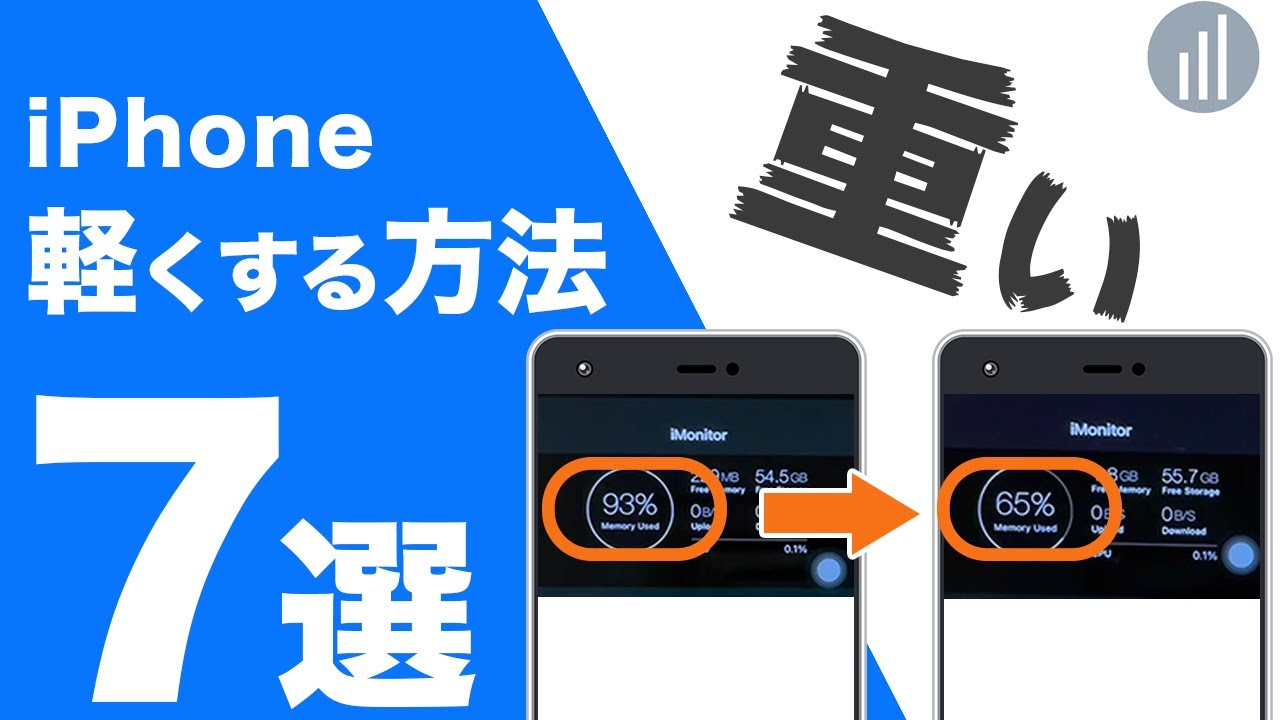
作業机の広さに例えられるメインメモリ(RAM)が限界に達すると、アプリの切り替え時に再読み込みが頻発します。タスクスイッチャーからアプリを闇雲に上フリックで終了させる行為は、再起動時に余計な電力を消費するため逆効果になるケースもありますが、手動でのメモリリフレッシュは効果的です。
ホームボタン非搭載モデルにおけるiPhoneメモリ解放の手順にはちょっとしたコツがあります。「設定」>「アクセシビリティ」>「タッチ」>「AssistiveTouch」をオンにして画面上に仮想ボタンを表示させておきます。その状態で「音量を上げる」「音量を下げる」「電源ボタン長押し」の順に操作して電源オフ画面(スライドで電源オフ)を表示させ、そこでAssistiveTouchメニュー内の「ホーム」を長押しします。画面が一瞬点滅してパスコード入力画面に戻れば、RAM領域のクリーンアップが完了です。
併せて見直したいのが、Appのバックグラウンド更新停止です。「設定」>「一般」>「Appのバックグラウンド更新」を開き、常時同期が不要なSNSやゲームアプリを個別にオフに設定します。これだけで無駄な通信とCPUの稼働が劇的に抑えられます。
さらに画面描画の負担を軽くするため、視覚効果の減らし方と設定も見直しましょう。「設定」>「アクセシビリティ」>「動作」から「視覚効果を減らす」をオンに切り替えると、アプリ起動時や画面遷移時のアニメーションが簡素化され、体感速度が格段にシャープになります。
【それでも直らない場合】iPhone強制再起動と最終手段の初期化・バックアップ復元
設定変更を試してもモタつきが解消されないときは、システムの一時的なエラーを解消するiPhone強制再起動のやり方を実行します。通常の電源オフとは異なり、ハードウェア側からプロセッサとメモリをリセットする強力な手段です。
Face ID搭載モデルでの操作は、「音量を上げるボタンを押してすぐ離す」>「音量を下げるボタンを押してすぐ離す」>「サイドボタンをAppleロゴが表示されるまで長押し(約10秒)」という3ステップで行います。キャッシュの滞留や軽微なシステムフリーズであれば、この操作だけで一気に解消することが珍しくありません。
OSの深部にある破損ファイルやゴミデータが蓄積しているケースでは、iPhone初期化とバックアップ復元が劇薬として機能します。PC(Finder / iTunes)またはiCloudへ完全なバックアップを取得した上で、本体を「すべてのコンテンツと設定を消去」でリセット。その後バックアップからデータを書き戻すことで、システムファイルが綺麗に再構築され、長年使った端末が見違えるように息を吹き返します。
【2026年最新の高速化設定まとめ】日頃から快適なレスポンスを維持するチェックリスト
高度なAI処理や大容量アプリが日常化した2026年において、快適な操作環境を守るためのルーティンをチェックリストとして整理しました。週末などに定期チェックを行う習慣をつけるのがベストです。
2026年最新の高速化設定まとめのチェック項目は次の通りです。
- ストレージ残量が全容量の15%以上確保されているか確認する
- SafariとLINEのキャッシュを定期的にクリアする
- 不要なアプリのバックグラウンド更新を遮断する
- バッテリー最大容量を確認し、80%未満なら正規バッテリー交換を検討する
- 週に1回程度、就寝前などに通常の再起動を行う
【iPhoneを軽くする方法】に関するよくある質問(FAQ)
Q1:タスクキラーのようにアプリを毎回上にスワイプして全終了させた方が速くなりますか?
A1:常用するアプリに関しては全終了させない方が高速です。iOSはバックグラウンドのアプリを自動で凍結(一時停止)してメモリを管理しています。完全に終了させると次回復帰時にゼロからプログラムを読み直すため、かえってCPU負荷とバッテリー消費が増加します。動作が固まったアプリのみを個別に終了させるのが正解です。
Q2:キャッシュを削除すると写真やLINEの過去のトーク履歴は消えてしまいますか?
A2:消えません。キャッシュとは一時的に保存された表示用のデータです。LINEの場合、アルバムやトーク内のメッセージ、アカウント情報は保持されたまま、不要な一時読み込みファイルのみが削除されます。安心して実行してください。
Q3:視覚効果を減らすと機能面で何が制限されますか?
A3:機能そのものが制限されることはありません。画面がフワッと拡大・縮小しながら遷移するアニメーション効果が、シンプルなフェード(暗転・明転)に切り替わるだけです。GPUへの描画負荷が下がるため、特に数世代前のモデルでは操作レスポンスの改善をダイレクトに実感できます。
まとめ:日常的なメンテで快適なデジタルライフを
iPhoneの動作が重くなったと感じた際、焦って高額な新機種へ飛びつく必要はありません。動作不良の背景には明確な要因があり、ブラウザやアプリのキャッシュ整理、バックグラウンド処理の最適化、ストレージの確保といったアプローチを講じることで、愛機本来のパフォーマンスはしっかりと蘇ります。
デジタルデバイスが生活の中心にある今、レスポンスの快適さは日々の作業効率やストレス軽減に直結します。本稿で紹介したテクニックをひとつずつ実践し、指先に吸い付くようなスムーズな操作感を取り戻してください。 (出典: iphone 軽く する 方法(Yahoo!ニュース))


最新のトレンドや話題のニュースをわかりやすく解説するWebライターです。読者の皆様に役立つ情報を日々お届けしています。
