フォルダーとは?ファイルとの違いやPC・スマホ整理術を完全解説
パソコンやスマートフォンを操作していると必ず目にする「フォルダー」。なんとなく書類をまとめるものと理解していても、ファイルとの明確な区別や効率的な活用法まで完璧に把握できている人は意外と多くありません。
データ量が増加し続けるデジタル環境において、フォルダーを正しく理解し使いこなすことは、仕事のスピードやプライベートでの情報管理を大きく左右します。本稿では、基本概念から端末別の作成・管理テクニック、散らかったデータを劇的に整理する実践ルールまで、知っておくべき知識を分かりやすく解説します。
📌 【この記事の重要ポイントまとめ】
- 要点1:フォルダーはデータを整理して格納する「入れ物」であり、文書や写真そのものである「ファイル」と区別される
- 要点2:Windows・Mac・iPhoneなど各端末で直感的な作成・階層管理が可能であり、命名ルールの統一が検索時間を激減させる
- 要点3:クラウド共有や圧縮・復元機能を正しく把握することで、テレワークやチーム作業の安全性と生産性が大幅に向上する
【基本概念】今さら聞けない「フォルダーとは」?ファイルとの決定的な違い
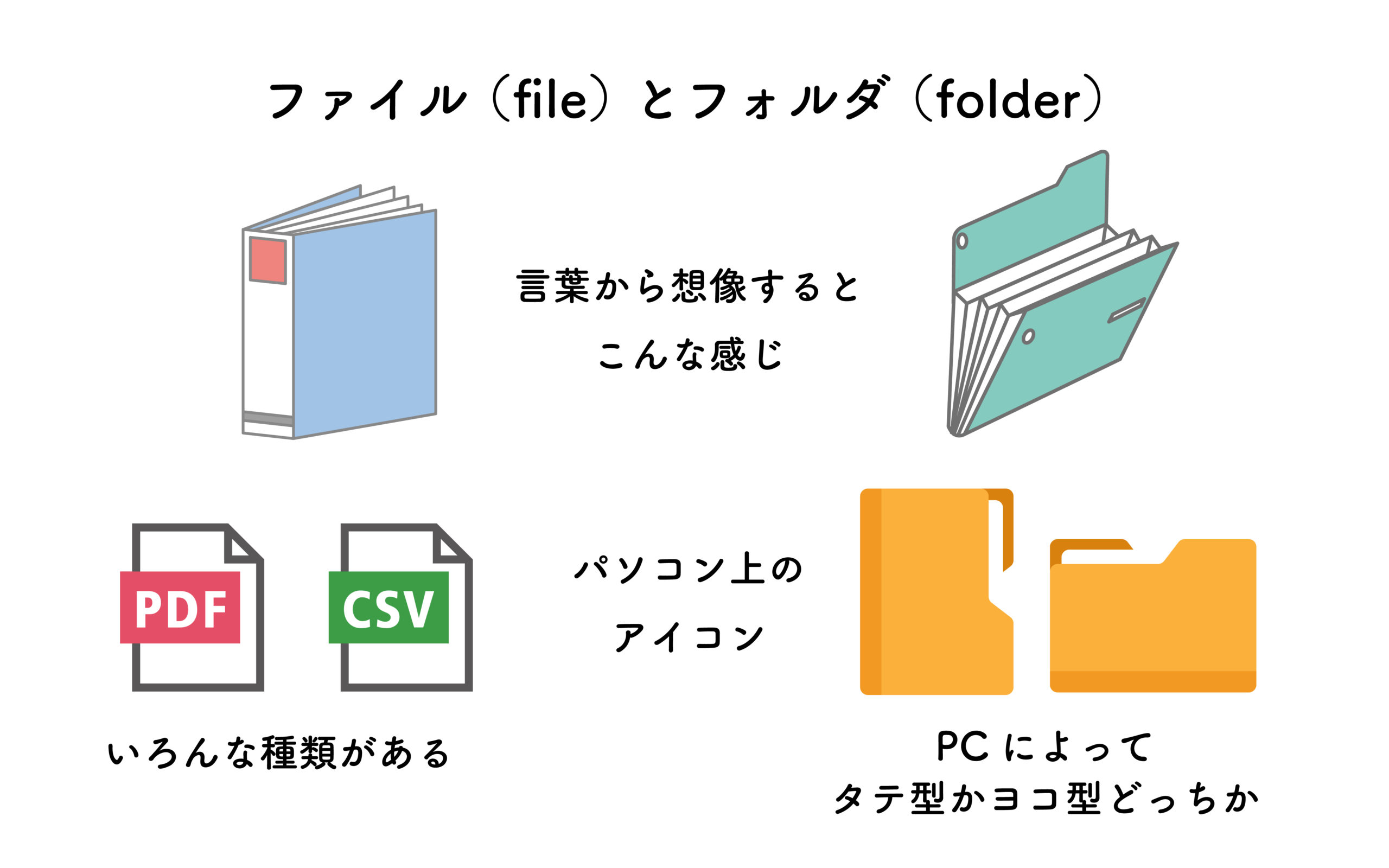
フォルダー(Folder)とは、コンピューターやスマートフォン内で複数のデータをまとめて分類・保管するための仮想的な「入れ物(紙挟み・バインダー)」を指します。
初心者が最もつまずきやすいのが「フォルダーとファイルの違い」です。具体的な対比は以下の通りです。
・ファイル:テキスト文書、デジカメ写真、音声、動画、プログラムなど「中身がある個別のデータそのもの」
・フォルダー:複数のファイルをグループ化して整理するための「仕切り・ケース」
現実世界のオフィスに例えるなら、書類の1枚1枚が「ファイル」であり、それらを案件ごとにまとめて棚に収めるための紙ファイルやボックスが「フォルダー」に該当します。フォルダー自体には文字や画像といったコンテンツは含まれておらず、あくまでも管理用のコンテナとして機能します。
また、ITの現場では「ディレクトリ(Directory)」という言葉も頻繁に使われます。基本的にフォルダーとディレクトリは同じ概念を指しますが、GUI(画面操作)上で視覚的にアイコン化されたものをフォルダーと呼び、CUI(コマンド操作)やシステム内部の階層構造を指す際にディレクトリと呼ぶのが一般的です。
【端末別】フォルダーの作成方法と基本操作テクニック
日常的に使うPCやスマートフォンでは、わずかなステップでフォルダーを作成・操作できます。代表的なプラットフォームごとの手順を押さえておきましょう。
■ Windowsにおけるフォルダー操作
デスクトップやエクスプローラーの空白部分で右クリックし、メニューから「新規作成」→「フォルダー」を選択します。キーボードショートカット「Ctrl + Shift + N」を使えば、1秒で新しいフォルダーを生成できます。
■ Macでのフォルダ管理
Finderを開き、画面上部メニューの「ファイル」→「新規フォルダ」を選択するか、ショートカット「Shift + Command + N」を入力します。Macではカラータグを付与できるため、重要度や案件別に視覚的な色分け管理を行うと作業性が高まります。
■ iPhoneでのフォルダーの作り方
ホーム画面のアプリアイコンを長押しして編集モード(アイコンが揺れる状態)にし、アプリを別のアプリの上に重ね合わせるだけで自動的にフォルダーが作成されます。また、標準の「ファイル」アプリ内であれば、画面右上のメニューボタンから「新規フォルダ」をタップすることで書類整理用のフォルダーを自由に追加できます。
【データ構造】作業効率を劇的に変える「階層構造」と命名ルール
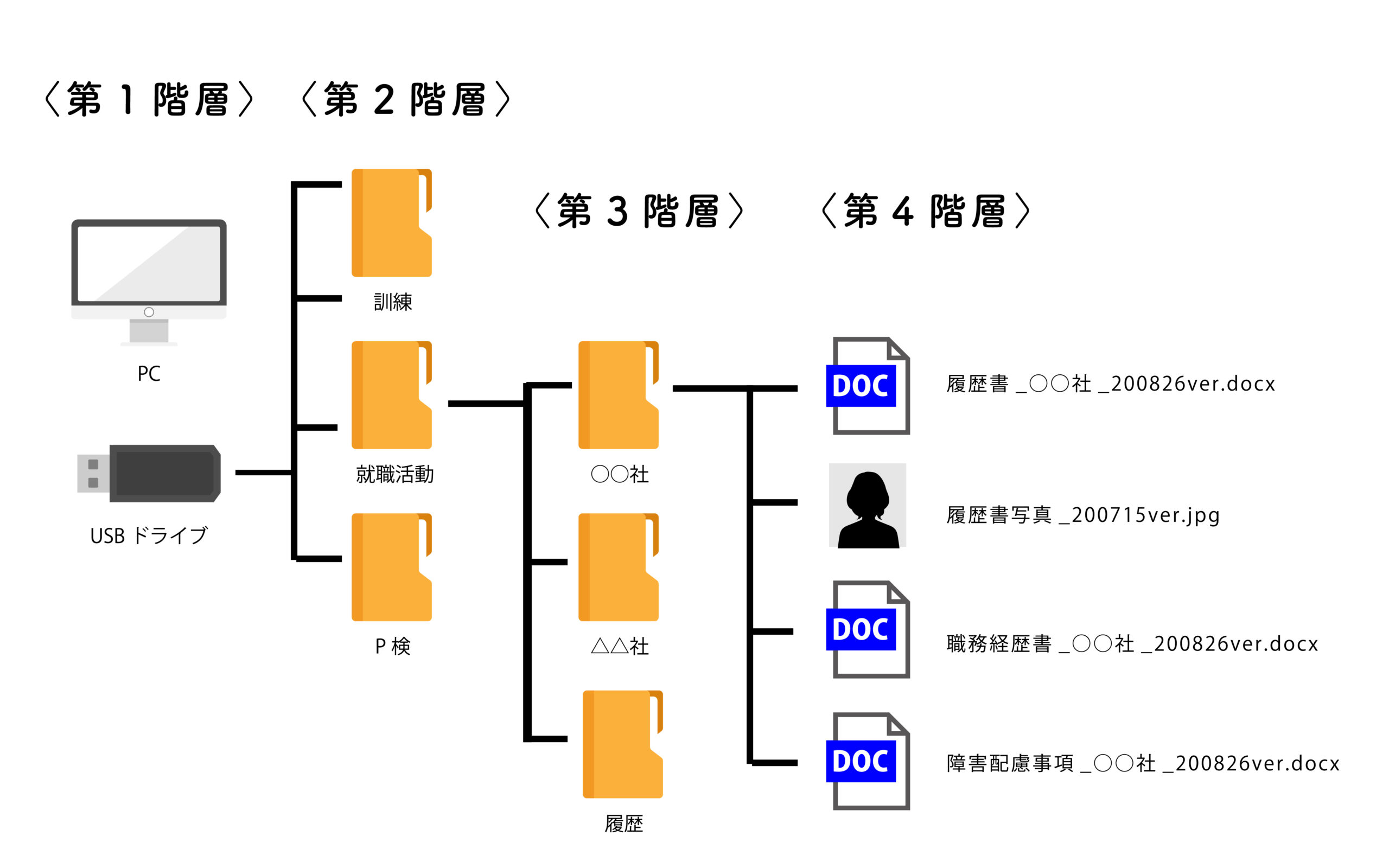
フォルダーの中にさらにフォルダーを作成していく構造を、フォルダーの「階層構造(ツリー構造)」と呼びます。最上位にある親フォルダーから枝分かれするように子フォルダーを配置することで、膨大なデータも系統立てて保管できます。
ただし、階層を深くしすぎると目的のファイルにたどり着くまでのクリック数が増え、かえって非効率になります。実務では「階層は最大でも3〜4階層まで」に抑えるのが鉄則です。
さらに重要なのが「フォルダー名の変更ルール」の統一です。適当に名前を付けていると、検索機能を使っても目当ての資料が見つかりません。以下のような体系的な命名規則を導入することをおすすめします。
・日付を先頭につける:「20260401_企画書」「202604_月次報告」のように「YYYYMMDD」形式で統一すると、名前順ソートで自動的に時系列で並びます。
・通し番号を活用する:「01_提案資料」「02_素材」「03_議事録」のように番号を振ることで、常に意図した順番で表示させることが可能です。
・記号の乱用を避ける:機種依存文字や「/」「:」「?」などの半角記号はOS間での互換性トラブルの原因になるため避けましょう。
よく使う深い階層のフォルダーには、デスクトップ上にフォルダーのショートカットを作成しておくことで、ワンクリックで目的の作業場所にアクセスできるようになります。
【応用&トラブル対策】共有・圧縮・削除からの復元完全ガイド
フォルダーの基本操作をマスターしたら、共同作業やデータ保護に役立つ応用機能を活用しましょう。
■ クラウドストレージと共有フォルダーの設定方法
GoogleドライブやOneDrive、Dropboxなどのクラウドストレージを活用すると、特定フォルダーのURLリンクを発行したりメールアドレスで権限(閲覧のみ・編集可能)を付与するだけで、複数人でのリアルタイムデータ共有が簡単に行えます。社内LAN環境であれば、フォルダーのプロパティから「共有」タブを開き、アクセス権を設定することで同一ネットワーク内のPC同士で共有が可能です。
■ 圧縮フォルダーの作成と解凍
複数のファイルや重いデータをメール送信する際は、フォルダーごとZIP形式に圧縮するのがマナーです。Windowsでは右クリックから「ZIPファイルに圧縮」、解凍する際は「すべて展開」を選択します。Macの場合はダブルクリックするだけで自動解凍されます。
■ 誤って消したフォルダーの削除・復元方法
万が一フォルダーを誤削除してしまった場合でも、即座に慌てる必要はありません。通常は「ごみ箱」や「ゴミ箱」の中に一時保管されているため、右クリックから「元に戻す」を実行すれば元の場所へ復元できます。クラウドストレージの場合も各サービスの「削除済みアイテム」から一定期間内であればワンクリックで復元可能です。
【実践】デスクワークの時短を実現する劇的フォルダー整理術
デスクトップ画面がファイルやフォルダーのアイコンで埋め尽くされている状態は、集中力を削ぐだけでなくデータ紛失のリスクを高めます。すぐに実践できるプロの整理術を取り入れましょう。
1. 「INBOX(一時保管箱)」を設置する
ダウンロードしたデータや作成途中のファイルをデスクトップへ無秩序に散らかすのを防ぐため、デスクトップには「00_INBOX」というフォルダーを1つだけ作成します。一時的なデータはすべてそこへ入れ、毎週末や業務終了時に各案件フォルダーへ振り分ける運用を徹底します。
2. 「大分類・中分類・小分類」の3層設計
業務フォルダーのトップは「進行中(Active)」「保管(Archive)」「共通テンプレート」といった3つ程度の大分類に留めます。「進行中」の中に取引先名やプロジェクト名のフォルダーを配置し、案件が終了したら「保管」へ移動させるルールを作るだけで、作業スペースは常にすっきりと保たれます。
【フォルダーとは】に関するよくある質問(FAQ)
Q1:ディレクトリとフォルダーの違いは何ですか?
A1:本質的な意味や構造は同じです。一般的にマウスなどで操作する視覚的なアイコン画面(GUI)では「フォルダー」、コマンド入力で操作するプログラミングやサーバー環境(CUI)では「ディレクトリ」と呼ばれる傾向があります。
Q2:フォルダーを削除すると、中に入っているファイルも全部消えてしまいますか?
A2:はい。親フォルダーを削除すると、その中に格納されているサブフォルダーやファイルもすべてまとめて削除されます。誤って消した場合は、ごみ箱を開いて「元に戻す」を実行してください。
Q3:フォルダー名に使ってはいけない文字はありますか?
A3:WindowsやMacでは、半角の記号( \ / : * ? " < > | など)をフォルダー名に使用することがシステム上禁止されているか、不具合の原因になります。日付や日本語、アンダーバー(_)などを用いたシンプルな命名を推奨します。
まとめ:フォルダーの仕組みを理解して作業効率を最大化しよう
フォルダーは単なる「データの置き場所」にとどまらず、デジタル空間における作業動線を整えるための重要な基盤です。
ファイルとの違いを正しく理解し、わかりやすい階層設計と命名ルールを実践するだけで、日々の「ファイルを探す無駄な時間」は劇的に削減されます。まずは散らかりがちなデスクトップやダウンロードフォルダの整理から着手し、快適でスマートなPC作業環境を整えてみてください。 (出典: フォルダー と は(Yahoo!ニュース))
最新のトレンドや話題のニュースをわかりやすく解説するWebライターです。読者の皆様に役立つ情報を日々お届けしています。
