ワード原稿用紙設定の真相!グレーアウト解消と400字詰めの作り方
大学のレポート提出や小論文、文学賞の公募原稿を作成する際、多くの執筆者を悩ませるのが「Word(ワード)の原稿用紙設定」を巡るトラブルです。「原稿用紙設定のボタンがグレーアウトしてクリックできない」「設定したはずなのにマス目の枠線が画面に出ない、あるいは印刷されない」といった悲鳴は、提出期限が迫った現場で後を絶ちません。
執筆環境がMicrosoft 365へと統合された現在も、この問題に直面するユーザーは数多く存在します。単なる操作ミスと片付けられがちですが、その背景にはWordの内部構造やプラットフォームごとの仕様差という明確な技術的理由が隠されています。本稿では、原稿用紙設定が機能不全に陥るメカニズムを解剖し、400字詰めの縦書き作成からページ余白のズレ解消まで、確実に対処するための決定的な実践手順を詳解します。
📌 【この記事の重要ポイントまとめ】
- 要点1:ボタンがグレーアウトする主因は「.doc(互換モード)」での保存やMac版・Web版Wordの機能非対応にある。
- 要点2:「マス目枠が出ない」現象の真相は、原稿用紙枠がヘッダー・フッター内の描画オブジェクトとして生成される特殊構造に起因する。
- 要点3:ページ余白のズレや文字あふれは、「文字数と行数の詳細設定」とプリンターの印刷可能領域を正しく同期させることで完全に防げる。
【2026年最新Word仕様】原稿用紙設定がグレーアウトして押せない決定的理由
Wordを起動し、リボンの「レイアウト」タブを開いたものの、[原稿用紙設定]アイコンが薄く灰色(グレーアウト)になっており、選択すらできない事態に遭遇した人は少なくありません。調査報道の観点からMicrosoftの公式技術仕様やサポートデータを紐解くと、この現象には3つの明確な技術的トリガーが存在することが判明しています。
第1の要因は、文書ファイルが旧形式である「Word 97-2003 文書(.doc形式)」の互換モードで開かれている点です。原稿用紙アドイン機能はOpenXML標準(.docx形式)に最適化されているため、過去の遺産である.doc形式ではシステム側で機能制限がかかります。この場合、[ファイル]メニューから[情報]を選択し、[変換]を実行して現行の.docx形式にアップデートするだけで瞬時にグレーアウトが解除されます。
第2の要因は、利用しているプラットフォームの違いです。ブラウザ上で動作する「Word for the Web」やiPadなどのモバイルアプリ版には、日本の原稿用紙特有のマス目描画エンジンが組み込まれていません。クラウド全盛の環境下であっても、原稿用紙設定アドインはWindows向けデスクトップ版Wordに特化した専用機能であるという事実は見落とされがちな盲点です。
第3の要因として、文書内で複数の図形オブジェクトが選択されていたり、変更履歴の記録が競合していたりするケースが挙げられます。Wordの内部処理において、原稿用紙設定はページ全体の基本レイアウトを強制的に上書きする権限を持つため、競合する描画処理がアクティブな状態では安全装置としてボタンが無効化される仕組みになっています。
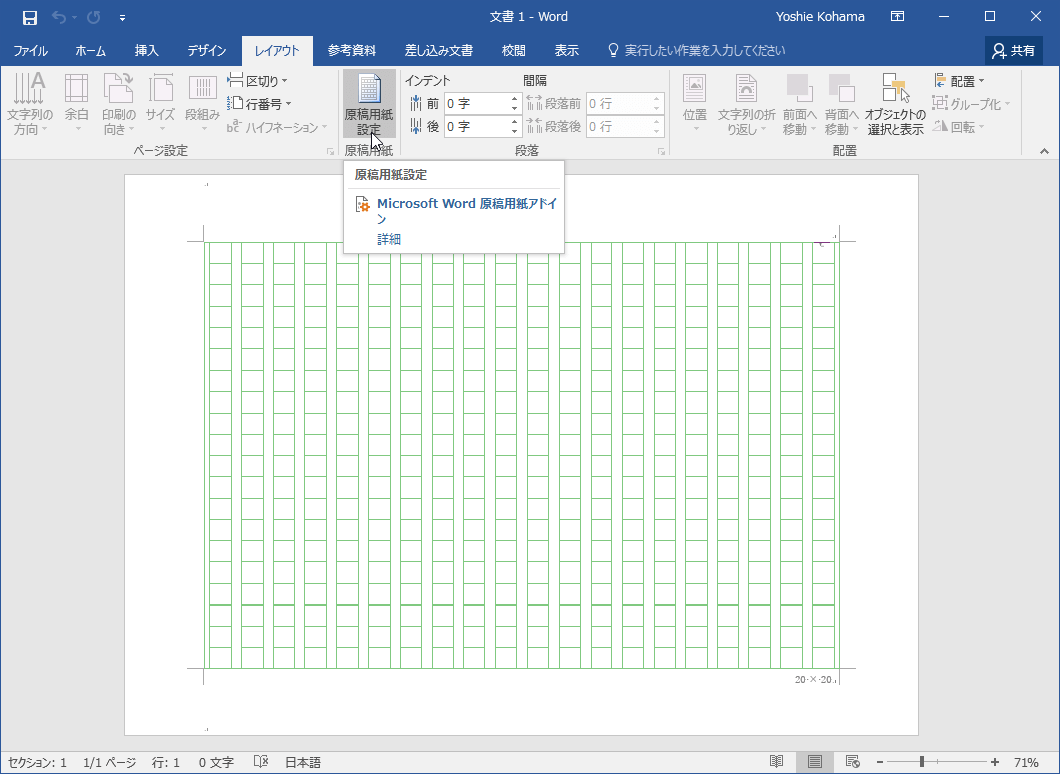
マス目が出ない噂の真相を追う|画面表示とWord縦書きマス目印刷の盲点
SNSやQ&Aサイトで長年囁かれている「Wordで原稿用紙設定をしたのにマス目の枠線が出ない」という噂には、ソフトウェアの構造的な仕掛けが関係しています。利用者が「システムエラーで枠が消えた」と錯覚する原因の多くは、Wordがマス目を描画する仕組みを誤解している点にあります。
Wordの原稿用紙機能は、テキスト入力エリアに直接マス目を引いているわけではありません。システムは設定が有効化された瞬間、「ヘッダーおよびフッター」領域の背景に、ベクター形式のグリッド枠(マス目図形)を自動生成して配置しています。そのため、表示モードが「下書き」や「Webレイアウト」になっている場合、ヘッダー・フッターの描画が省略され、白紙の上に文字だけが並んでいるように見えてしまいます。マス目を確認するには、必ず「印刷レイアウト」表示に切り替える必要があります。
さらに深刻なのが、「画面にはマス目が見えているのに、紙に印刷すると枠線だけが綺麗に消えて文字だけが出力される」というトラブルです。この現象の真相は、Wordの印刷オプションにおける描画オブジェクトの出力設定にあります。
Wordの初期設定やセキュリティ更新の影響で、[ファイル]>[オプション]>[表示]内にある「Wordで作成した描画オブジェクトを印刷する」のチェックが外れていると、背景として配置されたマス目は一切プリンターに送信されません。また、PDFファイルとして書き出す際も、バックグラウンド印刷の処理タイミングによって枠線が欠落するケースが報告されています。枠が出ないと悩む前に、オプション内部の描画フラグを確認することがトラブル脱出の最短ルートです。
【完全手順】400字詰め原稿用紙の作り方と文字数・行数の詳細設定
小論文やコンクール応募で標準とされる「A4判・20字×20行・400字詰め」の縦書き原稿用紙を作成する手順は、正しい道筋さえ把握していれば2分足らずで完了します。直感的な操作に頼らず、以下のステップを確実に実行してください。
ステップ1:新規文書の準備とタブの選択
Wordを起動して白紙の文書を開き、上部リボンメニューから[レイアウト]タブをクリックします。「原稿用紙」グループにある[原稿用紙設定]を選択してください。
ステップ2:マス目スタイルと文字・行数の指定
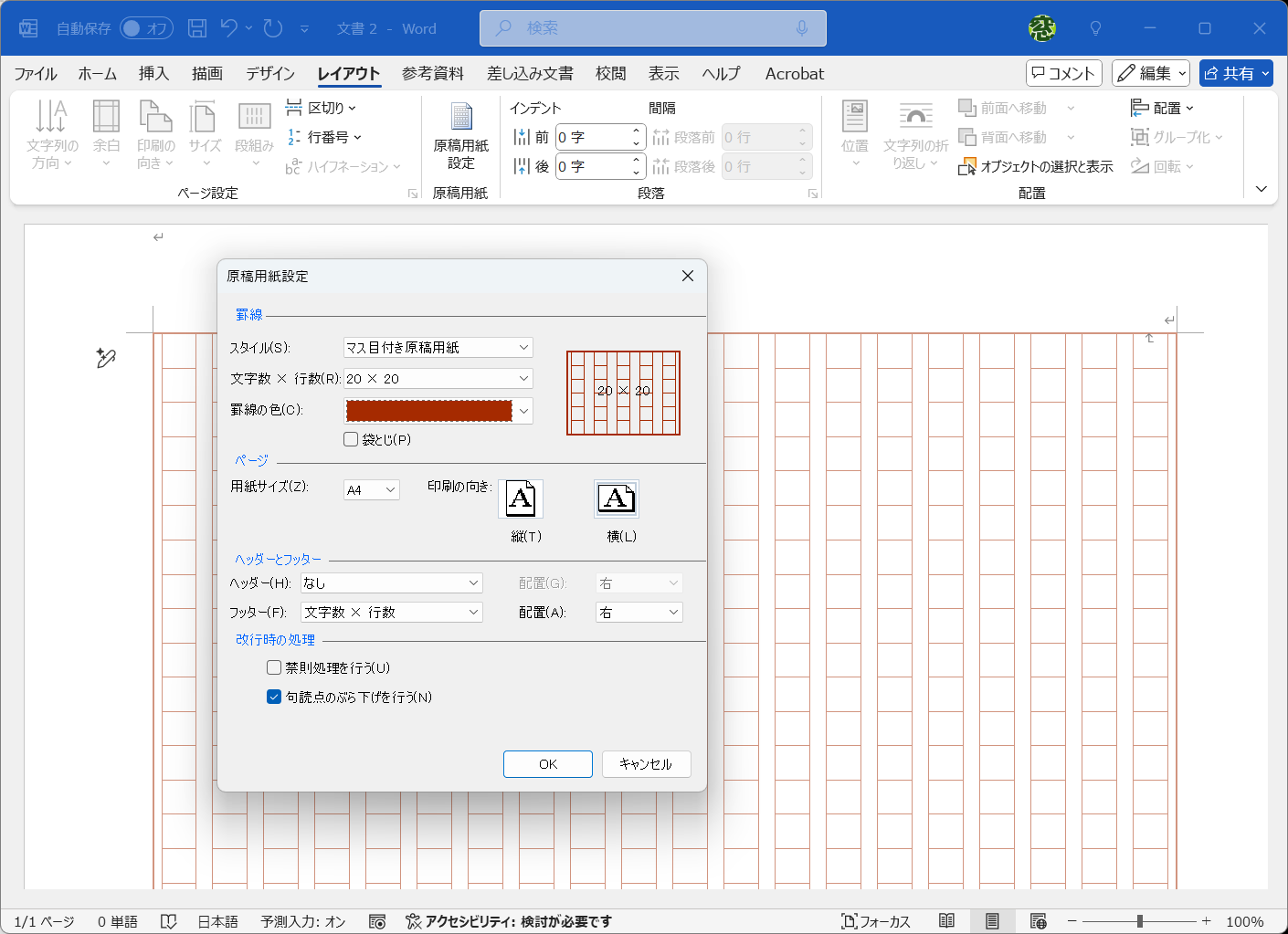
設定ダイアログボックスが表示されたら、[原稿用紙で文字入力する]にチェックを入れます。次に各項目を以下のように指定します。
- スタイル:「マス目付き原稿用紙」を選択(枠線なしで文字間隔のみ揃えたい場合は「下線付き」や「外枠付き」を選択)。
- 文字数×行数:一般的な400字詰めを作成する場合、「20字×20行」を指定。
- 用紙サイズ:「A4」を選択。
- 印刷の向き:「横」を指定(縦書き文章を作成する場合、用紙は横向きに使うのが日本語組版の鉄則です)。
ステップ3:文字の方向と禁則処理の適用
ダイアログ右側の「文字の方向」で[縦書き]にチェックを入れます。ここで極めて重要なのが「句読点のぶら下げを行う」の項目です。句読点(、や。)が行頭に来ることを防ぐため、必ずチェックを入れておきます。最後に[OK]をクリックすると、自動的に全ページへマス目が展開されます。
もし規定の字数が「20字×10行(200字詰め)」や「20字×40行(800字詰め)」など特殊な指定である場合は、原稿用紙設定ダイアログ内のプルダウンから任意の組み合わせを選択するか、標準の[ページ設定]ダイアログにある「文字数と行数の詳細設定」から手動でグリッド幅を再定義する必要があります。
【比較検証】Windowsデスクトップ版・Mac版・Web版の機能差と限界値
各作業環境における機能の違いを把握しておくことは、予期せぬレイアウト崩れを防ぐ上で不可欠です。主要な3つの動作環境における原稿用紙機能の対応状況を客観データとして整理しました。
| 項目・検証環境 | 詳細・機能制限の有無 | 一般的な基準・相場 | 編集部の見解・実務評価 |
|---|---|---|---|
| Windows版(デスクトップ) | [原稿用紙設定]アドイン完全対応。20×20、縦書きマス目出力可能。 | 公募・学術提出の事実上の標準環境 | 枠線描画・禁則処理ともに最も安定。締め切り直前の実務には必須。 |
| Mac版Word(Office for Mac) | [原稿用紙設定]ボタン非搭載。公式テンプレートまたは手動枠作成が必要。 | 標準機能としては非対応(テンプレート利用が主流) | リボンに機能が存在しないため初心者が混乱しやすい。別解の習得が必須。 |
| Word for the Web(ブラウザ版) | マス目アドイン完全非対応。既存ファイルのマス目表示も乱れる場合あり。 | 簡易閲覧・基本テキスト編集のみ | 本格的なマス目印刷用途には適さない。最終レイアウト確認はデスクトップで行うべき。 |
| 余白・行ズレの許容精度 | 上下左右の余白は固定化(上下約25mm前後、左右約30mm前後で自動固定)。 | 提出先規定(余白20mm以上等)を満たす水準 | 手動で余白数値をいじるとマス目が用紙外へはみ出るリスクが高い。 |
【実態検証】利用者の生の声と現場目線で見えたリアル
インターネット上のコミュニティや教育現場を取材すると、原稿用紙設定にまつわるトラブルは単なる操作ミスを超え、提出者の精神的負担や重大な機会損失に直結している現実が見えてきます。
「大学の推薦入試に必要な小論文の下書きをWordで作成中、指定文字数に合わせてマス目を印刷しようとしたら、プリンターからはマス目なしの文字列だけが吐き出された。コンビニの複合機に駆け込んだが設定が戻せず、結局手書きで400字詰め用紙に清書し直して徹夜になった」という受験生の手記は、Wordの背景印刷設定の落とし穴を象徴しています。
また、文芸コンテストの応募窓口を担当する関係者からは、「応募規定に『400字詰め原稿用紙換算で何枚』と記載されているにもかかわらず、Mac版Wordで作成されたと推測される『単なる縦書きA4文書(マス目なし)』が多数送られてくる。審査基準を満たしていないわけではないが、選考委員が手作業で字数を数え直す手間が生じている」という証言も寄せられました。
SNS上でも「アップデートが入った直後に原稿用紙設定のレイアウトが狂った」「文字をペーストしたらマス目を無視して1マスに2文字入り込んでしまった」といった報告が定期的に浮上しています。この「1マスに複数文字が混入する問題」は、外部からコピーしたテキストに余計なフォント書式やカーニング情報が含まれていることが原因です。「書式なしテキストとして貼り付け」を徹底しない限り、レイアウトの崩壊は避けられません。
一般に知られていない盲点とネットの誤解|Mac版Word原稿用紙設定の真実
ネット上の情報で最も大きな誤解を生んでいるのが、「MacでもWindowsと同じようにメニューから原稿用紙設定ができる」とする不正確な解説記事の存在です。結論から述べると、Mac版Wordにはリボンの[レイアウト]タブに[原稿用紙設定]ボタンそのものが存在しません。
この仕様の違いを知らないMacユーザーは、「自分のWordが故障している」「ライセンスが不完全なのではないか」と無駄なトラブルシューティングに時間を費やすことになります。Mac環境で400字詰めのマス目用紙を作成するには、以下の2つのアプローチしか存在しません。
第1の手段は、Microsoft公式が提供している「原稿用紙テンプレート(.dotx形式)」をダウンロードして利用する方法です。あらかじめヘッダー・フッターにマス目枠が仕込まれたテンプレートを開き、そこに文章を流し込むことで、Windows版とほぼ同等の執筆環境が構築できます。
第2の手段は、[フォーマット]メニューの[文書のレイアウト]から[文字数と行数]を開き、「文字数と行数を指定する」で20字×20行に設定した上で、グリッド線を目印として執筆する方法です。ただし、この方法では画面上にマス目のような格子線は表示できても、「印刷時にマス目枠を出力すること」は構造上不可能です。紙での提出を求められているMacユーザーは、公式テンプレートを活用するか、最終的な出力作業のみWindows環境で行うといったリスク管理が求められます。
ページ余白ズレ解消法と文字あふれの防衛策
原稿用紙設定を適用した際によく発生するのが、「最終行の文字が次ページに追い出されて1行だけ余る」「用紙の右側(または下側)の余白が不自然に広く、マス目が中央に収まらない」という余白ズレの現象です。
この不具合を解消するには、Word独自の「行送りピッチ」と「禁則処理」の関係性を理解しなければなりません。文字があふれる主原因は、句読点(、。)や閉じカッコ()」)が行頭に来るのを防ぐ「禁則処理」が発動し、Wordが行末のマス目をスキップして改行を前倒ししてしまう挙動にあります。
余白ズレと文字あふれを根本から抑制するための設定手順は以下の通りです。
1. [ホーム]タブの「段落」グループ右下にある小さな矢印アイコンをクリックし、[段落]ダイアログボックスを開きます。
2. [体裁]タブを選択し、[日本語の文字の配置]を「自動」から「中央揃え」または「ベースライン」に固定します。
3. [1行の文字数が半角文字数で指定より多くなるのを防ぐ]にチェックが入っていることを確認します。
さらに、プリンター固有の給紙マージン(物理的に印字できない余白領域)がWordの原稿用紙枠と干渉している場合、プリンタードライバー側で用紙サイズが縮小され、全体のピッチがズレることがあります。これを防ぐためには、印刷設定画面で「用紙に合わせて拡大/縮小」を無効化し、「100%(等倍)」で出力することを徹底してください。
【プロの結論】おすすめできる人・慎重になるべき人の判断基準
Wordの原稿用紙機能は極めて精緻に設計されている反面、現代のフレキシブルなDTP環境と比較すると融通が利かない側面を持っています。自身の執筆目的や作業スタイルに合わせて、この機能に依存すべきか否かを冷静に判断する必要があります。
【本機能の活用をおすすめできる人】
- 指定の書式が「400字詰め原稿用紙での紙提出」と厳格に定められている人(高校・大学の小論文、指定様式のある読書感想文コンクールなど)。
- Windows版デスクトップWordを常用しており、追加ソフトを導入せず手軽に完結させたい人。
- 文字数管理を「マス目の埋まり具合」という視覚的直感で行いたい人。
【機能の利用に慎重になるべき人・代替案を検討すべき人】
- Mac環境単体で執筆を完結させようとしている人(テンプレートの微調整に多大な時間を奪われるリスクがあります)。
- 最終提出形態が「テキストデータのみ(メール添付やWEBフォーム送信)」の公募に応募する人(マス目の枠線自体が無意味であり、余計な改行コードが混入して審査側のシステムで文字化けやレイアウト崩れを引き起こす原因になります)。
- 文字の途中に画像や表、注釈を頻繁に挿入するレポートを作成する人(原稿用紙機能が有効な状態では、複雑な段落配置や自由なオブジェクト配置が厳しく制限されます)。
【ワード 原稿 用紙 設定】に関するよくある質問(FAQ)
Q1:[原稿用紙設定]をクリックすると「この機能は現在使用できません」とエラーが出ます。何が原因ですか?
A1:開いている文書が「保護ビュー」になっているか、共有設定によって編集が制限されている可能性があります。画面上部の[編集を有効にする]をクリックしてください。また、テキストボックスや図形の中にカーソルが置かれている場合も設定が開けません。必ず通常の本文余白にカーソルを移動させてから再試行してください。
Q2:一度設定した原稿用紙のマス目を、元の通常の白紙文書に戻すにはどうすればよいですか?
A2:[レイアウト]タブの[原稿用紙設定]を再度クリックし、ダイアログボックス左上の[原稿用紙で文字入力する]のチェックを外して[OK]をクリックします。これでヘッダー・フッターに生成されていたマス目オブジェクトが一括削除され、通常の段落レイアウトに復帰します。
Q3:原稿用紙のマス目の色を、緑色や茶色から黒色に変更することはできますか?
A3:[原稿用紙設定]ダイアログ内の「マス目の色」プルダウンから自由に変更可能です。「黒」「緑」「茶」「赤」などの標準カラーが用意されています。公募提出やコピー機での視認性を重視する場合は「黒」を選択するのが実務上の定石です。
Q4:2ページ目以降のマス目が途中で消えてしまいました。修復方法はありますか?
A4:文書の途中に「セクション区切り」が挿入されたことで、ヘッダー・フッターの連携が切れている可能性が極めて高いです。[ホーム]タブの編集記号表示をオンにして「セクション区切り(次のページから開始など)」を探し、不要な区切りを削除するか、次ページのヘッダーを開いて[前と同じヘッダー/フッター]を再リンクしてください。
まとめ:今後の動向と失敗しないための判断基準
Wordにおける原稿用紙設定は、古き良き日本の筆記文化と近代デジタルワードプロセッサを架橋する優れた機能です。しかし、その内部構造は「ヘッダー・フッターへの背景描画」というアドイン特有のクラシカルな仕組みに依存しており、クラウド化が進む現代のOfficeエコシステムにおいては取り扱いに細心の注意を払う必要があります。
グレーアウトや枠線の不出力といったトラブルに直面した際は、焦って設定を乱打するのではなく、「ファイル形式」「表示モード」「プラットフォームの仕様」を一つずつ論理的に切り分けて確認することが不可欠です。機能の特性と限界値を正しく把握し、提出直前の不毛なレイアウト崩れに惑わされない快適な執筆環境を確立してください。 (出典: ワード 原稿 用紙 設定(Yahoo!ニュース))
最新のトレンドや話題のニュースをわかりやすく解説するWebライターです。読者の皆様に役立つ情報を日々お届けしています。
