ワード縦書き設定の完全攻略!数字の向きや一部だけの悩みを即解決【2026年最新】
📌 【この記事の重要ポイントまとめ】
- 要点1:文書全体の縦書き化はWordレイアウトタブにある「文字列の方向変更」からワンクリックで完結し、ワード縦書き元に戻す方法も同メニューの再指定だけで即座に対処できる。
- 要点2:「数字が横に寝る」「特定ページだけ縦にしたい」という二大トラブルは、それぞれ「縦中横の設定手順」と「セクション区切り縦書き」を適用することで完全に解消される。
- 要点3:句読点のズレや余白の不自然さは、フォントの文字セット特性とワード縦書き余白設定の用紙反転仕様を正しく理解していれば100%未然に防げる。
【基本手順】Word全体の縦書き設定と元に戻す方法を30秒で速習
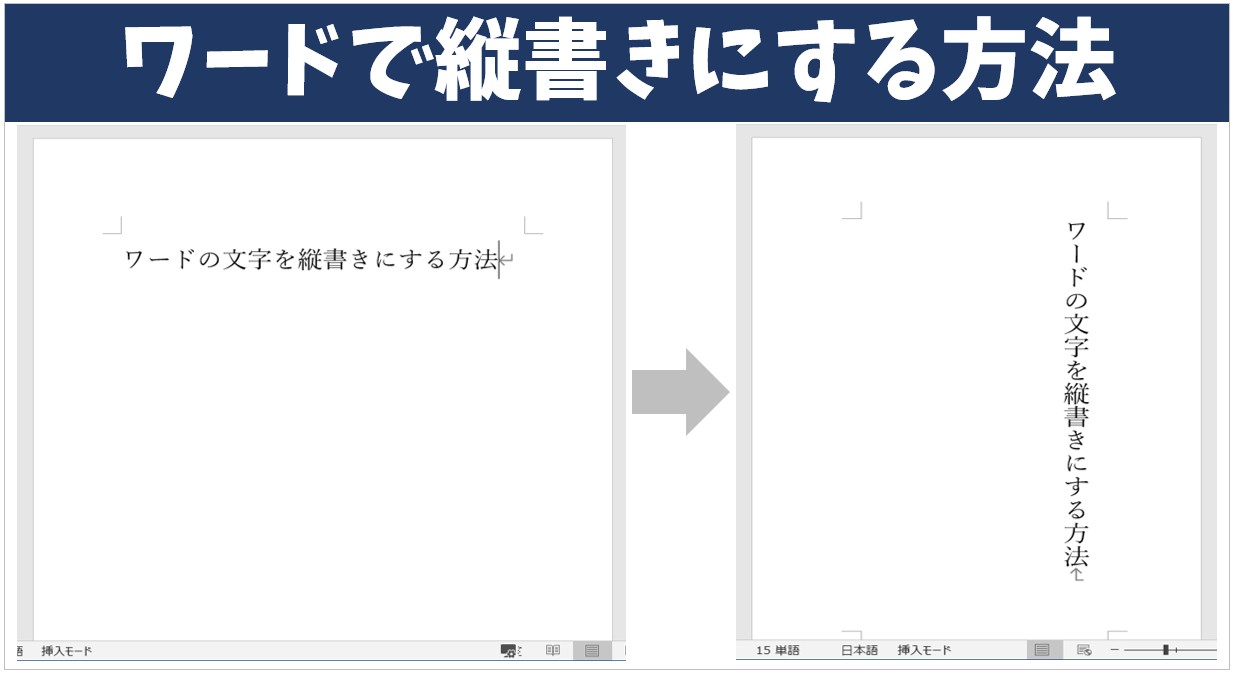
Wordで文書全体を縦書きに変換する操作は、インターフェースの所在さえ把握していれば極めてシンプルだ。複雑な設定メニューを探し回る必要はなく、リボンUIの上部から直感的に切り替えが行える。
基本となる手順は以下の3ステップである。
1. 画面上部にあるWordレイアウトタブをクリックする。
2. 左端の「ページ設定」グループ内に配置されている「文字列の方向」アイコンを選択する。
3. プルダウンメニューから「縦書き」をクリックする。
この操作を実行した瞬間、ページ全体の文字列の方向変更が実行され、同時に用紙の向きが自動的に「横向き」へと最適化される。この用紙の自動回転は、従来の原稿用紙や公的書式に合わせたWord側の親切設計だが、もし用紙そのものを縦向きのまま運用したい場合は、同タブ内の「印刷の向き」から「縦」を再選択すれば柔軟に変更できる。
一方で、試行錯誤の過程で「やはり横書きに戻したい」と考えるケースも頻繁に生じる。その際のワード縦書き元に戻す方法も極めて単純だ。同じくWordレイアウトタブから「文字列の方向」を開き、「横書き」を再度クリックするだけで、本文全体のレイアウトは初期状態へと復元される。ショートカットキーに頼らずとも、リボンの定位置を覚えておくだけで瞬時に往復が可能だ。
【現場検証】数字が横に寝るトラブルを直す「縦中横」の設定手順
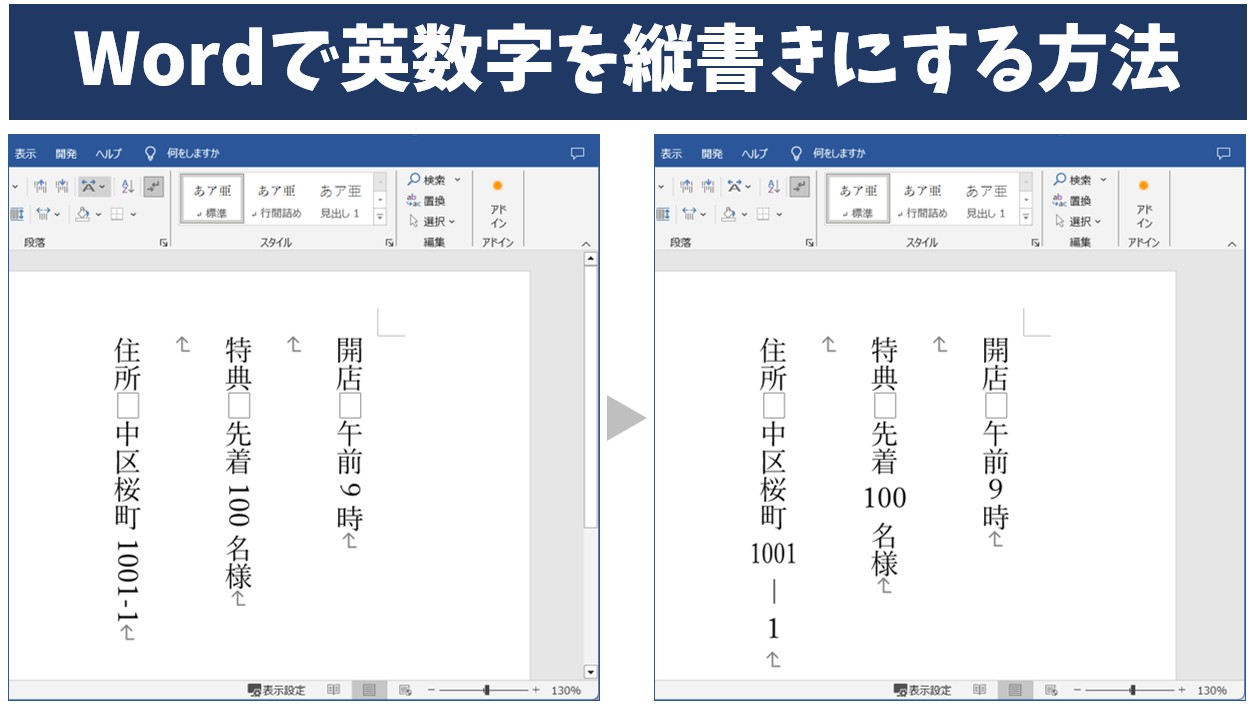
縦書き文書を作成したビジネスパーソンが真っ先に直面する壁が、半角の英数字が時計回りに90度倒れて横向きになってしまう現象である。「2026年4月1日」と入力した際、数字が寝そべった状態のままでは公的な書類として提出できない。このワード縦書き数字の向きを美しく正立させる決定打が「縦中横(たてちゅうよこ)」機能だ。
「縦中横」とは、縦書きの行の中に1〜3文字程度の横書きテキストを水平に並べて正立させる組版技術を指す。特に「2桁の数字」において最も端正な視覚効果を発揮する。その具体的な縦中横の設定手順は以下の通りである。
1. 向きを整えたい数字(例:「26」など)をマウスでドラッグして範囲選択する。
2. 「ホーム」タブをクリックし、「段落」グループ内にある「拡張書式」アイコン(「A」の文字の上下に矢印があるボタン)をクリックする。
3. ドロップダウンから「縦中横」を選択する。
4. 設定ダイアログが表示されるため、「行の幅に合わせる」にチェックが入っていることを確認して「OK」をクリックする。
この処理を行うことで、横倒しになっていた数字が綺麗に立ち上がり、縦書きの自然な流れの中に収まる。なお、全角数字で入力した場合は最初から正立して1文字ずつ縦に積まれる挙動を示すため、「1桁の数字は全角」「2桁の数字は半角+縦中横」というルールを徹底することが、プロ級の仕上がりを実現する秘訣だ。また、西暦や住所番地などの3桁〜4桁の数字を縦中横に押し込めると、文字の横幅が極端に圧縮されて可読性を損なう。4桁の年号などは「二〇二六年」のように漢数字表記へ変換するか、半角を維持して寝かせる方がタイポグラフィの観点から望ましい。
同様のトラブルとして頻発するワード縦書きアルファベット向きについても、短い単語や略称(「AI」「DX」「PR」など)であれば、この縦中横を活用することで違和感なくレイアウトへ溶け込ませることが可能である。
【応用編】文書の一部だけ・特定ページのみを縦書きにする決定打
「企画書の本文は横書きだが、途中に挿入する挨拶状や案内文の1ページだけを縦書きにしたい」「見開き資料の特定箇所だけ縦書きのコラムを配置したい」という要望は非常に多い。しかし、何も考えずに「文字列の方向」を「縦書き」に変えてしまうと、文書全体が道連れになってレイアウトが崩壊する。
この問題を解消し、ワード縦書き一部だけを自由自在にコントロールする方法には、大きく分けて「セクション区切り」を用いる王道手法と、「テキストボックス」を用いるデザイン的手法の2通りが存在する。
特定ページを丸ごと縦書きに分離したい場合は、セクション区切り縦書きのプロトコルを用いる。手順は以下の通りだ。
1. 縦書きに切り替えたいページの直前、および横書きに戻したいページの直前にカーソルを置く。
2. Wordレイアウトタブを開き、「区切り」>「セクション区切り:次のページから」を挿入する。
3. 縦書き化したいセクションの内部にカーソルを置いた状態で、「文字列の方向」を「縦書き」に切り替える。
4. 必要に応じて、ページ設定ダイアログの「設定対象」が「このセクション」になっていることを確認する。
セクション区切りを適切に配置することで、前後のページ構造から完全に独立したエリアを構築できる。これにより、「1〜2ページ目は横書き、3ページ目は縦書き、4ページ目以降は再び横書き」といった高度な混在レイアウトが破綻なく実現する。
一方で、同一ページ内のわずかな領域や、自由な位置に縦書きの一文をアクセントとして挿入したい場合は、ワード縦書きテキストボックスを活用するのが最も手離れが良い。「挿入」タブから「テキストボックス」>「縦書きテキストボックス」を選択し、任意の場所へ描画すれば、本文のフローに一切干渉することなく、自由な座標へ縦書きテキストを配置できる。枠線の非表示(枠線なし)や背景の透過設定を行えば、まるで印刷所が手掛けたような洗練された誌面が完成する。

【レイアウト完全比較】用途別に見る4つの縦書き手法と適正判定
Wordで縦書きを実現するためのアプローチは1つではない。目的に合致しない手段を選んでしまうと、修正作業に膨大な工数を奪われることになる。現場で用いられる4大手法のメリット・デメリットを整理した。
| 手法 | 詳細・設定難易度 | 推奨される文書タイプ | 編集部の見解・評価 |
|---|---|---|---|
| 文書全体の一括設定 | 難易度:★☆☆☆☆ 「レイアウト」タブから即時反映 | 小説原稿、式辞、案内状、契約書の鑑文 | 最も構造が安定し印刷ズレが起きにくい。単一目的の文書なら最優先で選ぶべき正道。 |
| セクション区切り併用 | 難易度:★★★☆☆ ページ境界の管理が必要 | 社内報、論文内の特定付録、見開き報告書 | ページ単位の方向混在に不可欠。ただしセクションの削除誤認による書式崩れに注意。 |
| 縦書きテキストボックス | 难易度:★★☆☆☆ ドラッグ&ドロップで任意配置 | チラシ、ポスター、コラム欄、表紙のタイトル | 位置の自由度が極めて高い反面、ページを跨ぐ長文には適さない。局所的なデザイン向き。 |
| 表・セル単位の縦書き | 難易度:★★☆☆☆ 「テーブルレイアウト」タブで指定 | 名簿、申請書の見出し、アンケート集計表 | 表の列幅を抑えたい見出しセルに有効。全体の統一感を壊さずに情報密度を高められる。 |
このように、文書全体の性格やページ規模に応じて適切な手法を使い分けることが、Word作業の効率を劇的に高める鍵となる。
一般に知られていない盲点とネットの誤解|句読点の位置と余白崩れの真相
ネット上のQ&Aコミュニティで長年議論されているのが、「縦書きにした途端に句読点(、や。)の位置が文字の右上に寄らず、左下や中央に落ちてしまう」という怪現象だ。これを「Wordのバグ」と断定し、手動でスペースを空けたり改行を挟んだりして対処しているケースが散見されるが、これは明らかな誤解である。
この現象の真因は、ワード縦書き句読点の位置を司る「フォントの文字セット特性(OpenTypeグリフ)」にある。英字専用フォント(ArialやCenturyなど)が日本語文字に割り当てられていたり、旧式のフォント形式が混入していたりすると、縦書き用の約物(やくもの)グリフが呼び出されず、横書きの原点位置のまま描画されてしまう。これを解決するには、文章全体を選択した上で、「Yu Mincho(游明朝)」や「MS 明朝」、「BIZ UDP明朝」といった、日本語の縦書きプロポーションに完全対応した標準フォントを再指定すれば、一瞬で正しい右上位置へと整流される。
もう一つの落とし穴が、ワード縦書き余白設定のパラドックスだ。横書きから縦書きに変更した際、Wordは自動的に用紙を横向きに回転させるため、「上余白」「下余白」「左余白」「右余白」の概念が90度シフトする。横書き時の「上余白(ヘッダー側)」は、縦書き時には「右余白(書き始めの行頭側)」に相当する。余白を微調整する際は、数値だけでなく「天(文字の先頭)」と「地(文字の末尾)」がどのマージンに対応しているのかをプレビュー画面で確認しながら作業を進めることが、レイアウト崩れを防ぐ必須防衛策となる。
【実態検証】利用者の生の声と現場目線で見えたリアル
オフィスの実務現場や教育現場におけるPCサポート窓口では、Wordの縦書きに関する問い合わせが年間を通じて一定割合を占め続けている。大手ITサポートデスクの業務ログやSNS上のユーザーコミュニティを観察すると、以下のような生々しい悲鳴が確認できる。
「自治体の提出書類で指定されたので縦書きにしたが、英数字が全部横に倒れてしまい、1文字ずつEnterキーで改行して半日を無駄にした」(40代・事務職)
「特定ページだけ縦書きにしようとしたら、文書全体のヘッダーやページ番号がバラバラになり、どこを直せばいいか分からなくなった」(30代・法務担当)
これらの挫折体験を生み出している構造的要因は、ユーザーのリテラシー不足ではなく、欧米的な「論理行」と日本の「組版文化」の根本的な摩擦にある。本来、日本語の縦書きは文字をマス目に落とし込む均等配置の美学を持つが、Wordはワードプロセッサとして単語間のプロポーショナルな処理を優先する。この設計思想のギャップを埋める知識を持たないまま操作すると、直感に反する挙動に悩まされる結果となるのだ。
【プロの結論】縦書きを選択すべきシーンと慎重になるべき人の判断基準
デジタルドキュメントが完全に主流化した現代において、あえてWordで縦書きを選択すべきか否かは、明確な目的意識に基づいて判断されるべきである。
【縦書きを選択すべき人・シーン】
・冠婚葬祭の案内状、挨拶状、感謝状など、伝統的な儀礼性が最優先される公的文書の作成。
・文芸同人誌、小説、エッセイなど、読者の視線誘導を情緒的に演出したい創作物。
・数式や英単語の出現頻度が極めて低く、文章そのものの「格調」や「厳粛さ」を伝えたい契約書の表紙や鑑文。
【横書きを維持すべき人・慎重になるべきシーン】
・複雑な数値データ、パーセンテージ、計算式が頻出するビジネス企画書や経理報告書。
・URLリンクや英語の製品名・技術用語が本文中に多用されるIT・マーケティング関連の技術ドキュメント。
・複数人での共同編集やクラウド上(Word for the Web)でのリアルタイムコラボレーションを前提としたプロジェクト(※Web版Wordはデスクトップ版に比べ縦書き編集機能に一部制限があるため)。
情報伝達の効率と視覚的な説得力を天秤にかけ、形式美が真に必要な局面でのみ縦書きを戦略的に採用することが、業務効率を高める賢明な選択と言える。
【ワード 縦 書き に する 方法】に関するよくある質問(FAQ)
Q1:Wordの縦書き文書で「2桁の数字」だけを縦に並べる(正立させる)にはどうすればいいですか?
A1:向きを変えたい半角数字(例:25)をドラッグして選択し、「ホーム」タブの「段落」グループにある「拡張書式(Aと矢印のアイコン)」から「縦中横」を選択して「OK」をクリックしてください。これで数字が美しく正立します。なお、1桁の数字であれば全角で入力するだけで自然な向きに収まります。
Q2:縦書きに設定したら、句読点(「、」や「。」)が文字の左下にずれて表示されます。修復方法はありますか?
A2:フォントの設定に起因している可能性が極めて高いです。英文フォントや一部の縦書き非対応フォントが適用されていると、句読点の配置が崩れます。文書全体(Ctrl+A)を選択し、「ホーム」タブのフォント設定から「游明朝」や「MS 明朝」など、日本語の縦書き組版に完全対応した標準フォントへ変更してください。
Q3:1ページ目と3ページ目は横書きのままで、2ページ目だけをピンポイントで縦書きにできますか?
A3:可能です。「レイアウト」タブの「区切り」>「セクション区切り(次のページから)」を縦書きにしたいページの「直前」と「直後」の2箇所に挿入してください。その後、2ページ目にカーソルを置いた状態で「文字列の方向」を「縦書き」に変更すれば、前後の横書きページに影響を与えることなく独立して縦書き化できます。
まとめ:正しいプロトコルでWordの縦書きレイアウトを完全掌握する
Wordにおける縦書き設定は、単に「文字列の方向」を変えるだけの作業にとどまらない。その後に派生する「数字の向き」「一部ページの切り分け」「フォントの選定」「余白の再定義」という連動要素を一体のものとして捉えることで、初めて破綻のないプロフェッショナルな文書が完成する。
手作業でスペースを詰めたり、改行で文字位置をごまかしたりする対症療法は、フォントサイズや用紙サイズが少し変わっただけでレイアウト崩壊を引き起こす。「縦中横」や「セクション区切り」といった Wordの正規機能を正しく使いこなすことこそが、作業時間を最小化し、美しい日本語組版を実現するための確実な近道である。本稿で解説した手順を現場で即座に実践し、ストレスのないスマートな文書作成環境を確立していただきたい。 (出典: ワード 縦 書き に する 方法(Yahoo!ニュース))
テクノロジーやライフスタイル領域を中心に執筆活動を行っています。趣味は写真撮影と旅行です。
