インスタで写真が切れる原因と全体表示させる対処法【2026年最新】
お気に入りの写真をInstagramに投稿しようとした際、上下や左右の端が意図せず切り落とされてしまい、構図が崩れて困惑した経験を持つ方は少なくありません。せっかく綺麗に撮影したポートレートや集合写真、風景の端が見切れてしまうと、投稿全体のクオリティや魅力が大きく損なわれてしまいます。
フィード投稿やストーリーズで画像が切れる現象には、Instagram内部で設定されている「アスペクト比(縦横比)」のシステム仕様が深く関係しています。本稿では、写真が見切れてしまう根本的な理由を構造的に解説するとともに、トリミングを回避して元画像のまま全体表示させるテクニックや2026年現在の最新推奨サイズを分かりやすくお届けします。
📌 【この記事の重要ポイントまとめ】
- 要点1:写真が切れる主因は、Instagramのフィード上限比率である「4:5」を超えた縦長画像(スマホ標準の9:16など)の自動トリミングにある。
- 要点2:左下の「拡大・縮小ボタン(ピンチイン)」や余白追加ツールの活用で、縦横比を変えずに全体表示が可能。
- 要点3:複数枚投稿時は1枚目の比率に全画像が固定されるため、事前のアスペクト比統一や枠付けが決定的な解決策となる。
【徹底解剖】インスタで写真が切れる決定的な理由とアスペクト比の罠
多くのユーザーが直面するインスタ写真切れる理由の核心は、スマートフォンで撮影した写真とInstagramが受け入れる画像規格のズレにあります。iPhoneやAndroidの標準カメラで撮影した写真は通常、縦横比が「3:4」または画面いっぱいの「9:16」で保存されます。しかし、Instagramの通常フィード投稿がサポートしている縦長比率の上限は「4:5」です。
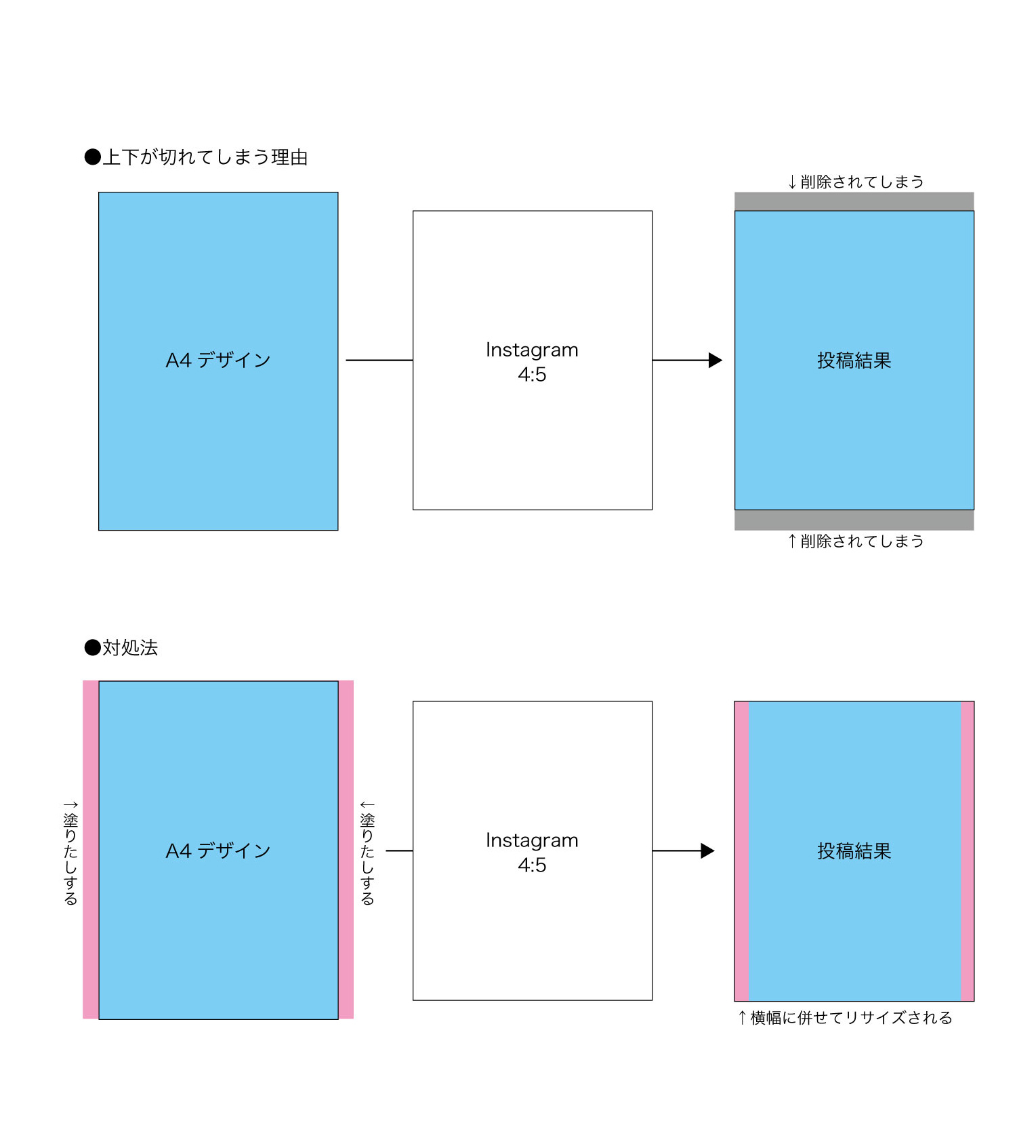
アスペクト比が4:5よりも細長い写真(9:16など)をそのまま読み込ませると、アプリの自動調整機能によって上下の領域が強制的にカットされます。撮影時には完璧だった余白や足元、頭上の風景が消えてしまうのはこのためです。
さらに、1回の投稿で複数の写真を並べる「カルーセル投稿(複数枚投稿)」では、1枚目に選んだ写真のアスペクト比が2枚目以降の全写真に強制適用されるという厳格な仕様が存在します。1枚目に正方形(1:1)を選ぶと、2枚目以降に縦長や横長の写真が混ざっていてもすべて正方形にトリミングされ、激しい見切れが発生します。
【2026年最新】インスタ画像サイズ一覧と最適な投稿比率データ
Instagramで投稿の魅力を最大限に引き出し、インスタグラム写真見切れ防止を完璧に行うには、各配置場所のピクセル数と比率を正確に把握しておく必要があります。プラットフォームの表示仕様をまとめた基準値は以下の通りです。
| 投稿タイプ | 最適アスペクト比 | 推奨ピクセル解像度 | 編集部の見解・実務上のアドバイス |
|---|---|---|---|
| 通常フィード(縦長) | 4:5 | 1080 × 1350 px | スマホ画面の専有面積が最も広く、エンゲージメント率の獲得に最も適した黄金比率。 |
| 通常フィード(正方形) | 1:1 | 1080 × 1080 px | プロフィール画面のグリッドと完全に連動するため、統一感を出したいギャラリー設計向き。 |
| 通常フィード(横長) | 1.91:1 | 1080 × 566 px | 画面専有面積が小さくなるためフィード上でのインパクトは落ちるが、風景・パノラマに最適。 |
| ストーリーズ / リール | 9:16 | 1080 × 1920 px | 全画面表示。上下約250pxはUI(ユーザー名や操作ボタン)と重なるセーフゾーン設計が必須。 |
| プロフィールアイコン | 1:1(円形表示) | 320 × 320 px以上 | 正方形で登録するが外周が丸く切り取られるため、中心部に要素を収める構成が必須。 |
特にインスタ投稿縦長画像サイズとして標準化されている「1080×1350ピクセル(4:5)」は、タイムラインをスクロールする閲覧者の視界を広く占有できるため、保存数や滞在時間を伸ばす上で最も推奨されるフォーマットです。
【実践編】写真の端を切らずに全体表示させる簡単ステップと裏ワザ
撮影した画角を削ることなく、そのままインスタ写真全体表示を行うための最も手軽なアプローチは、投稿作成画面にある純正ツールの活用です。
フィード投稿の編集画面で画像を読み込んだ際、プレビュー画面の左下に表示される「〈 〉(拡張アイコン)」をタップするか、画面上で画像を2本指でピンチイン(縮小操作)します。これにより、自動トリミングが解除され、元のアスペクト比を維持した状態でプレビューされます。
ただし、元画像が縦に長い9:16などの場合、純正の縮小機能だけでは4:5の枠内に収まりきらず、依然として上下の一部がカットされるケースがあります。ここで有効なのがインスタ写真枠付け裏ワザです。
白や黒の背景フレームをあらかじめ画像の周囲に配置し、画像全体の比率を「1:1」または「4:5」のカンバスに収めてしまう手法です。この下準備を行えば、どんなに極端なパノラマ写真や縦長ショットであっても、1ドットも欠落させることなく完全にタイムラインへ掲載できます。
【ストーリー・複数枚】見切れを防ぐケース別の最適化テクニック
投稿の形式によって、見切れを防ぐためのアプローチは異なります。現場で頻発するトラブルに応じた個別対策を整理しました。
1. ストーリーズで写真の上下・左右が切れる場合
インスタストーリー写真切れる対処法の基本は、編集画面でのピンチイン操作です。画面いっぱいに拡大表示された写真を指2本で縮小すると、背面に自動生成されたグラデーション背景が現れ、写真全体が収まります。また、ストーリーズ特有の盲点として「上下のUI被り」があります。画面の最上部(アカウント名表示エリア)と最下部(メッセージ送信バー)の各200〜250px以内に文字や被写体の顔を配置しない設計を意識してください。
2. 複数枚投稿で2枚目以降が切り取られる場合
インスタ複数枚投稿サイズ揃える際の鉄則は、選択する「1枚目の写真」の比率を起点に考えることです。1枚目を正方形で選ぶと、2枚目以降もすべて強制的に正方形となります。縦長と横長が混在している場合は、事前にすべての画像へ余白を付与し、同じアスペクト比(1:1または4:5)にキャンバスサイズを統一した上でアップロードするのが最も確実です。
【実態検証】ユーザーがつまずく落とし穴とプロフィールグリッド対策
日頃から発信を行うクリエイターやSNS運用担当者からの相談で特に多いのが、インスタプロフィールグリッド切れに関するトラブルです。
フィードに「4:5」の縦長写真として投稿したコンテンツは、タイムライン上では綺麗に見えますが、プロフィール一覧(グリッド)では中央の「1:1(正方形)」部分だけが正方形に切り抜かれて表示されます。この仕様を把握していないと、グリッド上で人物の顔が見切れたり、画像の文字タイトルが途中で途切れたりして、アカウント全体の美観が大きく崩れてしまいます。
検証の結果、フィード投稿を作成する段階で「正方形の中心エリア(1080×1080px)に重要な被写体やテキストを集中させ、上下の各135pxは余白や背景にしておく」という構図設計を行うことが、グリッド表示とタイムライン表示を両立させる唯一の解決策であることが分かっています。
【プロの結論】余白追加アプリを使うべき人と不要な人の判断基準
写真の比率調整にあたって、外部のインスタ正方形余白追加アプリ(「正方形さん」や「Canva」など)を導入すべきかどうかは、発信者の目的や運用のこだわりによって明確に分かれます。
【導入をおすすめする人】
- 世界観や統一感を最重視する人:白枠やカラーフレームでフィード全体に統一した余白を持たせたい場合。
- 縦横比がバラバラな写真を1つの投稿にまとめたい人:複数枚投稿で異なる画角の写真を見切れずに並べたい場合。
- 一眼レフカメラ等の特殊な比率(3:2など)を崩したくない人:トリミングによる画角の損失を一切許容したくない作品投稿。
【外部ツールが不要な人】
- 作業効率を最優先したい人:アプリの切り替えや保存の手間を減らし、純正アプリ内の拡大縮小操作だけで素早く投稿したい場合。
- タイムラインでのインパクトを最大化したい人:余白をつけずに画面いっぱいに写真を表示させ、閲覧者の目を引きたい日常のスナップ投稿。
【インスタ 写真 切れる】に関するよくある質問(FAQ)
Q1:左下の拡大縮小ボタン(〈 〉)を押しても写真の端が切れてしまうのはなぜですか?
A1:元画像が「4:5」よりも細長い比率(例:iPhoneのフルスクリーン撮影による「9:16」)である場合、Instagramフィードの仕様上限を超えるため、純正の縮小機能だけでは全体を収められません。画像編集アプリ等で左右に余白を足して「4:5」または「1:1」の枠に収めてから投稿してください。
Q2:複数枚の写真を縦長(4:5)のまま綺麗に揃えて投稿するコツはありますか?
A2:投稿作成時に1枚目の写真を読み込んだ直後、必ず左下の縮小ボタンを押して比率を「4:5」に確定させてから、複数選択モードに切り替えて2枚目以降を追加してください。1枚目が正方形のまま進むと、後から縦長に変更できなくなります。
Q3:余白を付けると画質が落ちることはありますか?
A3:適切な解像度(横幅1080px以上)で書き出していれば画質が低下することはありません。ただし、極端に解像度の低いアプリで保存したり、リサイズを何度も繰り返したりすると画像圧縮による劣化が起きるため、信頼性の高いデザインツール(Canva等)で「1080×1350px」として書き出すのが安全です。
まとめ:見切れゼロで理想のフィード投稿を実現するチェックリスト
Instagramで写真が意図せず切れてしまう問題は、アプリの仕様であるインスタ投稿サイズ比率と、撮影素材のアスペクト比の違いを正しく理解することで完全にコントロールできます。
投稿前に以下のポイントを確認する習慣をつけるだけで、構図の失敗は確実に防げます。
- 比率の確認:フィードは「4:5」または「1:1」、ストーリーズは「9:16」を基準に設計する。
- 操作の確認:読み込み時に左下の拡張ボタン(〈 〉)を忘れずにタップする。
- 複数枚の確認:1枚目の画角を全体の基準に合わせ、必要に応じて余白付けで揃える。
- グリッドの確認:縦長投稿の重要要素は中央の正方形エリアに配置する。
適切なサイズ調整とレイアウト設計を取り入れ、意図した通りの魅力的なビジュアルで日々の発信を充実させてください。 (出典: インスタ 写真 切れる(Yahoo!ニュース))


SEOライティングとマーケティング戦略の専門家。分かりやすい解説記事で定評があります。
