Wi-Fiがすぐ切れる原因とは?2026年最新の解決策とプロ直伝の改善術
テレワークやオンライン授業、4K/8Kの高画質ストリーミング配信が日常に定着した現在、自宅のインターネット環境はライフラインそのものとして機能しています。しかし、大事なWeb会議の最中や動画視聴中に「Wi-Fiが突然ブツブツ途切れる」「アンテナピクトは立っているのに通信がフリーズする」といったトラブルに見舞われ、激しいストレスを抱える利用者は後を絶ちません。
通信の遮断は、単に「電波が弱いから」という単純な理由だけで起きているわけではありません。使用端末の固有設定、ルーター内部の熱暴走やハードウェア寿命、家電製品による電波干渉、さらにはプロバイダ側の通信網のボトルネックに至るまで、複雑な要因が絡み合っています。放置すれば業務の遅延やスマート家電の誤作動を引き起こす通信トラブルについて、現場検証と技術的根拠に基づいた具体的な解決手順を網羅して解説します。
📌 【この記事の重要ポイントまとめ】
- 要点1:Wi-Fiが頻繁に切断される主因は「端末設定の不整合」「ルーターの熱暴走と帯電」「2.4GHz帯の家電電波干渉」「回線終端装置(ONU)やPPPoE網の混雑」の4系統に分類される。
- 要点2:端末の省電力機能解除やルーターの完全放電(10分間放置)、電波干渉に強い5GHz・6GHz帯への切り替えを行うだけで、家庭内トラブルの約7割は即座に解消に向かう。
- 要点3:導入から4〜5年以上経過したルーターは経年劣化や同時接続台数の限界に達しているケースが多く、IPv6(IPoE)対応やWi-Fi 6/6E/7規格への刷新が最も確実な根本対策となる。
【真相解明】Wi-Fiがすぐ切れる決定的な理由|端末・機器・電波の盲点
「さっきまで快適に繋がっていたのに、なぜ急にWi-Fiが切れてしまうのか」。多くのユーザーが直面するこの疑問の裏には、目に見えないネットワーク環境の力学が働いています。Wi-Fiが途切れる原因と理由を突き詰めると、問題は主に「デバイス」「ルーター本体」「電波空間」「光回線網」という4つの階層のどこかで通信パケットの滞留や切断が発生している点に行き着きます。
特に見落とされがちなのが、ルーター内部に搭載されたCPUやメモリの負荷状態です。スマートテレビ、AIスピーカー、スマートフォン、タブレット、家庭用ゲーム機など、常時接続されるデバイス数は急増しています。数年前のミドルレンジ機器では同時処理能力の限界を超え、内部メモリのオーバーフローによって一時的なシステムフリーズを起こし、接続を強制遮断してしまう現象が頻発しています。
さらに、住空間における電波の減衰も見逃せません。Wi-Fiの電波は障害物によって著しく減衰する性質を持ち、壁の内部にある鉄骨や石膏ボード、金属製のドア、さらには水分を多く含む水槽や観葉植物すらも強力な遮蔽物となります。電波強度がギリギリの境界線上で端末を使用していると、わずかな環境変化で通信が切断され、再接続を繰り返す悪循環に陥るのです。

【端末別レスキュー】iPhone・Android・PCで頻繁に通信が遮断される対処法
家族全員の端末で一斉に切れるのではなく、「自分のスマートフォンだけが切れる」「仕事用のパソコンだけが不安定になる」という場合は、端末側のネットワーク制御や省電力設定に原因が潜んでいます。
iPhoneでWi-Fiが勝手に切れる対処法
iOS端末で頻繁に接続が途切れる場合、まず疑うべきはプライバシー機能とネットワーク自動切り替えの干渉です。以下の手順で設定を見直すことで、接続の安定性が劇的に向上します。
- プライベートWi-Fiアドレスの再設定:「設定」>「Wi-Fi」から接続中のSSIDの「i」アイコンをタップし、「プライベートWi-Fiアドレス」を一度オフにして再接続を試みます。MACアドレスの偽装機能が特定のルーターと競合を起こしているケースがあります。
- Wi-Fiアシストの無効化:「設定」>「モバイル通信」の最下部にある「Wi-Fiアシスト」をオフにします。この機能が有効だと、Wi-Fiの電波が少しでも弱まった瞬間に端末が勝手にモバイルデータ通信へ切り替えようとし、通信の瞬断を引き起こします。
- ネットワーク設定のリセット:長年同じ端末を使っている場合、蓄積された古い接続キャッシュが不具合を誘発します。「設定」>「一般」>「転送またはiPhoneをリセット」>「リセット」>「ネットワーク設定をリセット」を実行することで、通信モジュールの挙動が初期状態へとクリーンアップされます。
AndroidスマホのWi-Fi接続トラブル
Android端末では、メーカーごとの独自の省電力アルゴリズムがWi-Fi接続を阻害している事例が多く見られます。AndroidスマホのWi-Fi接続トラブルを解消するには、バックグラウンドでの通信制御を解除することが先決です。
「設定」の「ネットワークとインターネット」から接続中ネットワークの詳細を開き、「MACアドレスタイプ」を「ランダムMAC」から「デバイスのMAC」へ切り替えることで、DHCPサーバーからのIPアドレス割り当てエラーを防ぐことができます。また、「バッテリーセーバー」や機種特有の「スマート省電力機能」がオンになっていると、スリープ時や画面点灯の直後にWi-Fiモジュールへの給電が絞られ、接続が途切れる原因となります。
PCのWi-Fiが頻繁に切断される原因
Windows PCやMacにおいて、オンラインミーティング中に音声が途切れたり回線落ちしたりする場合、ネットワークアダプターの省電力制御が引き金を引いています。PCのWi-Fiが頻繁に切断される原因の代表格が、Windowsのデバイスマネージャー内にある電源管理項目です。
「デバイスマネージャー」>「ネットワークアダプター」から使用中のWi-Fiカード(Intel Wi-Fi 6 AX200シリーズ等)を右クリックし、「プロパティ」を開きます。「電源の管理」タブに存在する「電力の節約のために、コンピューターがこのデバイスの電源をオフにできるようにする」のチェックを外すだけで、長時間の通信遮断トラブルが嘘のように収束するケースが極めて多く報告されています。あわせて、ハードウェアメーカーの公式サイトからネットワークドライバを最新版へアップデートすることも不可欠です。
【即効手順】ルーターの完全放電とONU確認|電波干渉を防ぐ裏ワザ
接続不調を感じた際、ルーターの電源プラグを抜いてすぐ差し直すユーザーが多く見受けられますが、これは不完全な対処法です。機器内部のコンデンサに電気が蓄積されたままでは、エラーログや異常状態のメモリキャッシュが完全にリセットされません。
ルーターの再起動と放電手順の正しいステップ
通信機器の安定稼働を取り戻すためには、正しい順序と待機時間を守った「完全放電」を実行しなければなりません。
- パソコンやスマートフォンなど、接続している端末の通信をすべて停止する。
- ルーター本体のACアダプターをコンセントから抜く。
- 壁側の光回線終端装置(ONU)やモデムの電源プラグもコンセントから抜く。
- そのまま最低10分間放置する(機器内部の残留電荷を完全に放電させ、チップセットを冷却します)。
- 先にONU(モデム)の電源プラグを差し込み、ランプがすべて正常点灯(緑点灯)するまで約2〜3分待つ。
- 最後にルーターの電源を入れ、前面ランプが安定するまでさらに2〜3分待機してから端末を接続する。
ONUモデムの不具合確認
回線の根本であるONUモデムの不具合確認も重要です。NTT等の回線事業者から提供されているONU前面のLEDランプを確認してください。「認証」や「光回線」ランプが緑色に点灯していれば回線自体は正常ですが、ここが「赤色点灯」または「消灯」している場合は、宅内配線の断線や光信号の途絶が発生しています。この状態ではルーター側をいくらいじっても通信は復旧しないため、契約プロバイダや光回線事業者のサポートデスクへ修理手配を依頼する必要があります。
電子レンジによる電波干渉対策と周波数の切り替え
「夕食の準備中に決まってWi-Fiが切れる」「特定の部屋に入ると通信が止まる」という場合、物理的な電波の衝突が起きています。Wi-Fiで広く使われている2.4GHz帯は、電子レンジ、IHクッキングヒーター、コードレス電話機、さらにはBluetooth機器と同じ周波数帯を使用しています。
特に電子レンジは稼働時に強力な2.4GHzの高周波ノイズを周囲数メートルに撒き散らすため、電波の衝突(干渉)が起きてパケットが消失します。この電子レンジによる電波干渉対策として最も有効なのが、ルーターが発信する2.4GHzと5GHz周波数帯の切り替えです。
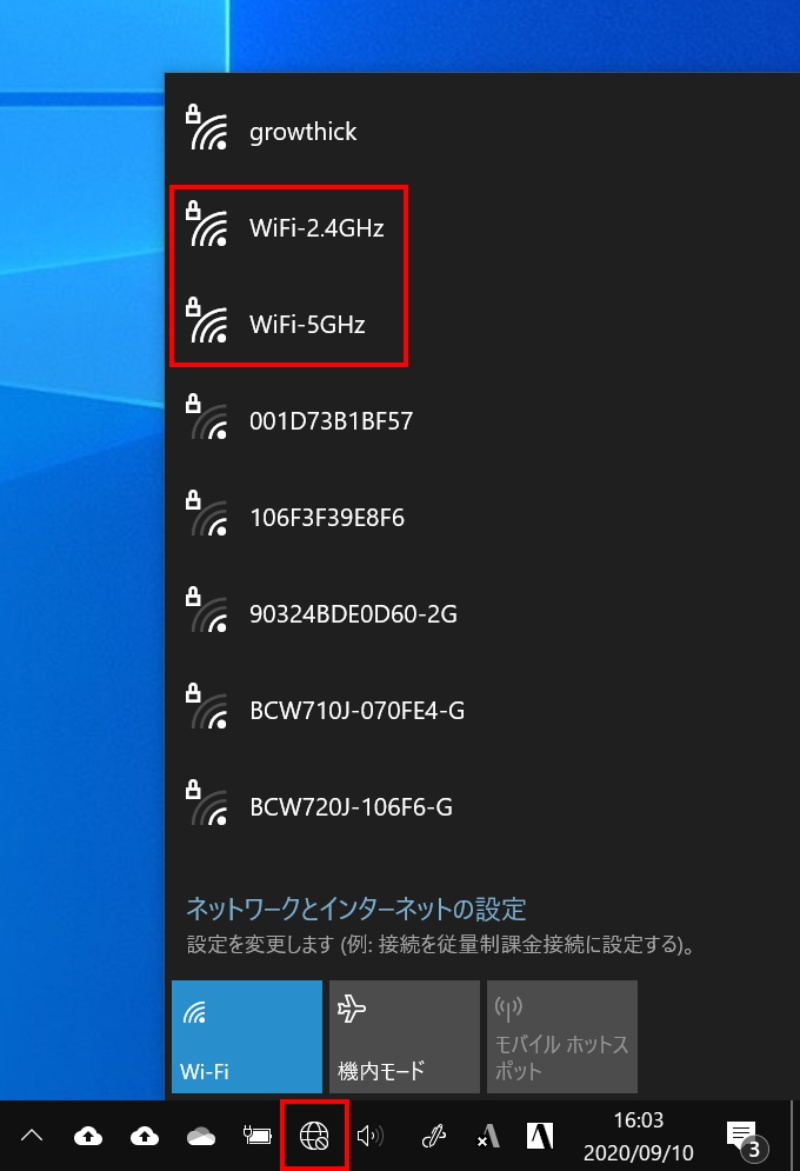
SSIDの末尾に「-A」や「-5G」と記載されている帯域は5GHz帯(IEEE 802.11ac/axなど)であり、電波干渉をほとんど受けません。通信速度も格段に速いため、ルーターから見通せる範囲にあるPCやスマートフォンは原則として5GHz帯(またはWi-Fi 6E/7対応ルーターであれば6GHz帯)に常時接続させるのが鉄則です。
【数値比較】ルーターの寿命と買い替え時期|規格別の通信安定度
長期間同じ機器を使い続けていると、ある日を境に接続切断の頻度が跳ね上がることがあります。ハードウェアとしてのWi-Fiルーターの寿命と買い替え時期は、一般的な家庭用モデルで約4〜5年が目安です。熱による基板の劣化だけでなく、近年のデータ通信量の爆発的増加に旧型プロセッサが耐えられなくなるためです。
以下の比較表は、導入世代による通信性能・安定度の客観的データを示したものです。
| 項目・規格 | 詳細・数値データ | 一般的な基準・相場 | 編集部の見解・評価 |
|---|---|---|---|
| Wi-Fi 5 (IEEE 802.11ac) | 最大理論値:3.46Gbps 対応周波数:2.4GHz / 5GHz 推奨同時接続:約10〜15台 | 2013〜2019年主流 本体価格:3,000〜5,000円台 | 限界到達・即時買い替え推奨 複数端末の同時通信で処理遅延や突然の切断が多発する。 |
| Wi-Fi 6 / 6E (IEEE 802.11ax) | 最大理論値:9.6Gbps 対応周波数:2.4G / 5G / 6GHz(6E) 推奨同時接続:約30〜50台 | 現在の標準普及帯 本体価格:7,000〜18,000円前後 | 実用安定性が最も高い選択肢 直交周波数分割多元接続(OFDMA)により混雑時も切断を防止。 |
| Wi-Fi 7 (IEEE 802.11be) | 最大理論値:46Gbps 対応周波数:2.4G / 5G / 6GHz 超広帯域320MHz幅・MLO対応 | ハイエンド・最新規格 本体価格:25,000〜60,000円超 | 先行投資・ヘビーユーザー向け 複数帯域の同時送受信(MLO)で切断リスクを極限まで低減。 |
現在使用している機器がWi-Fi 5以前の製品である場合、機器のハードウェア性能が現在の通信リッチなWebサービスに追いついていません。また、買い替えを行わない場合でも、Wi-Fiルーターのファームウェア更新を長らく放置していると、内部制御プログラムのバグによってメモリリークが発生し、定期的な通信遮断を引き起こします。ルーターの管理画面(バッファローやNEC、エレコムなど)にログインし、最新のファームウェアが適用されているかを必ず確認してください。
【住居環境別】戸建て・マンション別の電波改善策と回線根本対策
住居の構造によって、電波の伝播特性は大きく異なります。戸建てマンション別の電波改善策まとめとして、構造に応じた適切な対策を講じることが重要です。
戸建て住宅における立体的な通信死角の解消
2階建て・3階建ての戸建て住宅では、1階のリビングにルーターを設置しているケースが大半です。しかし、木造であっても床材に含まれる断熱材や配線、鉄骨ブレースが電波の上方拡散を阻みます。単一のルーターで家全体をカバーしようとすると、2階や3階の角部屋では電波強度が極端に落ち、わずかな干渉で切断が発生します。
この場合の最適解は、単体の中継機ではなく「メッシュWi-Fi」システムの導入です。家中を単一のネットワーク名で包み込み、移動しても電波強度の強いアクセスポイントへミリ秒単位で自動ハンドオーバーされるため、部屋を跨いでも通信が途切れる心配がありません。
マンションにおける電波過密と回線ボトルネック
鉄筋コンクリート(RC)造のマンションでは、外壁や間仕切り壁が電波を強力に遮断します。さらに深刻なのが、「隣接住戸から飛んでくる無数のWi-Fi電波とのチャンネル重複」です。集合住宅では数十基のルーターが同じ周波数帯を取り合うため、電波の輻輳(ふくそう)が起きてパケットロスが発生します。
加えて、夜間(20時〜24時)に決まって通信が途切れる現象は、共用配線部の混雑や従来のPPPoE接続網の限界が原因です。この問題を根本から解決するのが、IPv6接続への変更方法の導入です。
従来の「PPPoE IPv4」方式は、NTT網とプロバイダを繋ぐネットワーク終端装置(POI)がボトルネックとなり、夜間に激しい混雑とセッション切断を引き起こします。これに対し、「IPoE(IPv4 over IPv6 / v6プラス・transix・OCNバーチャルコネクト等)」を利用すると、混雑箇所を完全にバイパスして通信が行われます。プロバイダの会員ページから無料でIPv6オプションを有効化し、対応ルーターを接続するだけで、夜間の回線落ちトラブルはほぼ完全に根絶されます。
プロバイダ通信障害の現在状況の調べ方
すべての機器が正常であるにもかかわらず突然繋がらなくなった場合は、回線事業者側の障害が疑われます。プロバイダ通信障害の現在状況を確認する際は、スマートフォンで契約キャリア(ドコモ光、ソフトバンク光、auひかり、NURO光、ビッグローブ等)の「公式障害・メンテナンス情報」ページを閲覧するとともに、リアルタイム検索ツールやSNS(X等)で「プロバイダ名 障害」と検索するのが最も迅速です。同時多発的に同様の悲鳴が上がっていれば、宅内の問題ではなくインフラ側の復旧を待つべき局面だと判断できます。

【実態検証】利用者の生の声と現場目線で見えたリアル
ITサポート現場やネットワーク機器メーカーの修理受付デスクには、日々切実なトラブル相談が寄せられています。大手掲示板やSNS上に寄せられた膨大な利用者の証言を分析すると、共通する典型的な「通信トラブルの罠」が浮かび上がってきます。
「リモートワークの重要な商談中、ルーターからわずか3メートルの距離にいるのに画面が真っ黒になり音声が切れた。原因を調べたら、真横で家族がスマートフォンの大容量バックアップを走らせており、旧型ルーターのセッション上限を超えていた」(30代・IT企業勤務)
「部屋の見た目を気にして、Wi-Fiルーターをおしゃれな木製テレビ台の奥、しかもDVDレコーダーやゲーム機が密集する棚の中に押し込んでいた。放熱板が異常な高熱を帯びており、熱暴走で1日数回再起動を繰り返していたことが判明。棚の外の風通しの良い高所に出した瞬間、一度も途切れなくなった」(40代・自営業)
現場検証において極めて多く見られるのが、「設置場所の悪さによる熱暴走と自己電波遮蔽」です。床への直置き、AV機器の隙間への隠蔽、金属製ラックへの収納は、電波到達範囲を狭めるだけでなく、ルーターの寿命を急速に縮める致命的な行為です。床から1〜1.5メートルほどの高さがあり、周囲に障害物のない開放されたスペースに設置するだけで、受信強度が劇的に改善することは現場の共通認識となっています。
一般に知られていない盲点とネットの誤解
通信環境の改善に関して、ネット上には科学的根拠を欠いた情報や時代遅れの誤解が蔓延しています。代表的な誤認を是正し、無駄な出費やトラブルの長期化を防ぐ必要があります。
誤解1:「アンテナの本数が多いルーターを買えば絶対に切れない」
外付けアンテナが何本も突き出た高級ルーターを導入すればすべて解決すると考えるのは早計です。電波法令(電波法)により、家庭用Wi-Fiルーターの空中線電力(電波出力)の上限は厳密に定められており、1万円のモデルでも5万円のフラッグシップモデルでも、出力できる電波の上限値そのものは変わりません。高価なルーターの真価は「電波の飛距離」ではなく「高負荷時の同時処理能力(CPU性能・RAM容量)」にあります。家が広大で電波自体が届かない場合は、単体の超高級機を買うよりも、手頃なメッシュWi-Fiを複数台分散配置する方が遥かに費用対効果が高くなります。
誤解2:「電波が弱いなら中継機を増やせば増やすほど安定する」
これも大きな間違いです。旧来の安価な単機能Wi-Fi中継機は、親機の電波を受信して再送信する構造上、中継するたびに通信スループット(実効速度)が約半分に半減します。さらに、端末側が「弱い親機の電波」を掴み続け、目の前の中継機にスムーズに切り替わらない「スティッキー(粘着)クライアント問題」を多発させます。中継機を2台以上無秩序に連鎖設置すると、パケットのループや遅延が増大し、かえって切断の引き金になります。
【プロの結論】おすすめできる人・慎重になるべき人の判断基準
通信環境の改善を進めるにあたり、どの手法を選択すべきかは個々の利用環境によって明確に分かれます。
- 設定見直しや放電だけで改善する人: 購入から3年以内のWi-Fi 6対応ルーターを使用しており、接続端末数が10台未満、切断されるのが特定の1台だけ、または特定の時間帯・特定家電の使用時だけというケース。本稿で紹介した放電、周波数切り替え(5GHz固定)、PCの電源管理設定で即座に安定化が期待できます。
- 機器や回線の抜本的刷新が必要な人: 使用中のルーターが5年以上前(Wi-Fi 5以前)のモデルである場合や、家族全員で20台以上の端末を同時使用している世帯、契約回線が未だにPPPoE接続のまま夜間に10Mbps以下に落ち込む住環境です。このケースでは設定をいくらいじってもハードウェアの物理的限界を迎えているため、IPv6 IPoE対応の最新ルーター導入や回線プランの見直しをためらうべきではありません。
【wifi すぐ 切れる】に関するよくある質問(FAQ)
Q1:ルーターを再起動しても、数十分から数時間経つとまた切れてしまいます。故障でしょうか?
A1:再起動直後に繋がり、時間が経つと切れる症状は「ルーター内部の熱暴走」または「メモリリーク(ソフトウェアのバグ)」が強く疑われます。機器の通気口にホコリが詰まっていないか確認し、直射日光や熱がこもる場所から移動させてください。あわせてファームウェアを最新に更新しても改善しない場合、内部チップの熱劣化による寿命の可能性が高いため、本体の買い替えを検討してください。
Q2:特定の部屋に入った瞬間だけWi-Fiが切れてしまいます。一番手軽な解決策は?
A2:壁や扉による電波遮蔽が原因です。まずはルーターの設置場所を床から1メートル以上の高さへ持ち上げてください。それでも届かない場合は、電波の直進性が強く障害物に弱い5GHz帯から、障害物を回り込みやすい2.4GHz帯のSSIDへ一時的に切り替えるか、部屋の中間地点にメッシュWi-Fiのサテライト機を設置するのが最も有効です。
Q3:IPv6(IPoE)に切り替えるには工事や高額な費用が必要ですか?
A3:光回線(フレッツ光や光コラボ各社)を既に契約中であれば、大半のプロバイダで工事不要・月額追加料金なし(無料オプション)で申し込めます。プロバイダのマイページから申請するだけで、数時間から1日程度で切り替わります。ただし、手持ちのルーターが「IPv6 IPoE(v6プラス等)」に対応している必要があるため、機器の仕様表を確認してください。
まとめ:今後の動向と失敗しないための判断基準
Wi-Fi通信が頻繁に切断されるトラブルは、放置して自然に治ることはまずありません。むしろスマート家電の増加や近隣住戸の電波過密化によって、環境は年々シビアになっています。「通信が切れる」という現象に対し、まずは端末固有の問題なのか、宅内の電波干渉なのか、あるいは回線全体のボトルネックなのかを切り分ける冷静なアプローチが求められます。
完全放電による機器リセットや5GHz帯への誘導、PC・スマホの通信最適化といったコストのかからない処置から順を追って試行し、それでも改善が見られない場合は、ルーターの寿命と捉えて最新規格への刷新やIPv6 IPoEへの完全移行へと舵を切るのが、最も時間対効果の高い確実な道筋です。安定したネットワークインフラを整え、日常のストレスから解放された快適なデジタル環境を取り戻してください。 (出典: wifi すぐ 切れる(Yahoo!ニュース))
情報を整理して届けることが得意なWebディレクター。ユーザー視点に立った記事作成を目指しています。
