Androidが充電できない?故障を疑う前に試す即効対処法と原因究明
夜間にケーブルを繋いでおいたはずのスマートフォンが、朝起きても1%すら増えていない。画面をタップしても充電マークすら現れず、真っ暗なままうんともすんとも言わない――。2026年の現在、あらゆる決済や認証、連絡手段を集約したAndroid端末の充電トラブルは、個人の生活インフラを一瞬で麻痺させる深刻な事態です。
しかし、画面が無反応だからといって直ちに「端末の全損」や「高額な本体交換」と決めつけるのは得策ではありません。Google公式のトラブルシューティング指針や修理専門機関の統計データを精査すると、基板そのものの致命的な破損ではなく、充電周辺機器の不整合やポート内の微小な接触不良、あるいはOS側の自己保護機能の一時的な作動が原因であるケースが7割以上を占めています。焦って修理カウンターへ駆け込む前に、まずは自宅で可能な切り分け手順を冷静に実行することが最善の近道です。
📌 【この記事の重要ポイントまとめ】
- 要点1:Androidが充電できない主因は「電源・ケーブル・端子の接触不良」「保護機能の作動」「バッテリー劣化」の3系統に大別される。
- 要点2:充電マークがつかない場合でも、強制再起動やType-Cポートの非導電清掃、セーフモードでの確認により自力復旧する確率が高い。
- 要点3:赤点滅や水分検出警告は故障ではなく安全装置の作動。物理破損や寿命の見極めを行い、無駄な修理費用の発生を防ぐ。
【原因究明】Androidが充電できないのはなぜ?故障と決めつける前の決定的理由
端末が電力を受け付けなくなる背景には、必ず物理的またはシステム的な遮断要因が存在します。修理現場に持ち込まれる相談を検証すると、読者が「壊れた」と感じる現象の裏には、大きく分けて3つのボトルネックが隠されています。
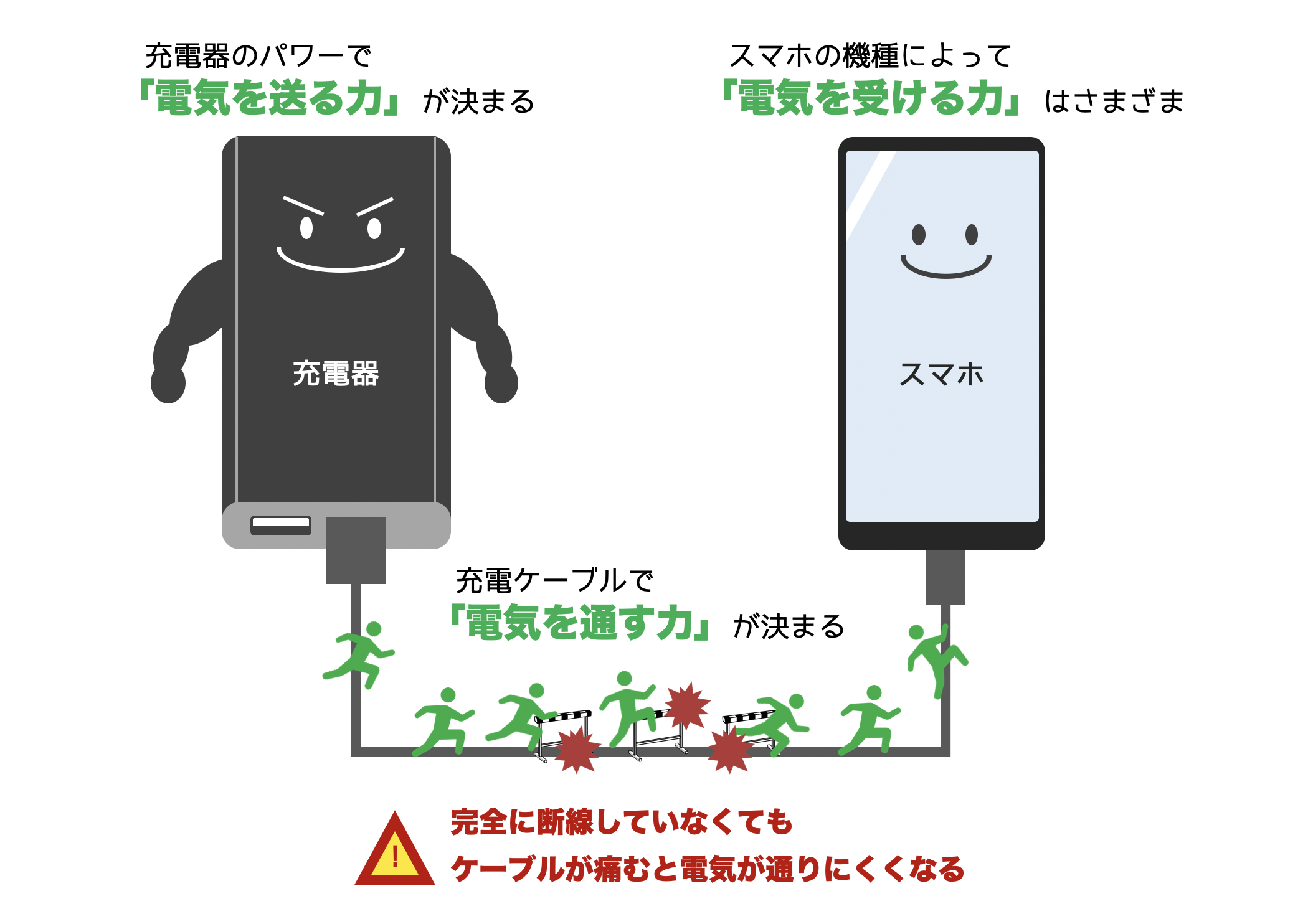
第一に疑うべきは「給電経路の物理的トラブル」です。急速充電に対応したUSB Type-Cケーブルは内部に複数の極細導線が束ねられており、外見には傷がなくても内部で断線している事例が多発しています。さらに、コンセント側のACアダプター(充電器)の給電能力不足や故障も盲点になりがちです。
第二は「端末の安全保護機能(バッテリーマネジメント)の作動」です。Android 14以降、そして現行のAndroid 16環境では、過熱・過冷却・異常電圧に対する保護プロトコルが格段に厳格化されています。夏場の直射日光下や重い3Dゲームのプレイ直後、あるいは真冬の極低温下では、バッテリーセルを熱暴走や析出破壊から守るためにシステムが強制的に給電をカットします。
第三が「ソフトウェアの一時的なフリーズ」です。充電制御を司るカーネルプロセスがクラッシュすると、ケーブルを挿入したというハードウェア割り込み信号をOSが認識できず、充電マークが画面に表示されないままになります。
このように、Android充電できない原因は端末の内部ハードウェアの死を意味するものばかりではありません。まずは「何が電力の通過を阻んでいるのか」を外側から順に確認していく姿勢が求められます。
【実態検証】自宅で即復旧!スマホ接触不良の直し方とUSB Type-C端子の掃除方法
端末を動かす前に、物理的な接触状態を改善するだけで解決するトラブルが後を絶ちません。ここでは現場のエンジニアも実践する、機材を痛めない検証と清掃のプロトコルを公開します。
まず行うべきはケーブル断線チェック方法の実践です。手元にある別の機器(タブレットやワイヤレスイヤホンなど)に同じケーブルを挿し、正常に通電するか確かめてください。また、スマートフォンの充電口にケーブルを挿した状態で端子の根元を指で軽く上下左右に傾けた瞬間だけ充電ランプが一瞬点灯する場合、スマホ接触不良の直し方を模索する以前にケーブル内部の断線、あるいは充電口の受け側ピンの摩耗が生じています。別の既知の正常なケーブル・ACアダプターに交換して挙動を比較するのが鉄則です。
次に確認すべきが、端末底部にある接続ポートの状態です。ポケットや鞄にスマートフォンを日常的に入れていると、衣類の微細な綿埃がプラグの抜き差しによってType-Cポートの最奥部へ押し込まれ、硬く圧縮された「フェルト状の壁」を形成します。これが原因で端子が奥までカチッと刺さらず、通電ピンが浮いてしまう現象が日常的に発生しています。
自宅で安全に行えるUSB Type-C端子の掃除方法は以下の手順に限られます。
絶対に守るべき鉄則は、金属製の安全ピンやクリップ、針を使わないことです。Type-Cポートの中央には極薄の端子基板(ベロ)が突き出ており、金属工具で触れると内部ピンをショートさせ、マザーボードを恒久的に破壊します。清掃には、先端を平らに削ったプラスチック製の細いピック、または木製の爪楊枝の先端をさらに薄く削ったものを用います。光を当ててポート内を覗き込みながら、中央の基板を傷つけないよう、側面の隙間に溜まった圧縮埃を優しく掻き出してください。仕上げに市販のエアダスターを数回短く吹き付け、浮いたチリを吹き飛ばします。
なお、「通電はするが満充電まで異様に時間がかかる」「急速充電できない理由が分からない」というトラブルも頻発しています。この背景には、USB Power Delivery(USB-PD)規格への非適合があります。近年のAndroidは大半が20W〜65W以上のUSB-PD急速充電を前提として設計されていますが、古いPCのUSBポート(2.5W〜4.5W)や、旧世代の5V/1Aアダプターを使用していると、画面表示や通信で消費される電力のほうが給電量を上回り、挿しているのに残量が減っていく「充電ドロップ現象」に陥ります。急速充電には、端末の対応規格(USB-PD PPS等)を満たしたアダプターと、それに見合うeMarkerチップ内蔵ケーブルの組み合わせが不可欠です。
【警告サインの真相】充電ランプ赤点滅の意味と水分検出警告の解除方法
端末上部のインジケーターLEDが不自然に点滅したり、画面に普段見慣れないアイコンが表示されて充電が拒絶されるケースがあります。これらは端末からの明示的なメッセージです。
まず、多くのメーカー(Xperia、AQUOS、過去のGalaxy等)で見られる充電ランプ赤点滅の意味についてです。このシグナルは一般的に「完全放電による電圧低下」または「バッテリーの温度異常」を指しています。バッテリー残量が完全な0%を下回り「過放電」領域に入ると、内部保護回路が働き、通常の起動プロセスを受け付けなくなります。この状態から復帰させるには、出力の安定した正規充電器に接続したまま、画面を一切操作せず最低でも30分から1時間放置してください。一定の予備充電(トリクル充電)が完了すると、自動的に低速充電から通常充電へと移行し、赤点灯に変わります。もし数時間放置しても赤点滅が消えない場合は、セルが完全に死活している可能性が高くなります。
一方、近年の防水対応Androidでユーザーを悩ませるのが画面に表示される水滴マーク、すなわち水分検出警告の解除方法です。Type-C端子内の微小な電極間にごく微量の湿気や結露、汗などが付着すると、腐食や漏電を防ぐセンサーが感知してポートへの給電をソフトウェアレベルで完全遮断します。
この警告が出た際の対処法は、何よりも「自然乾燥」です。やってはいけないのは、早く乾かそうとしてドライヤーの温風を吹きかける行為です。熱によって端子周辺の防水パッキンが溶損し、内部への浸水を招きます。端末の給電口を下に向けて手のひらに軽くトントンと打ち付け、水分を排出した後、風通しの良い乾燥した部屋で数時間放置するのが正しい手順です。完全に乾いているにもかかわらず警告が誤作動で消えない場合は、端末を再起動するか、「設定」>「アプリ」から「Androidシステム」または「USB Settings」のキャッシュを消去することで検知ルーチンがリセットされます。
また、充電マークがつかない時の対処法として最も強力なのが、OSを物理キーで強制的に再起動させる操作です。画面がフリーズしてブラックアウトしているだけの場合、この操作で瞬時に復活します。
アンドロイド強制再起動の手順は機種によって微妙に異なります。
Google Pixelや近年のXperia、AQUOSでは「電源ボタンと音量アップボタンを同時に10秒〜15秒以上長押し」します。Galaxyシリーズでは「電源ボタン(サイドキー)と音量ダウンボタンを同時に7秒以上長押し」が標準です。バイブレーションが振動するか、メーカーロゴが画面に表示されるまで指を離さないでください。
さらに、特定の悪意あるアプリやバックグラウンドで異常動作する常駐プロセスが電力消費を跳ね上げ、充電処理を阻害している疑いがある場合は、セーフモード起動での動作確認が決定打となります。電源ボタン長押しメニューから「再起動」アイコンをさらに長押しすることで、初期プリインストールアプリのみで端末が起動します。セーフモードの状態でスムーズに充電が進むのであれば、原因は本体の故障ではなく、直近にインストールしたサードパーティ製アプリにあると断定できます。

【客観データ比較】自力解決・バッテリー交換・本体修理の費用相場と判断基準
あらゆるセルフチェックを行っても復旧しない場合、あるいは端子自体が物理的に破損している場合は、ハードウェアの修理・部品交換が視野に入ります。修理現場の受付実務データをもとに、症状ごとの原因、想定される費用相場、および編集部が推奨する対策を一覧表にまとめました。
| トラブル現象 | 主要な原因・数値データ | 一般的な基準・相場 | 編集部の見解・評価 |
|---|---|---|---|
| ポート内ホコリ・接触不良 | 不純物による接点未到達(異物混入率:持ち込み修理の約35%) | 0円(自力清掃) 店舗清掃時は1,100〜2,200円 | 費用対効果が最も高い。焦って修理へ出す前に必ず確認すべき一次ポイント。 |
| ケーブル・ACアダプタ故障 | 内部断線、PD非対応、被覆破れ(周辺機器起因:全体の約25%) | 1,500円〜4,000円 (新品アクセサリー購入費) | 100円均一製品を避け、USB-IF認証や信頼あるメーカーのPD対応品を選ぶべき。 |
| バッテリー経年劣化 | サイクル500〜800回消化(使用2〜3年で設計容量の70%〜80%以下へ低下) | 8,000円〜15,000円 (正規・街の修理店交換工賃) | 背面パネル浮きや急激な残量低下があれば即交換。補償適用なら無償〜上限5,500円前後。 |
| 充電口の物理的破損・摩耗 | 端子のグラつき、ピン折れ、基板ハンダ剥がれ(物理故障:全体の約15%) | 12,000円〜25,000円 (サブ基板またはマザーボード交換) | 抜き差しの負荷による消耗。Qi規格等のワイヤレス充電を活用すれば延命可能。 |
| メイン基板の電気的損壊 | 過電流による給電ICショート、水濡れ腐食(重度障害:全体の約5%) | 30,000円〜60,000円超 (基板Assy交換または本体交換) | 購入後3年以上経過した普及型端末なら、修理せず新品への機種変更が経済的。 |
ここで重要なのがバッテリー劣化のサインと寿命の見極めです。リチウムイオンバッテリーは通常500回前後のフル充電サイクル(約2年の日常使用)を経ると、化学的な劣化により実効容量が初期の80%未満に落ち込みます。設定メニューの「バッテリー情報」でステータスが「良好」以外になっている、残量が30%あるのに突然電源が落ちる、あるいは端末の側面や背面パネルが内部から押し上げられて隙間ができている場合は、寿命を迎えたバッテリーのガス膨張が疑われます。この状態で充電を強行すると、最悪の場合セルの発火事故を引き起こすため、速やかな使用停止と交換が必要です。
また、充電口のグラつき・破損修理に関しては、端子を奥まで挿入しても左右に大きくカタカタと揺れ、特定の角度で手で押さえていないと通電しない状態であれば、端子内部のスプリングピンが疲労破壊しているか、サブ基板との接合部が剥がれています。このレベルに達すると清掃や設定変更での回復は不可能であり、ハードウェア修理が必須となります。
修理を検討する際は、加入している修理費用の相場と補償サービスの契約内容を再確認してください。NTTドコモの「smartあんしん補償」、auの「故障紛失サポート」、ソフトバンクの「あんしん保証パック」などキャリアの有償補償に加入していれば、高額な基板故障であっても自己負担上限額(3,300円〜5,500円程度)でリフレッシュ品への交換が可能です。一方、無補償状態で古いミドルレンジ機を直す場合、修理代金が中古端末の市場価格を上回る「経済的全損」に陥るケースが散見されるため、事前の見積もり比較が欠かせません。
一般に知られていない盲点とネットの誤解|危険な「爪楊枝ガリガリ」と非純正の罠
ネット上のQ&A掲示板やSNSでは、スマホが充電できない時の「裏技」として科学的根拠を欠いた危険な民間療法が散見されます。読者が端末に致命傷を負わせないために、代表的な2つの誤解を正しておきます。
第一の誤解は、「端子の接触不良には無水エタノールや接点復活剤をスプレーすれば直る」という説です。これはオーディオ機器や古いゲームカセットの端子には有効であっても、現代の超高密度なスマートフォン端子においては極めて危険です。スプレーの噴射圧や過剰な液体塗布によって、接点復活剤の油分が内部の有機ELディスプレイ層やマイク・スピーカーの防滴メッシュへ浸透し、画面のシミや音声不良といった二次災害を引き起こします。さらに、アルコール成分が乾燥する前に通電すると、ショートによる発熱・端子焼損の原因になります。Type-C端子に対しては、一切の液体を使わない「乾式清掃」が鉄則です。
第二の誤解は、「100円均一ショップの安いケーブルでも、充電マークがつけば純正品と変わらない」という思い込みです。近年のスマートフォンは、端末と充電器の間でマイクロ秒単位のデジタル通信を行い、許容電圧と電流(V/A)を動的に制御しています。安価なノンブランド品や旧世代の規格に抵抗を噛ませただけの製品は、電圧の急激なリップル(波打ち)を吸収できず、端末内部の電源ICチップに持続的な電気的ストレスを与え続けます。結果として「ケーブル側ではなく、端末本体の給電回路が早期に焼き切れる」という取り返しのつかない事態を招くことになります。
また、充電トラブルの背景には「スマートフォンの残量不安症(ノモフォビア)」という現代人の行動心理も関係しています。残量が90%を切るだけで不安になり、常にケーブルに繋ぎっぱなしで使用する「ながら充電」は、高熱を発生させてセルの劣化を倍速で進行させます。さらに、ベッドに寝転がりながらケーブルの根元を身体で圧迫する行為が、端子内部の接合部を物理的にへし折る主因となっている事実は、現場の修理報告書でも強く警告されています。
【プロの結論】自力対処すべきケースと即修理・買い替えを選ぶべき人の条件
トラブルに直面した際、自力での復旧を試みるべきか、それとも即座に専門業者へ委ねるべきか。その明確な判断基準を提示します。
【自宅での切り分けを粘り強く続けるべきケース】
- 落下や水没の直前履歴がなく、直前まで正常に動作していた場合
- ケーブルを別のものに変えると、一瞬でも充電マークが反応する場合
- 水滴警告や低温警告など、画面上にOSからの明示的なシステムメッセージが出ている場合
- 購入から1年〜2年未満で、物理的なグラつきがポートに見られない場合
上記に該当する場合は、OSの強制再起動、適切なポート清掃、長時間の予備通電によって、コストを1円もかけずに復旧できる可能性が極めて高いと言えます。
【自力対処を諦め、即座に修理または買い替えへ舵を切るべきケース】
- 充電ポート周辺から「焦げ臭い異臭」が漂っている、あるいは煙が出た場合
- ケーブルを挿した途端に本体が触れないほど異常発熱する場合
- 端子を差し込んでも全く保持力がなく、ポロリと抜け落ちるほど充電口が破損している場合
- 購入から4年以上が経過しており、OSのセキュリティアップデート期限が切れている場合
特に焦げ臭さや異様な発熱を伴う場合、内部でショートが発生している証左であり、通電を続けること自体が火災の火種となります。また、発売から4年以上経過した端末の場合、充電端子やバッテリーを1万5,000円前後かけて直しても、直後にメイン基板やディスプレイが寿命を迎えるリスクを孕んでいます。修理費用を最新端末の購入補助に充てる方が、長期的なコストパフォーマンスとセキュリティの観点から合理的です。
【アンドロイド 充電 できない】に関するよくある質問(FAQ)
Q1:充電器を挿すと「充電中」にはなるのに、バッテリーのパーセントが全く増えません。なぜですか?
A1:給電量が端末の消費電力を下回っているか、バッテリー内部抵抗の異常増大が疑われます。PD非対応の低出力アダプターやPCのUSB給電を使っていないか確認してください。また、バックグラウンドで高負荷なアプリが暴走している可能性もあるため、端末を一度再起動し、画面を消灯したスリープ状態で1時間ほど充電が進むか観察してください。
Q2:ワイヤレス充電(Qi)なら充電できるのに、Type-Cケーブルだと反応しません。故障ですか?
A2:この症状は、バッテリーセル自体は無事であり、Type-Cポートの受電端子ピン破損、またはポートとメイン基板を繋ぐサブ基板の回路障害であることを明確に示しています。有線ポートの物理修理が必要ですが、修理までの応急処置としてワイヤレス充電器を日常使いすることで、データ移行や端末の継続利用が可能です。
Q3:水分検出警告が出て充電できませんが、水に落とした覚えが全くありません。
A3:直接水没させていなくても、冬場の冷え切った部屋から加湿器の効いた温かい部屋への移動、あるいは夏場の冷房下での結露、ズボンのポケット内の汗・湿気によってセンサーが反応することが多々あります。Type-Cポートを下にして風通しの良い日陰で数時間乾燥させてください。それでも解除されない場合は、ポート内の皮脂汚れを乾いたプラスチックピック等で慎重に拭い、端末を再起動してください。
Q4:電源が完全に切れて画面が真っ暗な状態から、どれくらい充電すれば起動しますか?
A4:完全放電(過放電)状態に陥ったバッテリーは、安全のため最初はごく微弱な電流でゆっくり充電される設計になっています。そのため、正常な給電器に挿しても最初の15分〜30分程度は画面に何も表示されず、無反応に見えることがあります。焦らずに純正アダプターへ接続したまま、最低でも30分間はボタン操作を行わずに放置し、その後電源ボタンを長押ししてみてください。
まとめ:慌てず段階的な切り分けを行い最適な復旧ステップを
スマートフォンが突然充電を受け付けなくなると、データ消失への不安や日常業務への支障から、誰しも冷静さを失いがちです。しかし、充電トラブルの多くは「ケーブルの摩耗」「端子内の小さな埃」「過熱や過放電に対する安全装置の作動」といった、極めて初歩的かつ非侵襲的な要因から引き起こされています。
まずは深呼吸をし、別の充電環境の用意、Type-Cポートの丁寧な確認、そして強制再起動という3段階のステップを踏んでください。それでも解決しない物理的な損壊や寿命に対してのみ、補償サービスの適用や機種変更という選択肢を冷静に検討すれば十分です。正しい知識と論理的な切り分け手順を味方につけ、無駄な出費とストレスを最小限に抑えましょう。 (出典: アンドロイド 充電 できない(Yahoo!ニュース))
情報を整理して届けることが得意なWebディレクター。ユーザー視点に立った記事作成を目指しています。
