イラレのアウトライン化完全攻略|失敗ゼロの入稿手順と裏技
Adobe Illustratorでデザインを制作し、いざ印刷所へ入稿しようとした際に誰もが直面するのが「アウトライン化」の工程です。文字情報をパス化するこのシンプルな作業を怠ると、予期せぬフォントの置き換わりやレイアウト崩れが発生し、再入稿によるスケジュールの遅延や追加コストといった手痛いトラブルに直結します。
現場のデザイナーからノンデザイナーまで、今や必須スキルとなったIllustratorのアウトライン処理ですが、線の太さの変化やアピアランスの未分割、さらには「保存後に文字を打ち直せなくなった」といった失敗談は後を絶ちません。今回は現場目線での確実な手順とトラブルシューティング、そして安全なデータ運用の鉄則を徹底的に解説します。
📌 【この記事の重要ポイントまとめ】
- 要点1:文字のアウトライン作成と線・アピアランスの分割は、印刷トラブルや意図しない見た目の変化を完全に防ぐ必須工程。
- 要点2:アウトライン化後は原則としてテキスト編集が不可能なため、必ず「元データ(生データ)」を別名保存して作業する。
- 要点3:入稿直前には「フォント検索」と「ドキュメント情報」パネルを活用し、文字と孤立点の残りゼロを数値で確認する。
【基本手順】文字と線のアウトライン化|爆速ショートカット一覧
Illustratorにおけるアウトライン化は、大きく分けて「フォント(文字)のパス化」と「線(パス)の面化」の2種類が存在します。作業効率を最大化するために、まずは標準的なショートカットとメニュー操作を正確に把握しておきましょう。
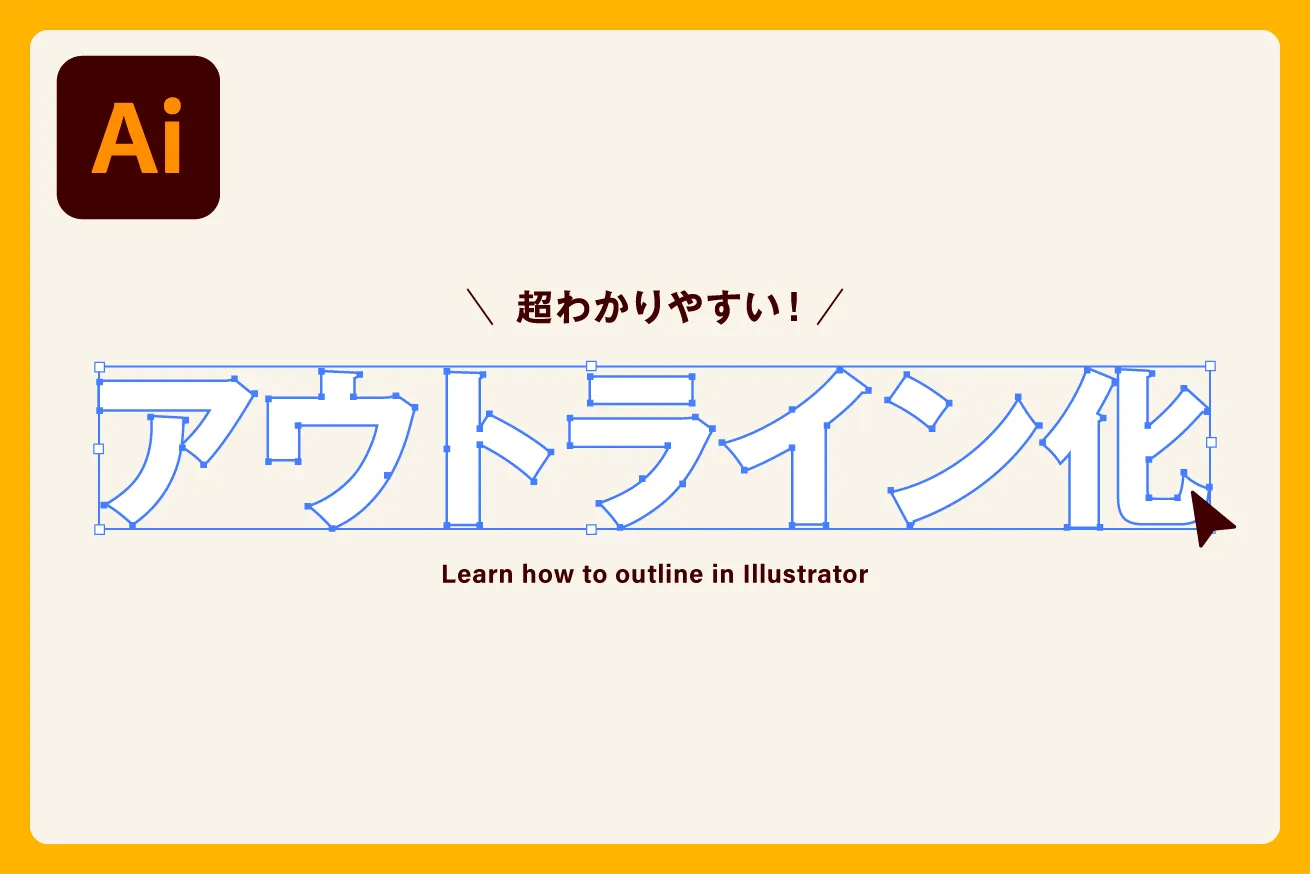
テキストを選択した状態で実行するフォントのアウトライン作成は、文字を純粋なベクター図形へと変換する処理です。これにより、受け取り側のPCに同じフォントがインストールされていなくても、制作者が意図した通りの形状で正確に表示・印刷されます。これが最も根本的なAdobe Illustratorの文字化け対策となります。
| 処理対象・項目 | Macショートカット | Windowsショートカット | メニューバーの実行階層 |
|---|---|---|---|
| 文字のアウトライン化 | Command + Shift + O | Ctrl + Shift + O | 「書式」>「アウトラインを作成」 |
| 線のアウトライン化 | なし(独自割り当て推奨) | なし(独自割り当て推奨) | 「オブジェクト」>「パス」>「パスのアウトライン」 |
| アピアランスの分割 | なし | なし | 「オブジェクト」>「アピアランスを分割」 |
| 全レイヤーのロック全解除 | Command + Option + 2 | Ctrl + Alt + 2 | 「オブジェクト」>「すべてをロック解除」 |
| 全アートボードの全選択 | Command + A | Ctrl + A | 「選択」>「すべて」 |
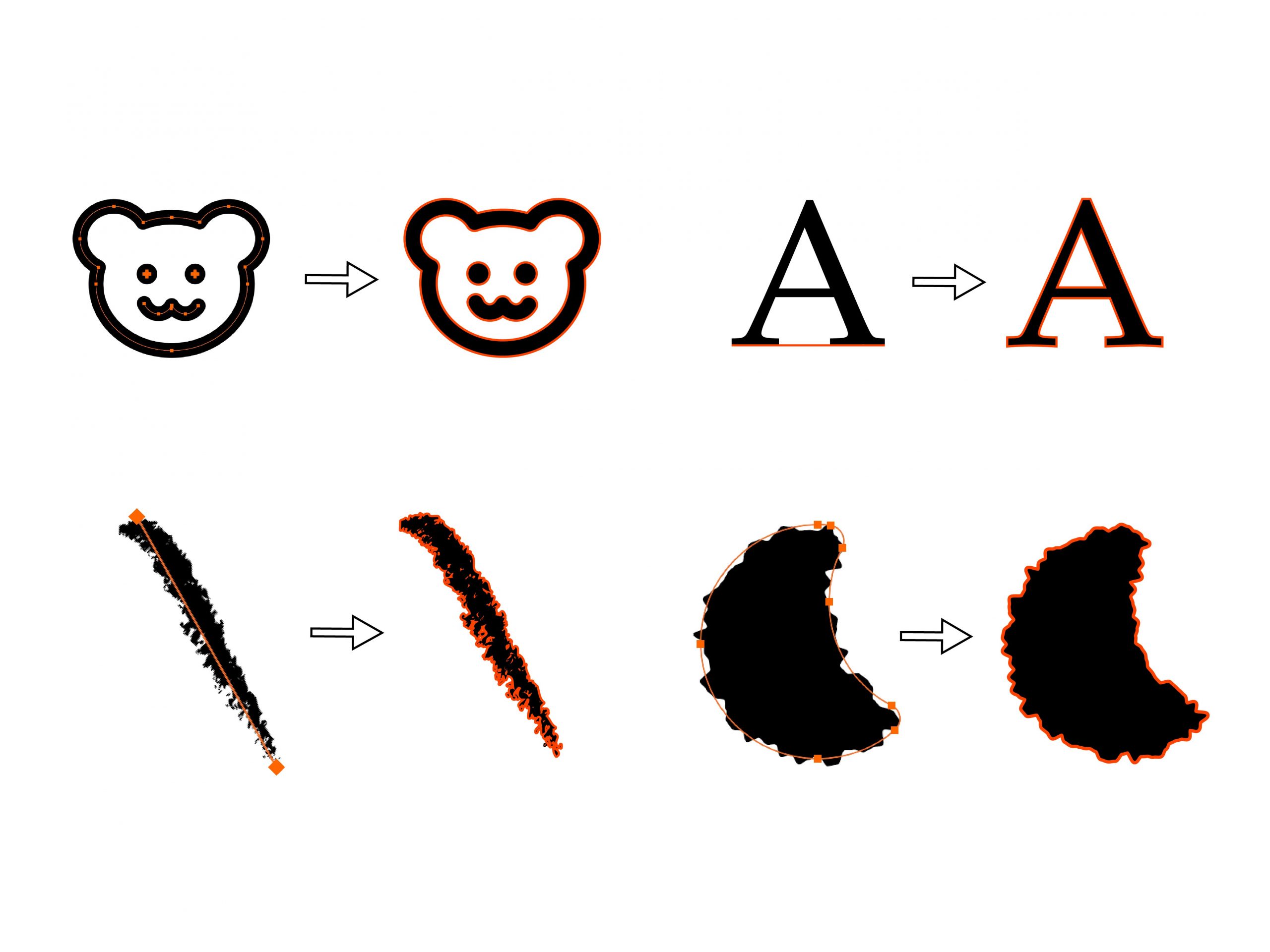
文字だけでなく、ロゴマークやアイコンなどに使用した線の太さを維持したまま拡大・縮小したい場合、あるいは印刷機での線幅解釈エラーを防ぎたい場合は、パスのアウトライン化を行います。線を塗りの図形に変換しておくことで、拡大縮小ツールでオブジェクトを変形した際に「線だけ細くなってしまった」というミスを防ぐことが可能です。
【現場検証】印刷現場で発生するトラブルの実態とデータの盲点
商業印刷の現場において、入稿データの不備で差し戻しとなる理由の約3割が「フォントの未アウトライン化」と「アピアランスの未分割」に起因しています。大手ネット印刷の検証レポートや製版オペレーターの聞き取り調査でも、自動プリフライト機能でエラー検知される事例の上位を占め続けています。
特に見落としやすいのが、アピアランス効果を多用した複雑なデザインです。ドロップシャドウ、線幅の多重設定、変形効果などを適用した状態のままテキストだけをアウトライン化しても、アピアランス情報が生きたままになっていると、印刷所のRIP(ラスタライズ処理)エンジンで解釈エラーを起こし、効果が消えてしまうリスクがあります。
文字のアウトライン化を行った後は、必ずメニューの「オブジェクト」から「アピアランスを分割」を実行し、特殊効果も完全に固定されたパスデータへと展開しておくのが、プロの制作現場における標準的なワークフローです。
【トラブル解決】イラストレーターでアウトライン化できない原因と対策
作業中、「ショートカットキーを押してもメニューがグレーアウトして選択できない」「一部の文字だけパス化されない」といった現象に遭遇することがあります。主な原因と対処法は以下の通りです。
- レイヤーやオブジェクトがロックされている:
画面上は見えていても、ロックがかかっているオブジェクトは選択されず、アウトライン化の対象になりません。作業前に必ず「オブジェクト」>「すべてをロック解除」を実行し、レイヤーパネル側で鍵アイコンが付いていないかも確認します。 - 非表示レイヤー・隠蔽オブジェクト内に文字が残っている:
「オブジェクト」>「すべてを表示」を実行し、作業用の非表示要素も露出させてから一括処理を行います。不要な下書きレイヤーは入稿前に削除するのが鉄則です。 - エンベロープ機能(ワープ・メッシュ)を使用している:
文字を「オブジェクト」>「エンベロープ」>「ワーピングで作成」などで変形している場合、通常の書式メニューからはアウトライン化できません。この場合は「オブジェクト」>「エンベロープ」>「拡張」を実行することでパス化されます。 - パターンやグラフツールで作成された文字:
グラフツールで生成した表内の数値や、パターンブラシ・スウォッチ内に登録された文字は個別展開が必要です。グラフは「オブジェクト」>「分割・拡張」を行い、パターンはアピアランスの分割を適用します。
【誤解と裏技】アウトライン解除で元に戻すことはできるのか?
「一度アウトライン化した文字を、もう一度テキストデータに戻して打ち直したい」という要望は非常に多く聞かれますが、仕様上、パス化されたオブジェクトを元の編集可能なテキストフォントへ直接戻す機能は存在しません。
ネット上には「アウトライン解除の裏技」といった表現が見られますが、Illustrator標準でできるのは保存前の「Command + Z(取り消し)」のみです。一度ファイルを閉じて保存してしまった場合、パスはただの図形(アンカーポイントの集合体)として書き込まれるため、文字コードとしての属性は完全に失われます。
作業事故をゼロにする「安全な元データ運用」のルール
誤って上書き保存してしまい作業が水泡に帰す事故を防ぐため、制作現場では以下の手順を絶対ルールとしています。
- テキスト修正が可能な状態のファイルを「〇〇_edit.ai(編集用生データ)」として保存する。
- 入稿用に別名保存を実行し、ファイル名を「〇〇_ol.ai(アウトライン済みデータ)」などに変更する。
- 別名保存した「_ol」ファイル側でのみアウトライン化とアピアランス分割を実行し、最終確認後に保存・閉じる。
万が一、生データを失った状態でアウトライン済みデータから文字を復元したい場合は、PDF書き出しを行ってからOCR(光学文字認識)ツールにかけるか、Adobe Fontsのビジュアルサーチ機能を用いて使われていたフォント名を特定し、手動で打ち直すしか方法がありません。
【入稿前チェック】アウトライン化の完了を完璧に確認する方法
目視によるチェックだけでは、小さな注記テキストやレイヤーの奥深くに埋もれたフォントを見落とす危険性があります。確実に入稿トラブルを防ぐために、機械的なチェック機能を活用しましょう。
1. フォント検索パネルで未アウトライン文字をゼロにする
メニューバーの「書式」>「フォント検索・置換」を開きます。「ドキュメント内のフォント」欄にフォント名が1件も表示されていなければ、ドキュメント内のすべての文字が正常にアウトライン化されています。もしフォント名が残っている場合は、該当フォントを選択して「検索」ボタンをクリックすれば、画面上で未処理の文字がある場所まで自動でジャンプしてくれます。
2. ドキュメント情報パネルで「孤立点」まで徹底排除する
テキストツールで画面上を空クリックした際に発生する「文字の入っていない透明なテキストフレーム」は、孤立点としてデータ内に残留します。これは印刷機のRIP処理時に予期せぬエラーの原因となるため、確実な削除が求められます。
「ウィンドウ」>「ドキュメント情報」を開き、パネルメニューから「オブジェクト」を選択します。「孤立点:0」になっていることを確認してください。もし数値が残っている場合は、「選択」>「オブジェクト」>「余分なポイント」を実行してDeleteキーを押すことで、一括消去が完了します。
【プロの結論】アウトライン化を実施すべき場面と避けるべき場面
アウトライン化は万能ではなく、目的に応じて適切に使い分ける必要があります。
- アウトライン化が必須の場面:商業印刷所への入稿、異なる環境のクライアントへ納品するベクターロゴデータ、看板やカッティングプロッター用のカットデータ作成。
- アウトライン化を避けるべき場面:Webサイト用SVGアイコン(テキスト検索性を維持したい場合)、後から文言修正が発生する多言語カタログのマスターデータ、共同編集中のデザイン中間データ。
【イラストレーター アウトライン 化】に関するよくある質問(FAQ)
Q1:線のアウトライン化は全データで必ず行わなければいけませんか?
A1:すべての線で行う必要はありませんが、拡大縮小した際に線の太さの比率が崩れるのを防ぎたい場合や、印刷所の入稿規定で「線幅のパス化」が指定されている場合は必須となります。特に極細の線(ヘアライン)は印刷時にかすれて消えてしまう恐れがあるため、0.25pt以上の線幅を確保した上でパス化することが推奨されます。
Q2:PDF入稿の場合でもIllustrator側でのアウトライン化は必要ですか?
A2:PDF規格(PDF/X-1aやPDF/X-4など)ではフォント情報がファイル内に完全に埋め込まれるため、理論上は文字のアウトライン化を行わなくても文字化けは発生しません。ただし、特殊なライセンスのフォントや一部のフリーフォントでは埋め込みが制限されている場合があるため、安全性を最優先する現場ではPDF化の前段階でアウトライン化しておく運用が依然として推奨されています。
Q3:文字をアウトライン化すると線の太さや見た目が微妙に太くなったように見えます。なぜですか?
A3:画面表示上のレンダリング(アンチエイリアス処理)の違いによるものです。フォントデータとして表示されている時と、ベクター図形として描画されている時で画面上の見え方にわずかな差異が生じますが、実際の印刷結果や高解像度出力においては設計通りの正確な太さで出力されますので心配ありません。
まとめ:正確なワークフローで入稿事故を完全撲滅しよう
Illustratorにおけるアウトライン化は、単なる「ショートカットキーの作業」ではなく、制作物の品質を担保し、制作会社・印刷所・クライアント間の信頼を守るための決定的な防壁です。
「編集用生データ」と「入稿用アウトラインデータ」の分離保存を徹底し、アピアランスの分割やフォント検索による機械的チェックをルーティン化することで、文字化けやレイアウト崩れといった重大な印刷事故は100%未然に防ぐことができます。正しい知識と確認手順を身につけ、日々のデザイン制作を安全かつスピーディーに進めていきましょう。 (出典: イラストレーター アウトライン 化(Yahoo!ニュース))
SEOライティングとマーケティング戦略の専門家。分かりやすい解説記事で定評があります。
