【2026年最新】知らないと損するiPhone神ワザ&便利機能決定版
毎日何気なく使っているiPhoneですが、実はOSのアップデートとともに「知っている人だけが得をする」便利な機能が次々と追加されています。買ったときの初期設定のまま使っていると、本来なら一瞬で終わる作業に余計な時間と手間をかけてしまっているかもしれません。
ディスプレイのタップ回数を減らす裏ワザから、バッテリー寿命を延ばす最適化、日々の作業を自動化するテクニックまで、知るだけで劇的に操作感が変わるiPhoneの活用法を網羅しました。2026年の今すぐ取り入れたい実践的なノウハウをお届けします。
📌 【この記事の重要ポイントまとめ】
- 要点1:背面タップや長押し機能を組み合わせるだけで、片手操作の手間とスクリーンショットの誤爆を劇的に削減できる。
- 要点2:画像からの文字起こしや被写体の一括切り抜きなど、標準機能だけで専用アプリ以上の高度な処理が瞬時に完了する。
- 要点3:最新のバッテリー充電上限設定と集中モードを正しく設定することで、端末寿命を伸ばしつつ通知ストレスをゼロにできる。
【こんな裏ワザあったの?】日々の操作が激変する決定的な隠しワザ
「こんな裏ワザあったの?」と驚かれることが多いのが、標準機能に最初から備わっている隠れたショートカット操作です。多くのユーザーが見落としがちですが、これらを使いこなすだけで日々のブラウジングやメモ作成のストレスが劇的に解消されます。
例えば、Safariでウェブページを閲覧中に画面を丸ごと保存したい場合、通常の画面キャプチャを撮った直後にプレビューをタップし、上部のタブを「フルページ」に切り替えるだけでページ全体のPDFが瞬時に作成可能です。これが定番のiPhoneスクリーンショット裏技として重宝されています。
さらに、電卓アプリで数字を打ち間違えた際に「C(クリア)」を押して全消去していませんか。実は表示されている数字の上を左右どちらかにスワイプするだけで、末尾の1桁だけを削除できます。こうしたちょっとしたiOS隠しコマンド・隠し機能を把握しておくことが、操作効率を何倍にも引き上げる鍵となります。
【片手操作が快適に】背面タップ設定と長押し便利機能の神連携
大画面化した端末を片手でスムーズに操るために、絶対に設定しておきたいのがアクセシビリティに隠された機能です。「設定」>「アクセシビリティ」>「タッチ」の最下部にあるiPhone背面タップ設定を有効化すると、端末の背面をトントンと2回または3回叩くだけで特定のアクションを呼び出せます。
ダブルタップに「コントロールセンター」や「消音」、トリプルタップに「スクリーンショット」や「拡大鏡」を割り当てておけば、ボタンに指が届かない場面でも即座に操作が完結します。
また、アイコンやボタンを長押しするiPhone長押し便利機能(触覚タッチ)の活用も見逃せません。コントロールセンターの「タイマー」アイコンを長押しすればスライダー操作で即座に分数をセットでき、「フラッシュライト」を長押しすれば4段階で明るさを微調整できます。ホーム画面のアプリを長押ししてサブメニューから直接目的の機能を開くクセをつけると、画面遷移の無駄が一切なくなります。
【作業効率化】テキスト認識表示&写真切り抜き機能のスマート活用術
ビジネスや日常のメモ取りで圧倒的な威力を発揮するのが、カメラや写真アプリに統合された画像認識機能です。看板、書類、手書きのメモなどにカメラを向けるだけで、画面右下に現れるアイコンから瞬時に文字をコピーできるiPhoneテキスト認識表示は、もはや手入力の手間を過去のものにしました。記載された電話番号やメールアドレスをタップするだけで、そのまま発信や新規メッセージ作成へジャンプできます。
写真編集においても、サードパーティ製アプリは不要です。写真内の人物やペット、商品を指でトンと長押しするだけで被写体の輪郭を自動識別するiPhone写真切り抜き便利機能を使えば、背景を透過したスタンプ画像が一瞬で完成します。そのままメッセージやLINEのトーク画面、メモ帳へドラッグ&ドロップして共有できるため、資料作成やSNS投稿のスピードが格段に向上します。
【充電と画面の最適化】バッテリー長持ち設定とウィジェットカスタマイズ
バッテリーの劣化を抑え、1回の充電で少しでも長く持たせるためには、給電環境とディスプレイ表示の見直しが不可欠です。「設定」>「バッテリー」>「充電の最適化」で充電上限を80%に制限する設定にしておくと、過充電によるリチウムイオン電池の劣化ペースを大幅に抑制できます。これに加え、「設定」>「一般」>「Appのバックグラウンド更新」で不要なアプリの通信をオフにするのが、王道のiPhoneバッテリー長持ち設定です。
ホーム画面の整理にはiPhoneウィジェットカスタマイズが役立ちます。同じサイズのウィジェットを重ねて配置できる「スマートローテーション(スタック機能)」を活用すれば、画面スペースを無駄に広げることなく、カレンダー、リマインダー、天気を1つの枠内でフリック切り替えできます。情報を一元化することで、無駄に画面をスクロールする時間そのものを減らせます。
【ミス撲滅&集中力アップ】キーボード便利設定とおすすめ集中モード
文字入力の快適さは、iPhoneの満足度に直結します。長文入力でカーソルを目的の位置に合わせられないときは、キーボードの「空白(スペース)」キーを長押ししてください。キーボード全体がトラックパッドに変化し、指を滑らせるだけでミリ単位の正確なカーソル移動が可能です。さらに「設定」>「一般」>「キーボード」から「フリックのみ」をオンにするiPhoneキーボード便利設定を適用すれば、連続で同じ文字(「ああ」など)を素早く入力できるようになります。
仕事や学習への没入感を高めたいなら、iPhone集中モードおすすめ設定を構築しましょう。仕事用、プライベート用、睡眠用などシーン別に通知を許可する相手やアプリを厳選できるだけでなく、集中モードのオンに連動して専用のホーム画面やロック画面に自動で切り替わるよう紐付けることができます。余計なSNSの通知やアプリアイコンを視覚から消し去ることで、作業への集中力を途切れさせません。
【自動化の極み】iPhoneショートカット活用術と隠し機能の真価
日々のルーティンワークを自動化するなら、「ショートカット」アプリを使い倒すのが最適解です。複雑なプログラミング知識がなくても、「オートメーション」タブから直感的にトリガーとアクションを組み合わせることができます。
実用的なiPhoneショートカット活用術の代表例として、以下のような設定が挙げられます。
- 自宅のWi-Fiに接続したら:自動でマナーモードを解除し、指定のプレイリストを再生する
- 充電器に接続したら:バッテリー残量を音声で読み上げ、低電力モードを解除する
- 決まった時刻になったら:翌日のスケジュールと天気予報を画面に通知する
こうした自動化レシピを一度組んでしまえば、手動で行っていた日々の細かな操作から完全に解放されます。これらを組み合わせたiPhone便利機能2026年最新の使いこなしは、端末のポテンシャルを120%引き出すための必須テクニックです。
【iPhone便利機能】に関するよくある質問(FAQ)
Q1:背面タップが意図せず反応してしまう・逆に反応しないときの対処法は?
A1:装着しているスマホケースの厚みや素材(厚手の耐衝撃ケースや金属製リング)によって感度が落ちる場合があります。設定画面で「ダブルタップ」ではなく誤反応が起きにくい「トリプルタップ」に重要な操作を割り当てるか、叩く位置を端末背面のAppleロゴ付近に意識して変更してみてください。
Q2:テキスト認識表示がカメラや写真でうまく動作しない原因は何ですか?
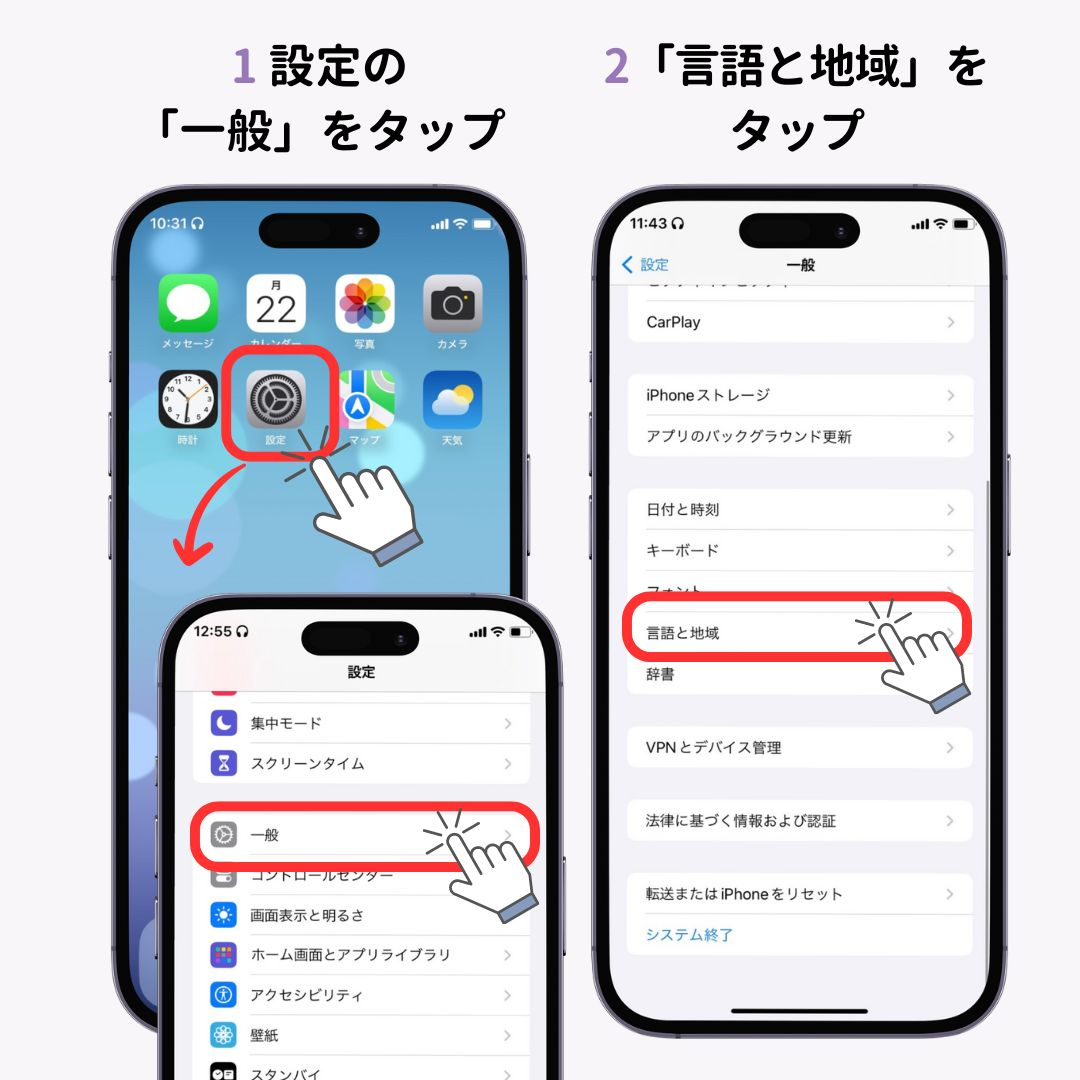
A2:「設定」>「一般」>「言語と地域」を開き、「テキスト認識表示」のトグルスイッチがオンになっているか確認してください。また、カメラ起動時に被写体が暗すぎたり手ブレしたりしていると認識率が下がるため、十分な光量を確保してピントを合わせるのがコツです。
Q3:バッテリー寿命を保つために「ダークモード」は本当に効果がありますか?
A3:有機EL(OLED)ディスプレイを搭載したiPhoneでは非常に効果的です。黒色を表示する際にピクセル自体を消灯させる仕組みのため、背景が白ベースのライトモードと比較して明確な消費電力削減につながります。「設定」>「画面表示と明るさ」から外観モードを「ダーク」に固定するか、「自動」で日没後に切り替わるよう設定することをおすすめします。
まとめ:自分好みのカスタマイズで毎日をもっと快適に
今回取り上げた各種テクニックやiPhone裏ワザまとめは、特別な追加コストをかけることなく、今すぐ設定画面から無料で試せるものばかりです。すべてを一度に取り入れる必要はありません。まずは「背面タップ」や「テキスト認識表示」など、気になった機能を1つか2つ試してみるだけで、日々の操作スピードと快適さの違いを確実に体感できるはずです。
OSの進化に合わせてiPhoneを自分仕様に最適化し、日々のデジタルライフをよりスマートで快適なものへとアップデートしていきましょう。 (出典: iphone 便利 機能(Yahoo!ニュース))
SEOライティングとマーケティング戦略の専門家。分かりやすい解説記事で定評があります。
