【2026最新】パワポ縦書き完全解説!数字の倒れや配置崩れも即解決
企画書やプレゼン資料、ポスター作成などで「縦書き」を取り入れたい場面は意外と多いものです。しかし、PowerPoint(パワーポイント)で文字を縦書きにした途端、「半角数字や英語が90度横に倒れてしまう」「句読点の位置がおかしくなる」「行間が広がりすぎて不格好になる」といったレイアウト崩れに頭を抱えるユーザーが後を絶ちません。
プレゼン資料における縦書きは、和の雰囲気を演出したり、アイキャッチとして視線を誘導したりする強力な武器になります。本記事では、縦書きの基本操作から文字が倒れる原因の解消法、プロが使うレイアウト調整の裏技まで分かりやすく解説します。
📌 【この記事の重要ポイントまとめ】
- 要点1:縦書きは「縦書きテキストボックス」の挿入、または「文字の方向」の変更でワンクリックで適用可能。
- 要点2:英数字が倒れる現象は全角入力への切り替えやテキストボックスの個別配置、ワードアートの併用で綺麗に修正できる。
- 要点3:句読点ズレや行間の開きはフォント選びと詳細段落設定で整えることで、洗練されたプロ品質のスライドに仕上がる。
【基本操作】パワポで縦書きテキストボックスを挿入&文字の方向を変更する手順
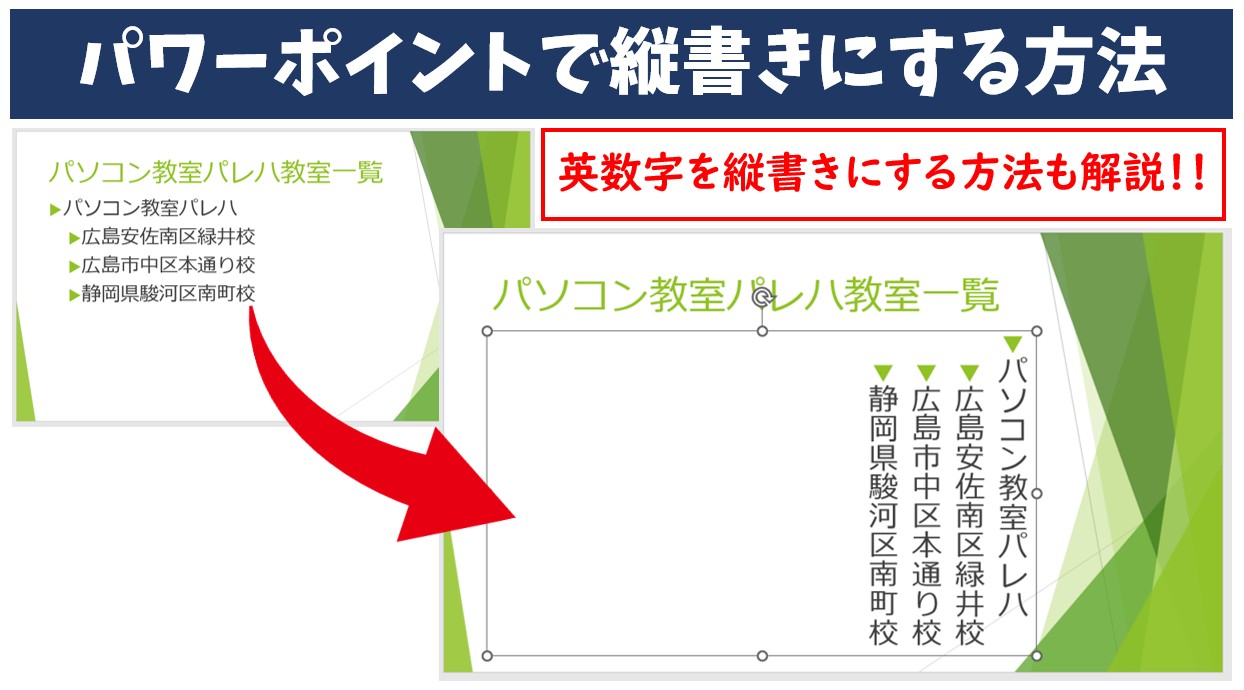
パワーポイントで文章を縦書きにする方法は、大きく分けて2通り存在します。新規で文字を入力する場合と、すでに入力済みの横書きテキストを縦書きに変換する場合で使い分けましょう。
新しく文章を配置したいときは、パワポ 縦書き テキストボックスを活用するのが最も手軽です。上部メニューの「挿入」タブから「テキストボックス」をクリックし、プルダウンメニューで「縦書きテキスト ボックス」を選択します。スライド上の配置したい場所でクリックまたはドラッグすれば、すぐに縦書き入力が可能な枠が生成されます。
既存のテキスト枠をそのまま縦書きに変えたい場合は、パワポ 文字の方向 変更機能を使用します。対象のテキスト枠を選択した状態で、「ホーム」タブの段落グループにある「文字列の方向」アイコンをクリックし、「縦書き」を指定するだけで一瞬で切り替わります。図形内のテキストも同様の手順で縦書き化が可能です。
【トラブル解決】数字やアルファベットが横向きに倒れる原因とキレイな直し方
縦書き設定を行った際、多くの人が直面するのが「半角数字や英単語が時計回りに90度倒れてしまう」現象です。これには文字コードと日本語フォントの仕様が関係しています。
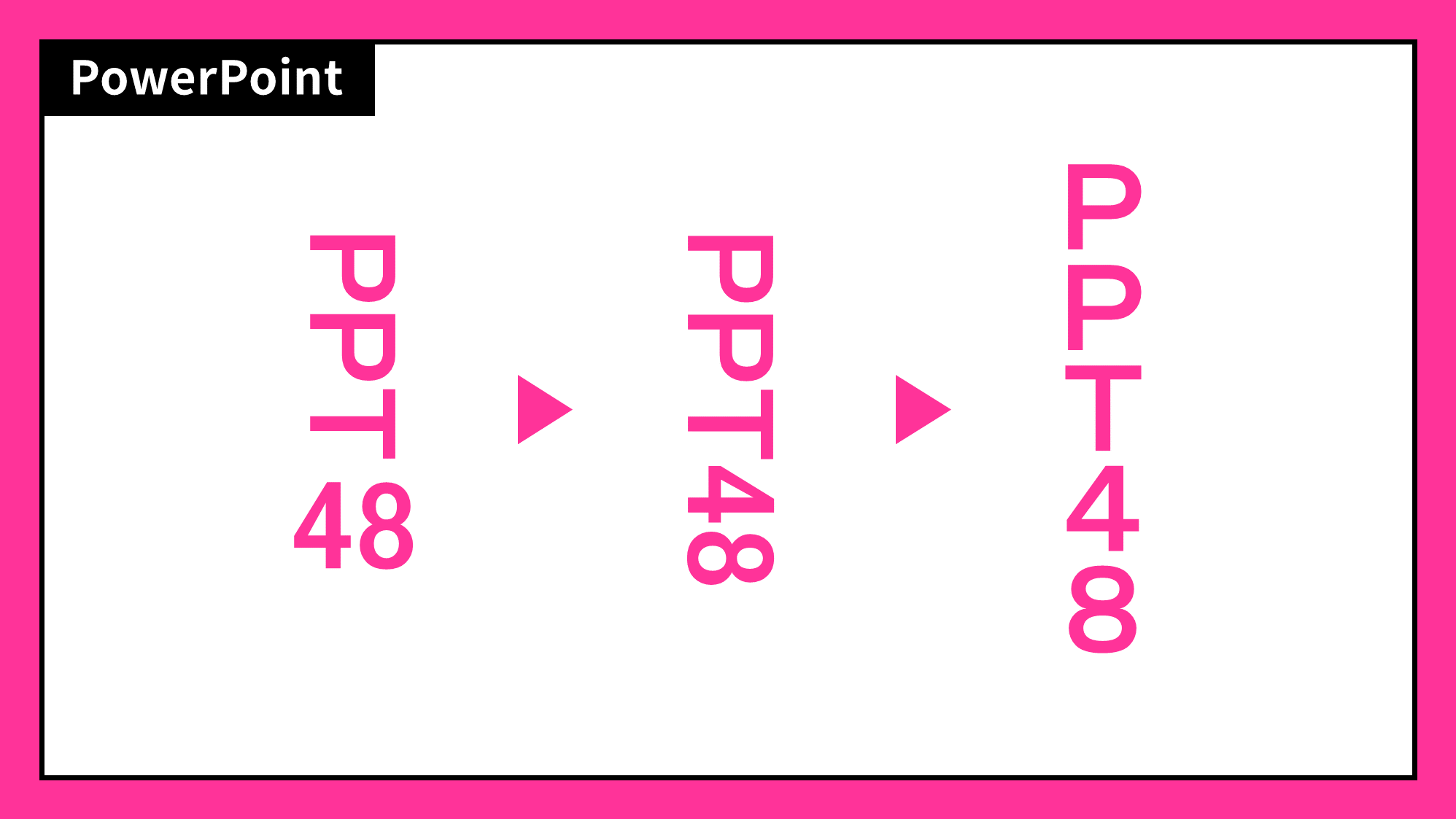
パワーポイント 縦書き 数字 横向き 直し方として最も手軽なのは、数字を「全角入力」に打ち直すことです。PowerPointの標準仕様では、半角英数字は横書き用の文字コードとして認識されるため横に倒れますが、全角(2026など)で入力すると1文字ずつ直立して縦に並びます。
しかし、英単語や2桁の数値を綺麗に見せたい場合、パワーポイント 縦書き アルファベット 向きの調整には少し工夫が必要です。Wordのように文字を2桁まとめて横に並べる「パワーポイント 縦中横 設定」の専用ボタンは、残念ながらPowerPointには標準搭載されていません。そのため、以下の2つの実践的な代替策が有効です。
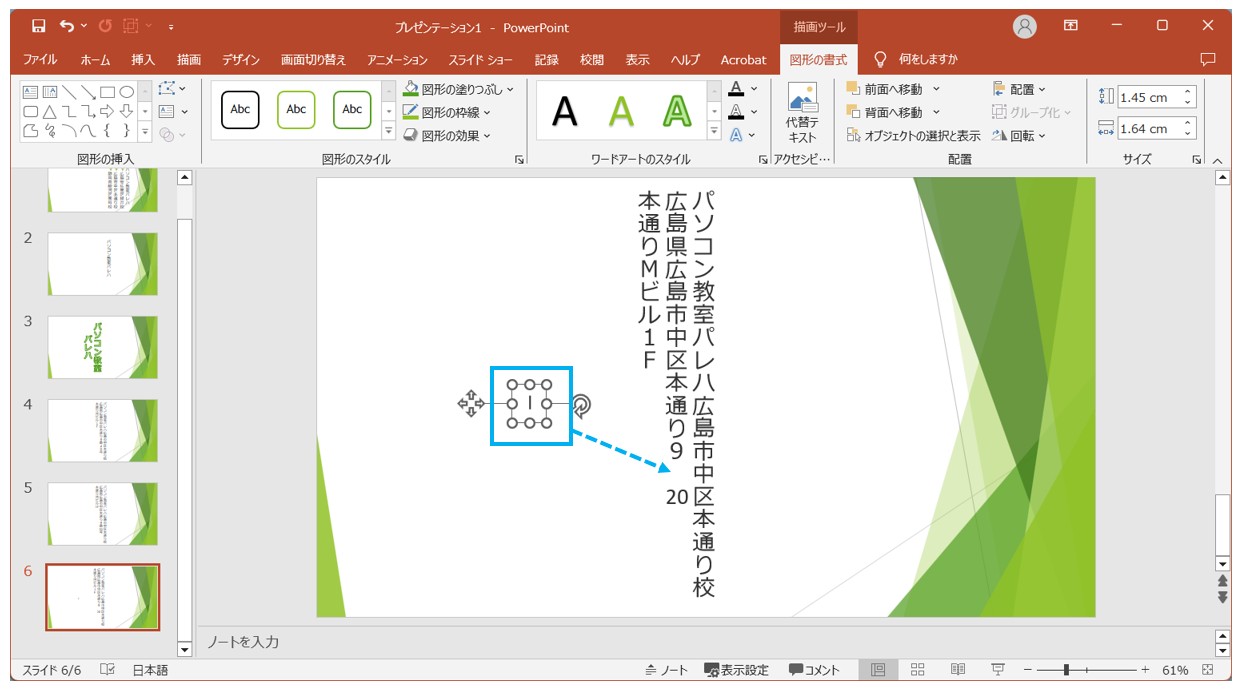
1つ目は、英数字部分だけを別の小さな横書きテキストボックスとして作成し、縦書き本文の該当箇所に重ねて配置する手法です。2つ目は、「文字列の方向」から「すべてのテキストを270度回転」を選び、テキスト枠自体を縦長に配置する見せ方です。見出しやロゴなど短いフレーズであれば、この方法で違和感なくスマートに配置できます。
【応用テクニック】一部の文字だけ縦書き・できない原因を徹底究明
スライド作成時に「パワポ 縦書き 一部だけを適用したい」という要望も頻出します。長文の中で特定の単語やキャッチコピーのみを縦にしたい場合、1つのテキスト枠内での部分的な縦書き変換は仕様上できません。このケースでは、横書き用のテキストボックスと縦書き用のテキストボックスを独立して作成し、グループ化して整列させるのが最も確実なテクニックです。
また、操作中に「縦書きの選択肢がグレーアウトして選べない」「文字方向が変わらない」というトラブルも散見されます。このパワポ 縦書き できない 原因として多いのが、スマートアート(SmartArt)の一部要素を直接編集しようとしているケースや、図形の自動サイズ調整が無効化されていないケースです。一度図形の外枠を解除するか、プレーンなテキストボックスに文字を移し替えることで解決します。
【レイアウト最適化】表のセル縦書き・句読点の位置ズレ・行間調整の秘訣
資料の完成度を左右するのが、細かなレイアウトの微調整です。特に比較表やスケジュール表のヘッダーを縦書きにしたい場合、パワーポイント 縦書き 表 セルの設定が役立ちます。表のセルを選択し、「レイアウト」タブにある「文字列の方向」から縦書きを選ぶだけで、狭い列幅でもスッキリと文字を収めることが可能です。
さらに見逃せないのが、パワーポイント 縦書き 句読点 位置のズレです。欧文フォントや一部のフリーフォントを使用していると、「、」や「。」、閉じカッコ(」)が右上に寄らず、中央下に表示されてしまうことがあります。これはフォントが日本語の縦書きプロポーション情報(GSUBテーブル)を保持していないことが原因です。日本語正式対応フォントを指定することで瞬時に正常な位置へ戻ります。
テキスト全体のバランスを美しく保つためには、パワーポイント 縦書き 行間 調整も欠かせません。縦書きにするとデフォルトの行間が不自然に開きがちです。「ホーム」タブの「行の間隔」から「行間のオプション」を開き、行間を「固定値」または「倍数(0.9〜1.1程度)」に設定することで、視線移動がスムーズな読みやすい段落を作ることができます。
【デザイン仕上げ】縦書きに映えるおすすめフォントとスライド縦向き設定
縦書きの魅力を最大限に引き出すには、書体選びが決定的な差を生みます。パワポ 縦書き フォント おすすめとしては、誠実さや伝統を表現できる「游明朝」や「BIZ UDP明朝」、モダンで力強い見出しを作れる「BIZ UDPゴシック」「メイリオ」が定番です。特にモリサワが提供するUD(ユニバーサルデザイン)フォントは、縦書き時の可読性が極めて高く、ビジネス文書でも高い信頼感を獲得できます。
ポスターやチラシ、スマホ閲覧用の資料を作成するなら、スライド全体の縦向き化も併せて押さえておきましょう。パワポ スライド 縦向き 設定方法は非常にシンプルです。「デザイン」タブの「スライドのサイズ」から「ユーザー設定のスライドのサイズ」を選択し、スライドの向きを「縦」に変更します。「最大化」または「サイズに合わせて調整」を選択すれば、A4縦などの印刷用紙に最適なスライドが完成します。
【パワーポイント 縦 書き】に関するよくある質問(FAQ)
Q1:PowerPointで2桁の数字(「25」など)を縦書きの中で横並び(縦中横)にできますか?
A1:PowerPointにはWordのような自動「縦中横」機能がありません。数字部分だけ全角で打つか、2桁数字専用の小さな「横書きテキストボックス」を作成して縦書きの文字の間に配置・重ねる手法が最も綺麗に仕上がります。
Q2:縦書きにしたら伸ばし棒(長音記号「ー」)が横棒のままになってしまいます。直し方は?
A2:英数入力用のマイナス(-)やハイフンが入力されている可能性があります。日本語入力(全角)の状態で「ー」(キーボード右上の「ほ」キー)を入力し直すか、日本語対応フォント(游ゴシックやメイリオなど)に変更してください。
Q3:1つのプレゼンテーション内で、横向きスライドと縦向きスライドを混在させることはできますか?
A3:同一ファイル内での縦横混在はPowerPointの仕様上サポートされていません。横向き用と縦向き用の2つのファイルを用意し、スライドショーのアクション設定(リンク機能)で相互に行き来させる運用が一般的です。
まとめ:伝わる縦書きスライドでプレゼン資料の完成度を高めよう
パワーポイントにおける縦書き機能は、基本操作こそワンクリックで簡単ですが、数字の傾きや句読点の配置、フォント選定といった細部への配慮があってこそ真価を発揮します。全角入力の使い分けや個別テキストボックスの活用など、少しの工夫を取り入れるだけで、見違えるほど美しく洗練されたレイアウトが実現可能です。
伝えたいメッセージや資料のトーンに合わせて横書きと縦書きを巧みに使い分け、視認性と説得力に優れたワンランク上のプレゼン資料を作成していきましょう。 (出典: パワーポイント 縦 書き(Yahoo!ニュース))
最新のトレンドや話題のニュースをわかりやすく解説するWebライターです。読者の皆様に役立つ情報を日々お届けしています。
