IPhone連写のやり方完全ガイド!動画になる原因と音量ボタン裏ワザ
動き回る子どもやペット、スポーツシーンなど、一瞬の決定的瞬間を捉えたいときに欠かせないのがiPhoneの連写機能(バーストモード)です。しかし、いざ撮影しようとシャッターボタンを長押ししたところ、「なぜか動画の録画が始まってしまいシャッターチャンスを逃した」というトラブルを経験した方は少なくありません。
かつてのiOSと現在のカメラ仕様では、長押し時の挙動が大きく変化しています。狙い通りの連写を行うためには、画面のスワイプ操作を覚えるか、あらかじめ設定をカスタマイズしておく必要があります。失敗しない連写のやり方から、ベストショットのみを残す写真整理の手順まで、現場で役立つ実践ノウハウを詳しく解説します。
📌 【この記事の重要ポイントまとめ】
- 要点1:シャッター長押しで動画になる原因は「QuickTake」機能であり、画面操作での連写は「左スワイプ」が標準仕様。
- 要点2:設定アプリで「音量アップボタンでバースト」をオンにすれば、デジカメ感覚で確実な高速連写が可能になる。
- 要点3:連写した写真は「バースト」として自動グループ化され、お気に入りの1枚だけを抽出してストレージを節約できる。
【原因判明】iPhoneで長押し連写ができない理由と「QuickTake」の仕組み
iPhoneのカメラでシャッターボタンを長押しした際、連写ではなく動画撮影が開始されてしまうのは、端末の故障ではありません。これは「QuickTake(クイックテイク)」と呼ばれる動画撮影機能が標準で割り当てられているためです。
以前のiOSでは「シャッターボタンの長押し=バーストモード(連写)」でしたが、写真モードから素早く動画を撮れる利便性を優先し、長押し操作の役割が切り替わりました。この仕様変更を知らないままだと、焦って長押しを続けてしまい、不要な動画ファイルが増える原因になります。連写をスムーズに行うためには、このQuickTakeとバーストの切り替え仕様を理解し、正しい操作手順へとアップデートすることが不可欠です。
【即実践】画面操作で連写する基本テクニック|左スワイプ撮影の手順
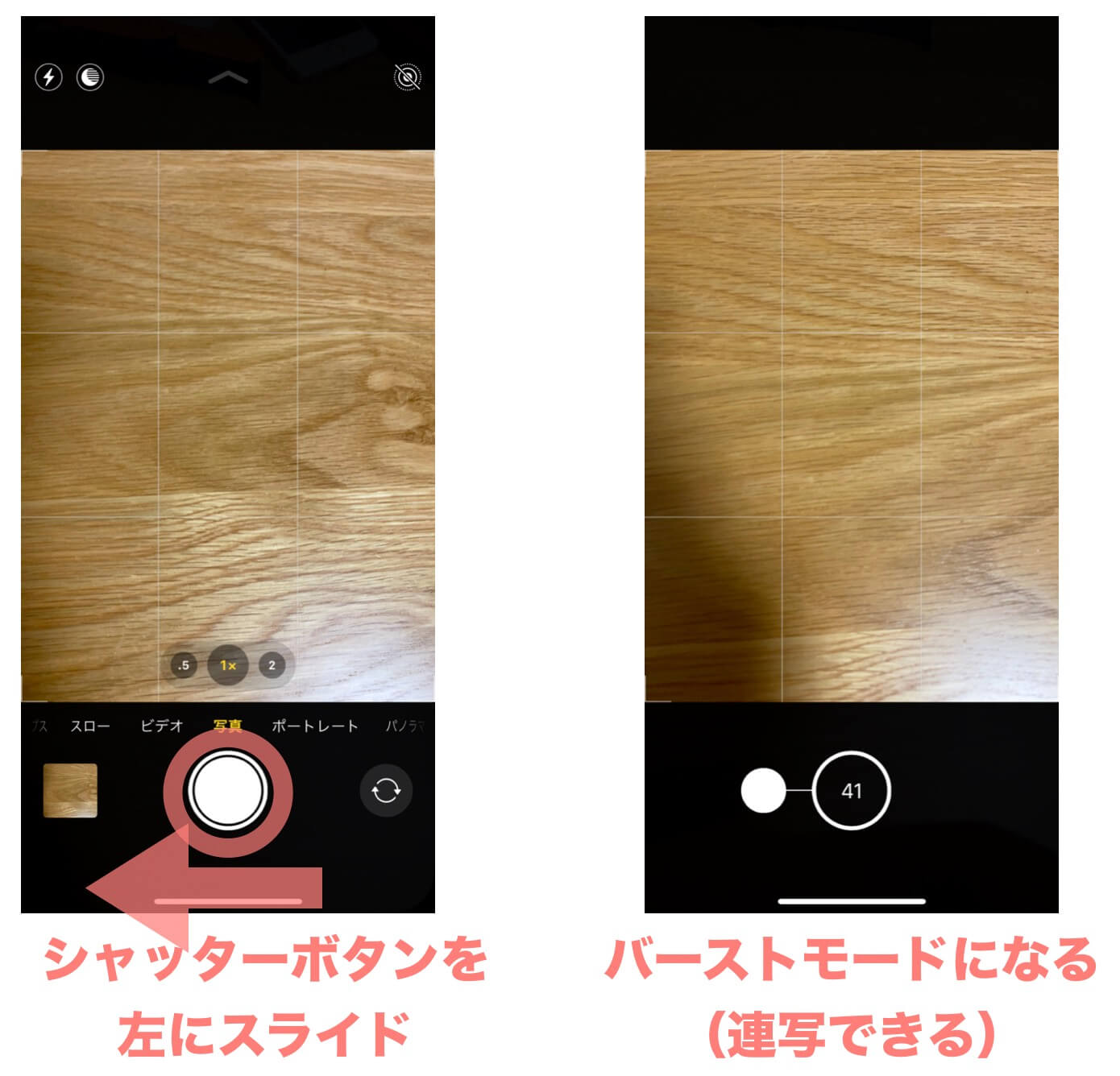
設定を変更することなく、標準のカメラ画面上ですぐに連写を行いたい場合は、「シャッターボタンの左スワイプ」を活用します。片手で手軽にバースト撮影を呼び出せる最も基本的な操作方法です。
具体的な手順は以下の通りです。
1. 標準のカメラアプリを起動し、「写真」モードになっていることを確認します。
2. 白いシャッターボタンに指を置き、そのまま左方向(縦持ち時は左、横持ち時は下方向)へ素早くスワイプして指を保持します。
3. ボタン内に連写された撮影枚数がカウントアップされ、指を画面から離すと連写がストップします。
指を右側にスワイプすると動画撮影のロック(録画維持)になってしまうため、必ず「左」へ滑らせる感覚を指に覚え込ませておくことが失敗を防ぐコツです。
【決定版】音量ボタンで高速連写!設定アプリで行う裏ワザカスタマイズ
画面のスワイプ操作は、とっさのタイミングで失敗したり指が滑ったりしがちです。そこでおすすめしたいのが、iPhone本体側面の「音量アップボタン」を長押し連写ボタン化する裏ワザ設定です。物理ボタンを押すだけでブレを抑えつつ、デジカメのようなホールド感で高速連写が可能になります。
設定方法は非常にシンプルです。
1. iPhoneの「設定」アプリを開きます。
2. メニュー一覧から「カメラ」を選択します。
3. 「音量アップボタンでバースト」の項目をオン(緑色)に切り替えます。
この設定を有効にしておけば、カメラ起動時に「音量上げる(+)ボタン」を長押しするだけで、即座にバースト撮影が発動します。なお、「音量下げる(-)ボタン」を長押しした場合は通常のQuickTake動画撮影となるため、写真連写と動画撮影を直感的に使い分けることが可能です。
【写真の選び方】バースト写真から奇跡の1枚だけを残して保存・整理する方法
連写機能は決定的瞬間を逃さない反面、大量の写真によってiPhoneのストレージ容量を圧迫しやすい点がデメリットです。撮影後は速やかにベストショットを選び出し、不要なコマを一括削除する習慣をつけておきましょう。
お気に入りの1枚だけを個別保存する手順は次の通りです。
1. 「写真」アプリを開き、「アルバム」タブ内の「バースト」フォルダ(または撮影した連写写真)を開きます。
2. 画面下部(または上部)に表示される「選択...」をタップします。
3. 撮影されたカットが一覧表示されるため、左右にスワイプしながらピントや表情が良いカットにチェック(✔)を入れます。
4. 画面右上の「完了」をタップします。
5. ポップアップが表示されたら、「お気に入りのみ保持」を選択します。
「お気に入りのみ保持」を実行すると、選んだカットだけが独立した通常写真として保存され、選ばれなかった残りの写真は自動的にゴミ箱へ移動します。ストレージ容量の無駄遣いを防ぐためにも、撮影直後の整理が効果的です。
【2026年最新】iPhoneカメラの連写機能詳細まとめと知っておくべき保存先の知識
最新のカメラ性能を持つiPhoneでは、秒間最大10コマという驚異的なスピードで高解像度連写が行われます。内部処理によって露出やピントが自動で最適化されるため、暗所や逆光でもブレの少ないクリアなカットが記録されます。
連写されたデータは通常のカメラロールだけでなく、写真アプリ内のメディアタイプ項目にある「バースト」フォルダへ自動で仕分けられます。大量の写真に埋もれて見失う心配はありません。また、Live Photos(ライブフォト)をオンにしている状態でも、左スワイプや音量ボタン長押しを実行した瞬間は自動的にバーストモードが優先される設計になっているため、特別な切り替え作業を意識せず直感的に撮影へ集中できます。
【iPhone連写のやり方】に関するよくある質問(FAQ)
Q1:連写したはずなのに写真が1枚しか見当たりません。どこに保存されていますか?
A1:連写写真はカメラロール上で1枚のサムネイルにまとめられ、左上に「バースト(〇枚)」と表示されます。写真アプリの「アルバム」タブを下にスクロールし、「メディアタイプ」一覧にある「バースト」を開くと、連写データのみをまとめて確認・編集できます。
Q2:連写撮影時にシャッター音を消す(無音にする)ことはできますか?
A2:日本国内版のiPhoneでは、防犯およびプライバシー保護の観点から、標準カメラでのバースト撮影時にシャッター音を完全に消音することはできません。本体をマナーモード(消音モード)にしていても「カシャシャシャ」という連写音が鳴る仕様となっています。
Q3:連写は何枚まで連続で撮り続けることができますか?
A3:明確な枚数制限はありませんが、本体ストレージの空き容量や端末の発熱状態に応じて撮影が停止する場合があります。通常は数百枚単位まで連続撮影が可能ですが、メモリ負荷や保存後の整理を考慮し、必要な秒数に留めて撮影するのが実用的です。
まとめ:確実な連写設定で決定的瞬間を逃さない
一瞬の表情や激しい動きを克明に記録できるバーストモードは、日常のあらゆるシャッターチャンスを完璧な思い出に変えてくれる強力なツールです。長押しで動画が起動してしまう仕様に戸惑っていた方も、画面の「左スワイプ」操作や「音量アップボタンの連写割り当て」をマスターすれば、失敗することなく思い通りの連写が可能になります。
設定アプリからあらかじめ音量ボタンの設定を済ませておき、撮影後は「お気に入りのみ保持」でスマートにストレージを管理する運用を取り入れてみてください。 (出典: iphone 連 写 やり方(Yahoo!ニュース))
毎日更新されるトレンド情報を分析・発信中。役立つ裏技やおすすめ情報を分かりやすく紹介します。
