エクセルで生年月日から年齢を自動計算!決定版の関数とエラー回避術
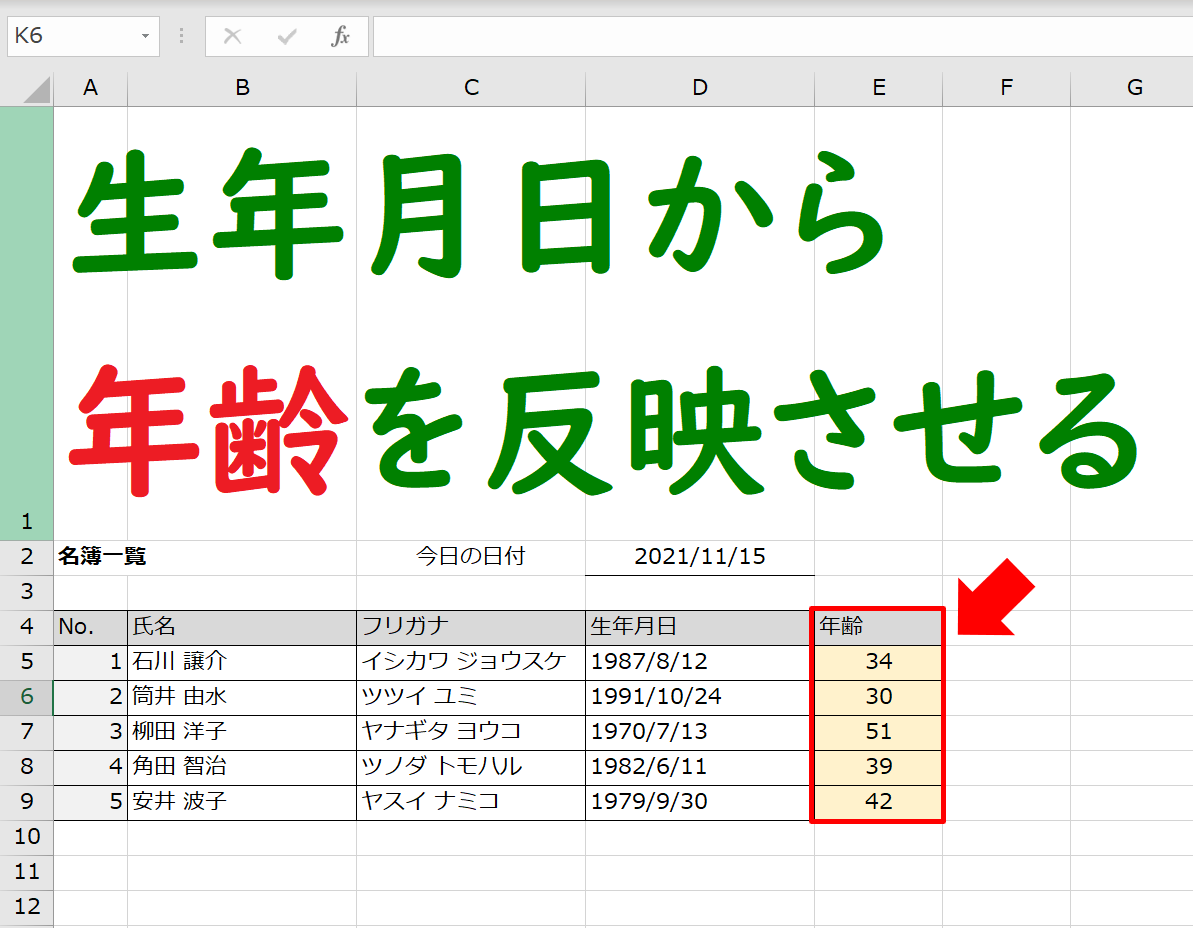
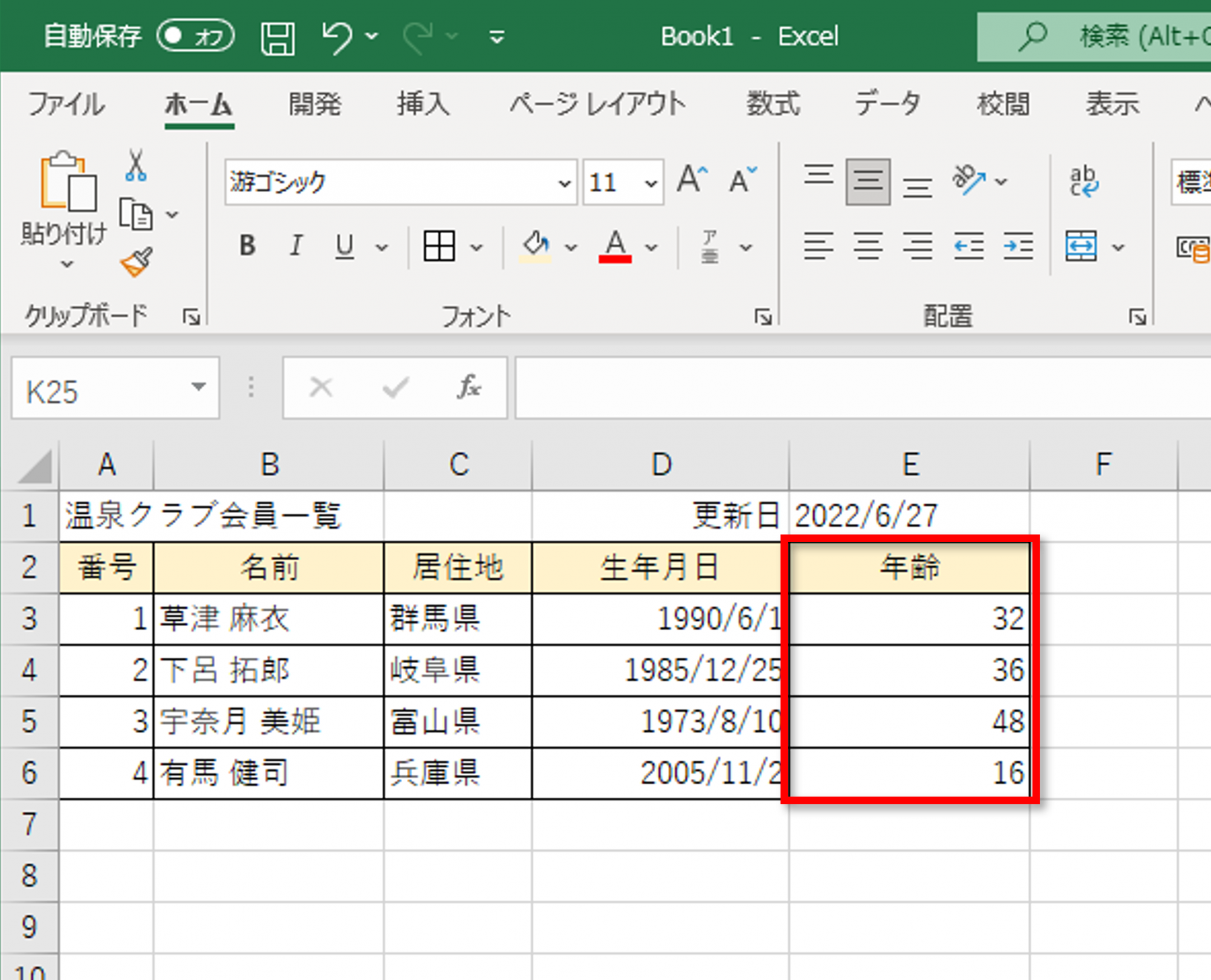
人事労務や顧客管理、名簿作成など、ビジネスの実務で避けて通れないのが「生年月日から年齢を割り出す」作業です。一人ずつ手作業で数えたり、更新のたびに修正を加えたりしていては膨大な時間を浪費するばかりか、ケアレスミスの原因にもなりかねません。エクセルに備わっている関数を正しく組み合わせれば、開いた当日の満年齢はもちろん、年度末や特定イベント日時点での年齢も完全に自動更新される仕組みが瞬時に完成します。
しかし、定番とされる関数をそのまま使ったはずなのに「なぜかエラーが出る」「予測と違う数値が返ってくる」と頭を抱える実務担当者は後を絶ちません。今回は、王道の計算式から最新の関数活用テクニック、入力トラブルの解決策まで、日々の業務効率を劇的に改善する実践ワザを網羅して解説します。
📌 【この記事の重要ポイントまとめ】
- 要点1:現在の満年齢は「=DATEDIF(セル, TODAY(), "Y")」で一発算出でき、日々の自動更新にも完全対応する。
- 要点2:DATEDIF関数のエラー原因の多くは日付の「文字列化」や「前後関係の逆転」であり、代替として「INT関数×YEARFRAC関数」の活用も極めて有効。
- 要点3:基準日指定による学年管理(4月1日区切り)や和暦データの西暦変換を押さえれば、あらゆる名簿業務を自動化できる。
【王道】DATEDIF関数とTODAY関数で満年齢を自動計算する基本式
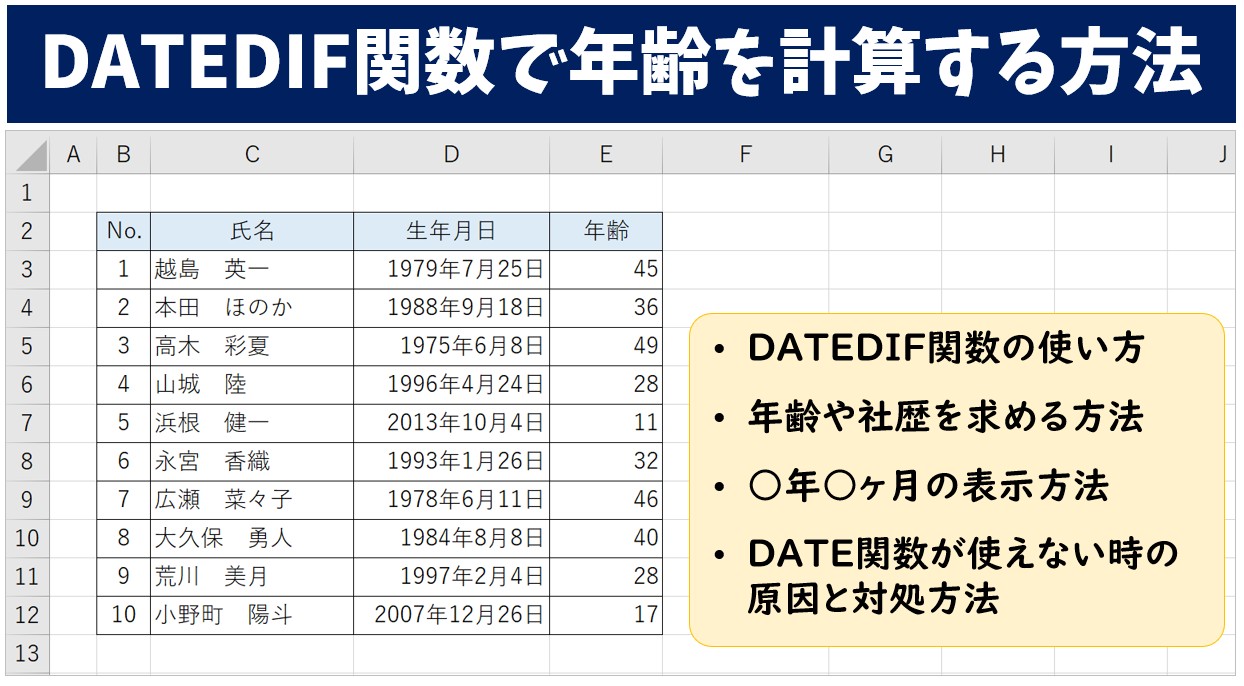
エクセルで生年月日から年齢を自動計算させる際、最も広く使われているのが「DATEDIF(デイトディフ)関数」です。この関数は2つの日付の差分を指定した単位で返す仕組みを持っており、現在の日付を自動取得する「TODAY関数」と組み合わせることで、常に最新のエクセル 満年齢 計算式を構築できます。
基本となる数式は以下の通りです。生年月日がセルB2に入力されている場合、年齢を表示させたいセルに次のように記述します。
=DATEDIF(B2, TODAY(), "Y")
第1引数に「開始日(生年月日)」、第2引数に「終了日(基準日)」、第3引数に単位である「"Y"(満年数を指定)」を指定します。第2引数にTODAY関数を組み込むことで、ファイルを開いた日の日付をもとに年齢が再計算されるため、毎年手動で名簿を更新する手間が完全にゼロになります。なお、末尾に「歳」という単位を付けたい場合は、数式の後ろに「&"歳"」と連結させるか、セルの表示形式を「0"歳"」に設定するとスマートです。
定番の落とし穴!DATEDIF関数でエラーが出る原因と対処法
手軽に見えるDATEDIF関数ですが、実はエクセルの「数式オートコンプリート(候補表示)」に出てこない隠し関数的な扱いとなっており、初学者がつまずきやすい落とし穴がいくつか存在します。現場で頻出するDATEDIF エラー 原因と対処法を整理しました。
代表的なトラブルが「#NUM!」エラーです。DATEDIF関数は「開始日 ≦ 終了日」の順序で指定しなければならず、開始日に終了日よりも未来の日付が入っていると計算不能になります。例えば、未来の仮日付が入っていたり、引数の順序を逆にして「=DATEDIF(TODAY(), B2, "Y")」と書いてしまったりすると、即座にエラーが返されます。
もう一つの頻出パターンが「#VALUE!」エラーです。これは生年月日のセルが「日付データ(シリアル値)」ではなく、単なる「文字列」として認識されている場合に発生します。Webシステムから出力したCSVデータを取り込んだ際、見た目は「1990/05/15」となっていても内部で文字列化されているケースが多いため、日付の先頭にスペースが混入していないか確認し、必要に応じて「区切り位置ウィザード」やDATEVALUE関数で正規の日付データに修正しましょう。
【もう一つの決定打】YEARFRAC関数とINT関数による端数処理ワザ
DATEDIF関数の入力ミスや隠し関数特有の挙動を避けたい場合、現在多くのデータアナリストや現場リーダーが推奨しているのが、YEARFRAC関数 端数処理とINT関数 年齢計算を組み合わせた算出手法です。
YEARFRAC関数は、2つの日付の期間が1年に対してどれくらいの割合にあたるかを小数点で算出してくれる関数です。これに小数点以下を切り捨てるINT関数を組み合わせることで、実質的な満年齢をスマートに導き出せます。
=INT(YEARFRAC(B2, TODAY(), 1))
第3引数の「1」は日数の計算基準を「実際の日数/実際の日数(実日数)」に設定する指定です。この数式を使えば、関数入力時の補完機能がしっかり働くためタイプミスを防ぎやすく、エクセル 日付から年数 算出を行う際の強力な代替案として重宝します。端数を切り捨てることで誕生日を迎えるまで年齢が加算されないため、満年齢の厳密な定義にも完全合致します。
人事や契約管理で必須!特定基準日を指定した年齢計算の組み方
実務においては、「今日時点」の年齢だけでなく、「特定の日付時点における年齢」を算出しなければならない場面が頻繁に訪れます。例えば、新年度の4月1日時点での対象者年齢や、保険の満期日時点での被保険者年齢などが代表格です。
こうしたケースでは、数式内の「TODAY()」部分をセル参照や固定日付に差し替えます。これがいわゆるエクセル 年齢 基準日 指定のテクニックです。
シートの固定セル(例えばD1)に「2026/04/01」と入力されている場合、数式は次のように記述します。
=DATEDIF(B2, $D$1, "Y")
基準日となるセルを絶対参照($D$1)で固定しておけば、名簿の他の行へ数式をオートフィルで一括コピーしても基準日がずれず、全員の年齢を一網打尽に計算できます。基準日セルを別の日付に書き換えるだけで、シミュレーションが一瞬で完了する点も大きなメリットです。
早生まれ対応や学年判定・和暦西暦変換も怖くない応用テクニック
学校や教育機関、行政関連のデータを扱う際に必ず課題となるのが「早生まれ」と「学年」の判定、そして過去データのエクセル 生年月日 和暦 西暦 変換です。
日本の学校制度では、4月1日生まれの人は法律上「前日(3月31日)の終了時」に満年齢へ達するとみなされるため、1月1日〜4月1日生まれが同じ学年(いわゆる早生まれ)に分類されます。したがって、特定年度(例:2026年度)の学年基準となる満年齢を算出する場合、基準日を「4月1日」とするのが定石です。エクセル 年齢 早生まれ 学年の判定を行う際は、基準日を厳密に「該当年の4月1日」に設定した上でDATEDIF関数を用いれば、法律に沿った正確な学年区分データを作成できます。
また、古い名簿で「昭和」「平成」といった和暦が混在している場合、エクセルが文字列として認識していると計算エラーを引き起こします。「セルの書式設定」で表示形式が「和暦」になっている正規シリアル値であれば関数はそのままで動作しますが、文字として「昭和55年…」と直接打ち込まれている場合は、「置換」機能やDATE関数を用いて西暦のシリアル値に正規化しておくことが計算の前提条件です。
目的別で迷わない!エクセル年齢計算関数まとめと選び方の基準
ここまで紹介した手法を用途に合わせて使い分けられるよう、エクセル 年齢計算 関数まとめとして整理しました。自社の業務フローや共有する相手のスキルレベルに応じて最適なものを選択してください。
| 関数・組み合わせ | 記述例 | 最適なシチュエーション |
|---|---|---|
| DATEDIF + TODAY | =DATEDIF(B2, TODAY(), "Y") | 現在の満年齢をシンプルに出したい基本実務全般 |
| INT + YEARFRAC | =INT(YEARFRAC(B2, TODAY(), 1)) | 関数の予測入力を使いたい場合やエラーを極力防ぎたい現場 |
| DATEDIF + 基準日セル | =DATEDIF(B2, $D$1, "Y") | 年度初め(4/1)の学年判定や特定日時点の統計集計 |
「とりあえず全員の現年齢をパッと出したい」のであればDATEDIF、「共有テンプレートとして誰でも編集しやすい堅牢なシートを作りたい」のであればYEARFRACとINTの組み合わせがおすすめです。
【エクセル 生年月日から年齢の計算】に関するよくある質問(FAQ)
Q1:DATEDIF関数をキーボードで入力しても、関数のヒントや候補一覧が表示されません。壊れているのでしょうか?
A1:エクセルの不具合ではありません。DATEDIF関数は旧表計算ソフト(Lotus 1-2-3)との互換性を保つために残されている特殊な関数のため、オートコンプリート(入力補完)が表示されない仕様になっています。候補が出なくても、綴りをそのまま手入力してカッコを閉じれば正常に動作します。
Q2:計算結果が「1900/1/28」のようなおかしな日付表記になってしまいます。直し方はありますか?
A2:数式を入力したセルの表示形式が自動的に「日付」に設定されてしまっていることが原因です。セルの表示形式を「標準」または「数値」に変更すれば、「28」といった正しい年齢の数値が表示されます。
Q3:何歳何ヶ月まで細かく表示させることは可能ですか?
A3:可能です。DATEDIF関数を連結させ、=DATEDIF(B2, TODAY(), "Y") & "歳" & DATEDIF(B2, TODAY(), "YM") & "ヶ月" と記述します。「"YM"」という単位引数を使うことで、1年未満の端数月数を簡単に抽出できます。
まとめ:最適な関数を選んで名簿管理・集計業務を劇的に効率化しよう
生年月日から年齢を導き出す計算は、一見シンプルでありながら日付データの持ち方や端数の考え方など、エクセルの基本作法が凝縮された領域です。定番のDATEDIF関数をマスターしつつ、入力補助が効くYEARFRAC関数との併用テクニックを身につけておけば、あらゆる帳票やシステム連携データの処理速度が格段に向上します。
基準日のセル固定や早生まれのルールを一度数式テンプレートとして落とし込んでしまえば、日々の名簿管理で迷う場面はなくなります。ぜひ自社の管理シートに組み込み、自動化によるミスのない快適なデータ処理を実感してください。 (出典: エクセル 生年 月 日 から 年齢(Yahoo!ニュース))
情報を整理して届けることが得意なWebディレクター。ユーザー視点に立った記事作成を目指しています。
