エクセルで年齢計算が1歳ズレる罠!正しい満年齢の出し方と関数術
社員名簿や顧客リストの管理で、生年月日から現在の年齢を割り出す作業は日常茶飯事です。しかし、「計算式を入れたはずなのに、なぜか1歳若く表示される」「誕生日が来ているのに年齢が上がらない」といったトラブルに頭を抱えた経験はないでしょうか。
生年月日の引き算だけで済ませようとすると、法律上の年齢計算ルールや日付のシリアル値の仕様に足元をすくわれます。実務現場で発生するズレの根本原因と、今日からそのまま使える正確な数式パターンを徹底解説します。
📌 【この記事の重要ポイントまとめ】
- 要点1:年だけの単純引き算(YEAR関数同士の差)は誕生日前でも加算されるため、最大1歳のズレが生じる。
- 要点2:確実な満年齢算出の王道は「DATEDIF関数」と「TODAY関数」の組み合わせであり、用途に応じてYEARFRAC関数も有効。
- 要点3:特定日時点の年齢や「〇歳〇ヶ月」表記、4月1日生まれを考慮した学年判定まで、数式の基本形を押さえれば完全自動化できる。
【現場の落とし穴】なぜ年齢が1歳ズレる?エクセル計算で起きる「決定的な理由」
現場で最も頻発している失敗が、「=YEAR(TODAY()) - YEAR(生年月日セル)」という計算式を使ってしまうケースです。この数式は単に「西暦の引き算」を行っているに過ぎず、その年の誕生日を迎えているかどうかを一切判定していません。
たとえば、2000年12月1日生まれの人の場合、2026年5月時点ではまだ25歳です。しかし西暦同士を引き算すると「2026 - 2000 = 26」となり、誕生日を迎える前からフライングで1歳加算されてしまいます。これが、現場で年齢がズレる最大の理由です。
日本の法律(年齢計算ニ関スル法律)では、誕生日の前日午後12時(24時)に満年齢が1歳加算されると定められています。生年月日から年齢を自動計算するエクセルシートを組む際は、月日単位まで比較して満年齢を判定するロジックが不可欠です。
【鉄板の満年齢計算式】DATEDIF関数とTODAY関数で毎日自動更新する
日常業務で確実に満年齢を割り出したいなら、エクセルの年齢計算において標準的に使われてきたDATEDIF(デイトディフ)関数の活用が鉄則です。常に現在時点の年齢を表示させるため、今日の日付を返すTODAY関数と組み合わせます。
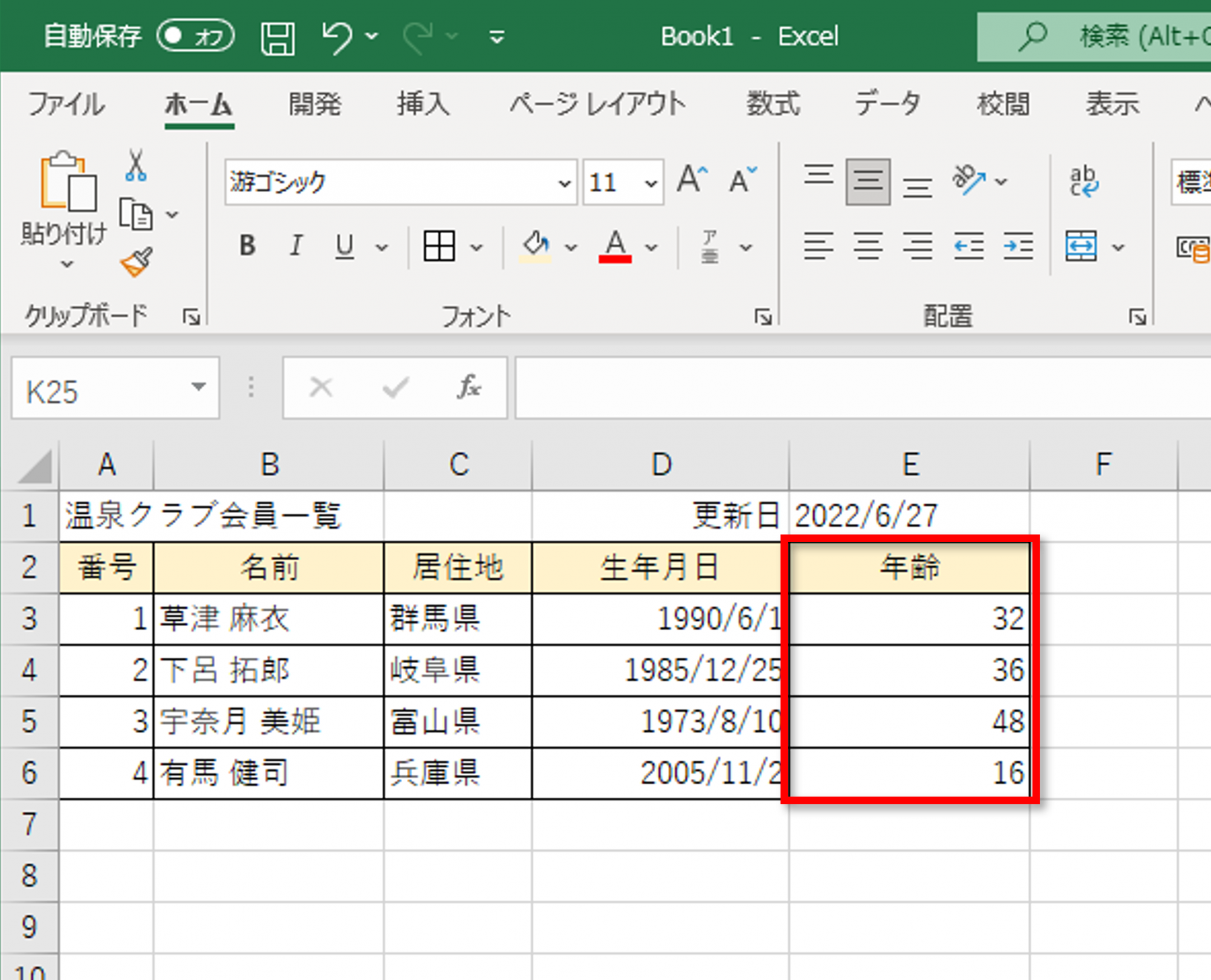
セルA2に「1995/8/20」と生年月日が入力されている場合、年齢を表示させたいセルへ次の計算式を入力します。
=DATEDIF(A2, TODAY(), "Y")
DATEDIF関数の基本構文は「=DATEDIF(開始日, 終了日, "単位")」です。単位に「"Y"(Year)」を指定することで、満年数(満年齢)のみを整数で取り出せます。この式を一度設定しておけば、シートを開いた当日の日付に応じて常に最新の満年齢へと自動更新されます。
なお、数式バーに「=DATEDIF」と打ち込んでも、入力候補のオートコンプリートに表示されません。DATEDIF関数は旧表計算ソフト(Lotus 1-2-3)との互換性を保つために残されている「隠し関数」扱いですが、現在のエクセルでも問題なく動作します。
DATEDIF関数で「#NUM!」や「#VALUE!」エラーが出る原因と解決策
数式を入力したのに期待した数値が返らず、エラー表示に悩まされるケースも少なくありません。主な原因は次の2点に集約されます。
①「#NUM!」エラーが出る場合:日付の前後関係が逆転している
DATEDIF関数は「開始日 ≦ 終了日」でなければ計算できません。生年月日に未来の日付が入力されていたり、終了日に生年月日より前の日付を指定したりすると、数値エラー「#NUM!」が返されます。入力ミスがないか対象セルを確認してください。
②「#VALUE!」エラーが出る場合:日付が文字列として扱われている
外部システムからCSV出力したデータなどに多いのが、生年月日が日付シリアル値ではなく「文字列」になっているパターンです。全角数字で入力されていたり、不要なスペースが含まれていたりするとエクセルが日付と認識できません。「区切り位置」機能を使って日付形式(YMD)に変換するか、DATEVALUE関数でシリアル値へ修正する必要があります。
【応用ワザ】特定日時点の年齢計算・「〇歳〇ヶ月」や学年まで一発で導く
実務では「今日」だけでなく、「昨年度末時点」や「イベント開催日時点」といった特定日基準での年齢算出を求められる場面が多々あります。
1. 特定日時点の年齢を求める
終了日の引数にTODAY関数ではなく、特定の日付を入力したセル(例:セルC1に「2026/3/31」)を指定します。=DATEDIF(A2, $C$1, "Y")
参照セルを絶対参照($記号)にしておくことで、数式を下の行へコピーしても基準日がずれません。
2. 「〇歳〇ヶ月」まで詳細に表示する
乳幼児の健診データや保険業務などで月数まで求めたい場合は、満年数を出す「"Y"」と、1年未満の端数月数を出す「"YM"」を文字列結合演算子(&)で連結します。=DATEDIF(A2, TODAY(), "Y") & "歳" & DATEDIF(A2, TODAY(), "YM") & "ヶ月"
3. 4月1日生まれの早生まれに対応した学年自動計算
学校や教育関連のデータで悩ましいのが学年計算です。学校教育法により、4月1日生まれの児童は前学年(早生まれ)に分類されます。これをエクセルで判定するには、生年月日から1日引いた上で年度判定を行うのが最もスマートです。
たとえばセルA2が生年月日の場合、基準となる年度(4月1日〜翌年3月31日)を導くため、次のような計算式を組み立てます。=YEAR(EDATE(A2-1, -3)) - 1988 (※生年月日を前日ベースで3ヶ月後ろ倒しして年度を算出する応用ロジック)
【代替手法】YEARFRAC関数を使ってスマートに算出する
互換性の都合で入力補完が効かないDATEDIF関数を避けたい現場では、YEARFRAC(イヤーフラック)関数を用いた手法が重宝されています。
YEARFRAC関数は2つの日付間の期間が「何年分に当たるか」を小数点で返してくれる関数です。端数を切り捨てるINT関数と組み合わせることで、満年齢をスマートに算出できます。
=INT(YEARFRAC(A2, TODAY(), 1))
第3引数に「1(実際の日数/実際の日数)」を指定するのがポイントです。うるう年も正確に考慮した日数の比率が計算され、INT関数で小数点以下を切り捨てることで正確な満年齢が得られます。関数の予測変換に対応しているため、記述ミスを防ぎやすいメリットがあります。
【業務効率化】生年月日から年齢がひと目でわかる年齢計算早見表の作り方
名簿一覧だけでなく、受付窓口や顧客対応の現場では「今年何歳になるか」「何年生まれが現在何歳か」を一覧化した早見表が重宝されます。エクセルで早見表を作成する際は、基準年を固定セルに配置し、配列を組むと効率的です。
A列に西暦(1940年〜2026年)、B列に和暦、C列に該当年の誕生日を迎えた場合の満年齢を並べるシートを用意します。C列の計算式には以下のように設定します。
=YEAR(TODAY()) - A2
この早見表に「誕生日未到来の場合はマイナス1歳」といった注釈列を隣に添えておくだけで、紙で印刷して手元に置く際も確認ミスを防ぐ強力なツールになります。
【エクセルの年齢自動計算】に関するよくある質問(FAQ)
Q1:DATEDIF関数を入力してもオートコンプリート(入力候補)が出ないのは不具合ですか?
A1:不具合ではありません。DATEDIF関数は1990年代の表計算ソフト「Lotus 1-2-3」からの移行ユーザーのために残されている特殊な関数のため、関数の挿入ダイアログや入力補完一覧には表示されない仕様になっています。手動で直接「=DATEDIF(」と入力すれば正常に機能します。
Q2:今日の日付ではなく「2026年3月31日時点」の年齢を全員分出したいときはどうすればいいですか?
A2:どこか1つのセル(例:C1)に「2026/3/31」と入力し、数式の第2引数でそのセルを絶対参照してください。数式は「=DATEDIF(A2, $C$1, "Y")」となります。こうすることで、基準日を変更するだけで名簿全体の年齢が一括で再計算されます。
Q3:TODAY関数を入れたセルが、翌日開いても年齢が更新されないことがあるのはなぜ?
A3:エクセルの計算方法が「手動」に設定されている可能性があります。「数式」タブの「計算方法の設定」が「自動」になっているか確認してください。「手動」になっている場合、[F9]キーを押して再計算を実行しない限り日付が更新されません。
まとめ:数式の仕組みを押さえて管理ミスを完全ゼロへ
エクセルにおける年齢計算のズレは、単純な年引き算に頼ってしまうことや、日付データの形式不備によって引き起こされます。仕組みさえ理解してしまえば、DATEDIF関数やYEARFRAC関数を使って誰でも確実な自動計算シートを構築できます。
人事評価、学年管理、顧客カルテの更新など、年齢データは1歳のズレが重大な手続きミスに直結する重要な情報です。目的に合わせた適切な関数を選び、ミスのない正確なデータ管理環境を整えてください。 (出典: エクセル 年齢 自動 計算(Yahoo!ニュース))

SEOライティングとマーケティング戦略の専門家。分かりやすい解説記事で定評があります。
