【2026年最新】エクセル印鑑の作り方!図形機能で3分作成する裏技
請求書や見積書、社内回覧用の申請書など、日々の業務でPDFやExcelファイルに押印を求められる場面は依然として多く存在します。しかし、わざわざ紙に印刷して物理的なハンコを押し、再度スキャナーで取り込むという非効率な作業に頭を抱えている現場も少なくありません。
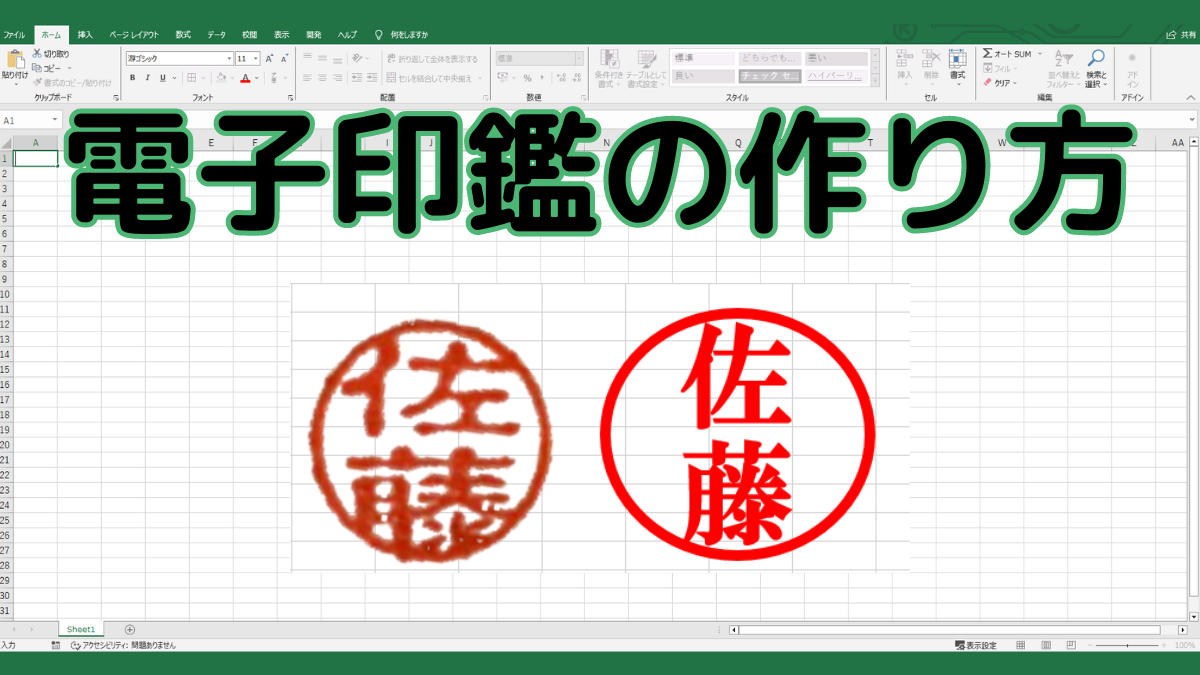
実は、高額な専用ソフトを導入したり怪しいフリーソフトをダウンロードしたりしなくても、普段使っているMicrosoft Excelの標準機能だけで、本物と見分けがつかない美しい電子印鑑をわずか数分で作成できます。透過処理や日付入りスタンプの作り方を一度マスターすれば、日々の押印作業が驚くほどスムーズになります。
📌 【この記事の重要ポイントまとめ】
- 要点1:外部ツールや課金は一切不要。Excelに備わっている基本の「図形」と「テキストボックス」だけで高精度の電子印鑑が即座に完成する。
- 要点2:認印から日付入りのデータネーム印まで自在に自作可能。文字が透ける「背景透過処理」を行えば本物の朱肉のようなリアルな質感が手に入る。
- 要点3:一度作成した印鑑を画像として保存・登録しておけば、2026年のビジネスシーンにおける帳票やPDF書類へワンクリックで貼り付け可能。
【3分で完成】有料ソフト不要!エクセル図形機能で作る本物そっくり電子印鑑
専用の電子印鑑サービスを契約していない部署でも、Excelさえあれば追加コストゼロで本物そっくりの印鑑を作成できます。特別なデザインセンスは不要で、基本のパーツを組み合わせるシンプルな工程です。
まずは一般的な丸型の「認印」を作成する手順から確認していきましょう。手順は以下の通りです。
1. 円の描画:「挿入」タブの「図形」から「楕円」を選択し、Shiftキーを押しながらドラッグして正円を描きます。
2. 枠線の設定:「図形の塗りつぶし」を「塗りつぶしなし」にし、「図形の枠線」の色を朱色(赤系)、太さを「1.5pt〜2.25pt」程度に設定します。
3. 文字の配置:「挿入」から「テキストボックス(縦書き)」を選び、自分の名字(例:山田)を入力。「図形の塗りつぶし」と「枠線」をともに「なし」に設定します。
4. 文字色の変更:テキストの文字色を枠線と同じ朱色に合わせ、枠の中にバランスよく配置します。
5. グループ化:円の図形とテキストボックスを両方選択した状態で右クリックし、「グループ化」を実行して1つのオブジェクトにまとめます。
このわずか5つのステップで、ベースとなる電子認印の図形作成が完了します。フリーソフトをインストールできないセキュリティの厳しい社内PCでも、この手法なら今すぐ実践可能です。
【認印から日付印まで】丸枠設定とテキスト配置で本格的な仕上がりにする手順
社内の承認フローや受領確認で頻繁に使用される「日付印(データネーム印)」も、エクセルの図形機能を少し応用するだけで本格的なスタンプに仕上がります。
日付印を作る際のポイントは、円の中に水平方向の仕切り線を2本配置し、3段構造を作ることです。上段に「部署名や役職」、中段に「日付」、下段に「氏名」を配置するレイアウトが日本のビジネスにおける標準的なフォーマットです。
エクセル印鑑の丸枠設定を行う際は、外枠の円の直径を約15mm〜18mm相当(Excel上では高さ・幅ともに約1.5cm〜1.8cm)に設定すると、一般的な書類に押印した際にも違和感のないサイズ感になります。中段の日付部分は、横書きテキストボックスを配置し、「2026.04.01」のように表記を整えます。フォントサイズは上段・下段よりもやや小さめに調整することで、中央の日付が引き立ち、実物のゴム印のような引き締まった印象に仕上がります。
【文字が透けて見える】Excel印鑑の背景透過やり方とPNG保存のテクニック
電子印鑑で最も重要なのが背景の透過処理です。印影の後ろにある書類の罫線や文字が白く隠れてしまうと、いかにも「切り貼りした偽物」のような不自然な見た目になってしまいます。
実物の朱肉で押したかのように文字や罫線を透けさせるには、エクセル印鑑の背景透過やり方を正しく把握しておく必要があります。
作成した印鑑パーツを透過画像として保存する決定的な手順は以下の通りです。
1. グループ化した印鑑オブジェクトを選択し、「Ctrl + C」でコピーします。
2. 任意のセルで右クリックし、「貼り付けオプション」から「図(PNG)」として貼り付けを実行します。
3. 貼り付けた図を選択した状態で、上部メニューの「図の形式」タブを開きます。
4. 「色」をクリックし、メニュー下部にある「透明色を指定」を選択します。
5. 印鑑の内側にある白い余白部分をクリックすると、背景が完全に透過状態になります。
この透過処理を行った印鑑を書類の上に重ねると、印影の隙間から下のセルや文字が自然に透けて見え、圧倒的なリアリティが生まれます。作成した図を右クリックして「図として保存」を選び、ファイル形式を「PNG形式」に指定して保存しておけば、WordやPDF、メール文面などあらゆる場面で使い回せます。
【プロっぽく見せる秘訣】電子印鑑におすすめのフォント選びとサイズ調整
作成した印影が「安っぽく見えてしまう」最大の原因はフォントの選定にあります。標準の「MS ゴシック」や「游ゴシック」のままだと、どうしてもパソコンで無理やり文字を打ち込んだ無機質な印象を与えてしまいます。
電子印鑑作成において推奨されるフォントは、伝統的な印章に近い風格を持つ書体です。WindowsやMacに標準搭載されているフォントの中から選ぶだけでも、完成度が劇的に向上します。
■ おすすめのフォント一覧
・HGP行書体 / HGS行書体:認印や個人ネーム印に最も適しており、毛筆の自然なハネや払いが本物の印鑑らしさを際立たせます。
・楷書体(HG正楷書体-PROなど):日付印や社内確認印に最適。清潔感と可読性を両立し、公的な社内文書でも好印象を与えます。
・游明朝(太字設定):角印や少しシャープな印象を出したい場合に有効。線の細さを太字(Bold)で補うのがコツです。
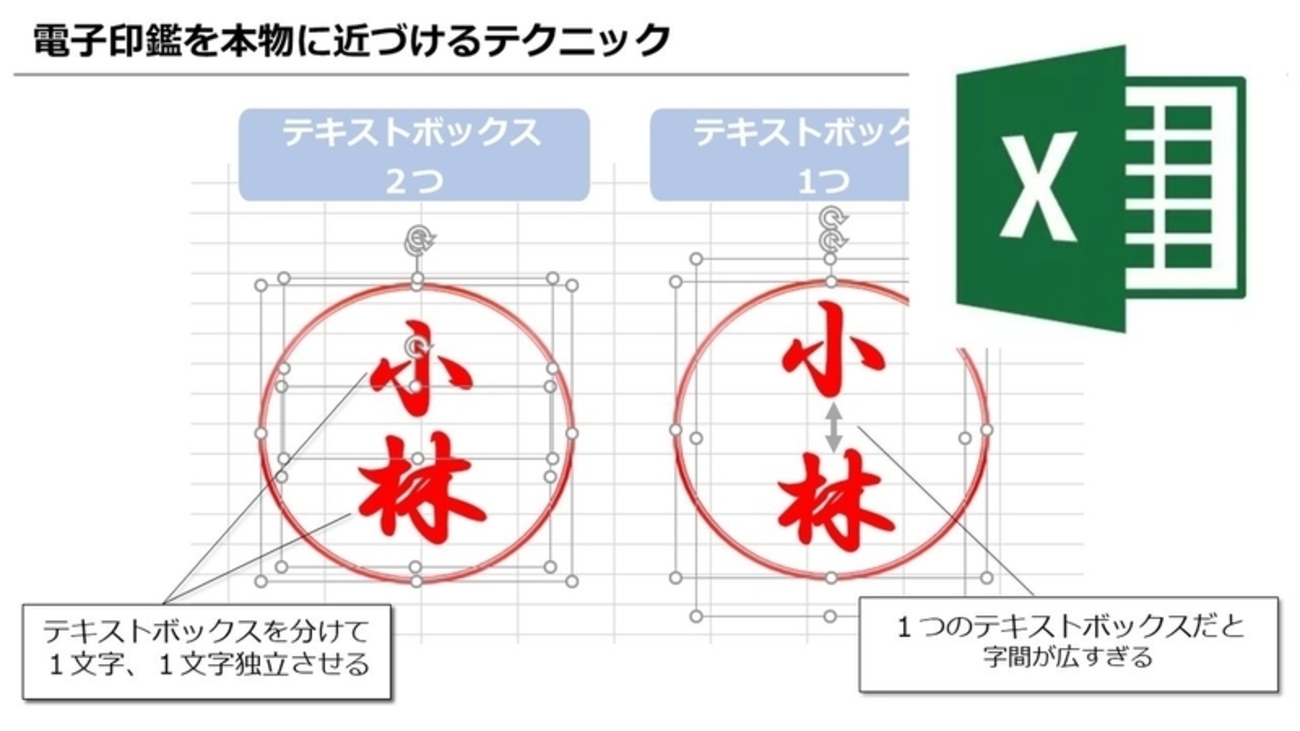
文字同士の間隔(文字間)が開きすぎていると印鑑らしさが損なわれるため、テキストボックスの余白設定を「すべて0cm」にし、フォントサイズを枠内にみっちり収まるように微調整するのが、プロ仕様に見せるための隠れたテクニックです。
【業務効率化】作成した印鑑の登録手順と貼り付け・活用術
印鑑を毎回ゼロから作成していては本末転倒です。完成した印鑑は、いつでも瞬時に呼び出せるように環境を整えておきましょう。
作成したPNG画像を素早く書類に貼り付けるための登録・管理方法として、以下の2つの手法が実務で絶大な効果を発揮します。
① クリップボード履歴の活用
Windowsの「Windowsキー + V」で呼び出せるクリップボード履歴機能に印鑑画像をピン留めしておけば、Excelシート上ですぐに貼り付けが可能です。
② 個人用テンプレートシートの作成
社内でよく使う「認印」「日付印」「角印」などを1枚のExcelシートに並べて保存しておき、必要なときにコピー&ペーストして使い回す方法です。セル枠に合わせて配置する際は、Altキーを押しながら移動させるとセルの境界線にピタッと吸着するため、ズレのない美しいレイアウトが実現します。
【2026年最新】無料テンプレート活用と電子契約・社内承認における法的効力
ゼロから図形を組み立てる時間すら惜しいという場合は、インターネット上で配布されているデジタル印鑑の無料テンプレートファイルを活用するのも賢い選択肢です。枠組みや文字配置があらかじめ設定されたExcelファイルをダウンロードし、文字部分だけを自分の名前に打ち替えるだけで即座に運用を開始できます。
ただし、業務で電子印鑑を取り扱う際には、その法的な位置づけと社内ルールの確認が欠かせません。
今回紹介したExcel自作の電子印鑑は、法的な厳密性を持つ「電子署名(当事者型・立会人型)」とは異なります。見積書、請求書、納品書、社内回覧用稟議、日常的な受領確認といった一般的な業務書類には十分な効力を発揮しますが、不動産取引や高額な企業間基本契約など、厳格な本人証明が求められる重要契約書においては、法的に認証された電子署名サービスの利用が必須となります。文書の重要度に応じて適切に使い分けることが、トラブルを防ぐスマートな運用法です。
【印鑑 エクセル 作成】に関するよくある質問(FAQ)
Q1:作成した印鑑を少し傾けて、よりリアルに押したように見せることはできますか?
A1:可能です。完成した印鑑画像の上部に表示される回転ハンドルを使い、右または左に1度〜2度だけわずかに傾けると、人間の手で押印したようなリアルなニュアンスを簡単に表現できます。
Q2:エクセルで作成した印鑑をPDF書類に直接押すにはどうすればよいですか?
A2:透過PNG形式で保存した印鑑画像を、Adobe Acrobat Readerの「スタンプ」機能や、Edge/ChromeなどのPDF注釈機能から画像スタンプとして登録・配置することで、PDF上にも直接きれいに押印できます。
Q3:社判のような四角い「角印」もエクセルで作れますか?
A3:角丸四角形や正方形の図形を使い、テキストボックスを複数列配置することで同様に作成可能です。文字の向きを縦書きにし、社名を2〜3行で均等に割り付けることで、本格的な角印が完成します。
まとめ:エクセル印鑑をマスターして日々の書類業務をスマートに
ペーパーレス化やリモートワークの普及に伴い、デジタル書類への対応力はビジネスパーソンにとって不可欠なスキルとなりました。Excelの標準機能だけで完結する印鑑作成テクニックは、費用をかけずに日々の業務スピードを飛躍的に向上させる実用的なソリューションです。
認印、日付印、角印など、用途に応じたスタンプを一度作成してストックしておけば、書類作成や承認作業のたびに発生していた無駄な手間を劇的にカットできます。ぜひ本記事の手順を参考に、自分専用の電子印鑑を作成して日々のデスクワークに役立ててください。 (出典: 印鑑 エクセル 作成(Yahoo!ニュース))

情報を整理して届けることが得意なWebディレクター。ユーザー視点に立った記事作成を目指しています。
