【2026年最新】インスタの容量を劇的に減らす裏ワザと肥大化の真相
「気づいたらスマホのストレージ警告が出ていた」「Instagramだけで10GB以上も消費している」——日々のフィード巡回やリール動画の閲覧を重ねる中で、このようなストレージ肥大化に頭を抱えるユーザーが急増しています。初期状態では数百MB程度のアカウント閲覧アプリが、なぜ映画数本分ものスペースを占領してしまうのでしょうか。
放置するとアプリが突然クラッシュしたり、スマホ全体の動作が重くなったりとトラブルの原因になりかねません。今回は、2026年における最新の仕様を踏まえ、写真や投稿データを安全に残したまま、Instagramのデータ容量を劇的に圧縮する具体的な手順を徹底解説します。
📌 【この記事の重要ポイントまとめ】
- 要点1:容量肥大化の主因は読み込みを高速化するために蓄積される「閲覧キャッシュ」と高画質動画の一時データ
- 要点2:Androidは設定画面からキャッシュ消去が可能だが、iPhoneはアプリの再インストールが最も確実な削減策
- 要点3:再インストールを行ってもアカウントや投稿は消えないが、端末内に保存された「下書き」は消滅するため事前投稿が必須
【なぜ数GBも肥大化?】Instagramがスマホのストレージを圧迫する本当の理由
Instagramのアプリ本体のサイズは、ダウンロード時点でおよそ200MB〜300MB前後に過ぎません。それにもかかわらず、設定画面で確認すると数GBから場合によっては20GB近くまで膨れ上がっているケースが見受けられます。このInstagramのストレージ圧迫の原因は、主に一度見たリール動画やストーリーズ、高解像度写真を端末内に一時保存する「キャッシュデータ」にあります。
次回同じコンテンツを表示する際の読み込み速度を上げるための仕組みですが、日常的に動画コンテンツを大量消費する現代の利用スタイルでは、キャッシュが雪だるま式に蓄積されていきます。さらに、アプリ内で撮影した写真の自動バックアップや、エフェクトデータの蓄積も容量が異常に増える要因となっています。
【iPhone版】「書類とデータ」を劇的に減らす確実なリセット手順
iOSユーザーを悩ませるのが、設定の「iPhoneストレージ」項目に表示される巨大な「書類とデータ」の減らし方です。残念ながら現在のiOS版Instagramには、アプリ単体でキャッシュのみを一括消去するボタンが用意されていません。
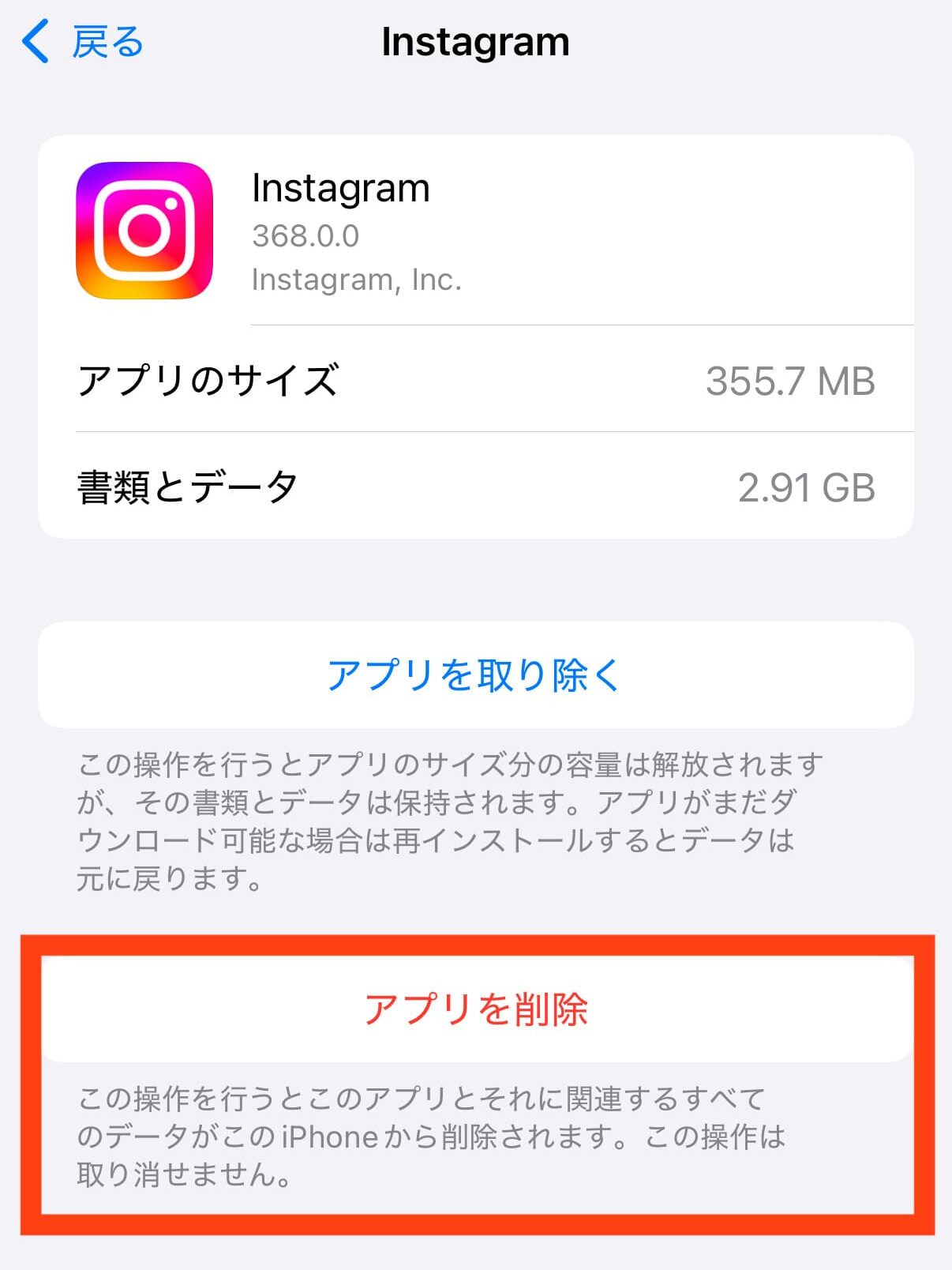
iPhoneにおいて肥大化したInstagramのアプリサイズを減らす方法として、最も決定的な手段は「アプリのアンインストール(削除)と再ダウンロード」です。手順は以下の通りです。
1. iPhoneの「設定」>「一般」>「iPhoneストレージ」を開く
2. アプリ一覧から「Instagram」を選択する
3. 「アプリを削除」をタップ(※「Appを取り除く」では書類とデータが残るため必ず「削除」を選択)
4. App Storeから再度Instagramをインストールしてログインする
この作業を行うだけで、数GB〜十数GBまで膨らんでいたデータが一瞬で初期状態の数百MBにリセットされ、空き容量が一気に復活します。
【Android版】数タップで完了!キャッシュ消去でアプリサイズを身軽にする方法
Android端末を使用している場合は、iPhoneのようにアプリを再インストールする手間をかける必要はありません。OS標準の機能としてキャッシュクリアが備わっているため、わずか数秒で作業が完了します。
1. 端末の「設定」>「アプリ」>「すべてのアプリ」を開く
2. リストから「Instagram」を選択する
3. 「ストレージとキャッシュ」をタップする
4. 「キャッシュを消去」を実行する
ここで注意したいのは、「ストレージを消去(データを消去)」を押してしまうと、ログイン情報やアプリ設定までリセットされてしまう点です。手軽に空き容量を確保したいだけであれば、必ず「キャッシュを消去」のみを選択してください。
【事前確認】再インストールでデータや下書きは消える?注意点と安全対策
iPhoneで再インストールを試みる際、最も多くの人が不安に感じるのが「過去の写真やDMが消えてしまうのではないか」という点でしょう。結論から言うと、フィード投稿、リール、アーカイブ、ダイレクトメッセージ(DM)、フォロワー情報などはすべてInstagramのクラウドサーバー上に保存されているため、再インストールしてもデータが消えることはありません。
ただし、以下の2点だけは絶対に事前の確認と対策が必要です。
・保存中の「下書き」は完全に消去される
作成途中で「下書き保存」に置いているリールやフィード投稿は、サーバーではなく端末ローカルに保存されています。アプリを削除すると下書きは復元できなくなるため、必ず削除前に投稿を済ませるか、動画・画像を端末の写真フォルダに書き出しておきましょう。
・ログイン情報の再確認
再度ログインするための「ユーザーネーム(または登録メールアドレス/電話番号)」と「パスワード」を手元に控えておいてください。二段階認証を設定している場合は認証アプリやSMSを受け取れる状態かどうかも要チェックです。
【日頃の予防策】自動保存オフとデータ使用量節約でリバウンドを防ぐ設定術
一度ストレージを整理しても、普段の使い方を見直さなければ数ヶ月で再び容量は肥大化します。リバウンドを防ぐために、アプリ内の設定を最適化しておきましょう。
まず見直すべきはインスタの自動保存オフ設定です。ストーリーズや投稿をアプリ内のカメラで撮影した際、加工後の画像が自動でカメラロールに重複保存される設定になっていると、端末全体の容量を激しく圧迫します。プロフィール画面のメニュー(三本線)>「アーカイブとダウンロード」から、「オリジナルの写真を保存」「ストーリーズをカメラロールに保存」をオフにしておくのが賢明です。
さらに、プロフィールメニューの「データ使用量とメディアの品質」から「データ節約モード」をオンにしておくことで、高解像度動画の事前読み込みが制限され、キャッシュの急激な蓄積と通信量の消費を同時に抑えられます。
【動作が重い時にも有効】ストレージの「その他」をスッキリ解消する実践テクニック
「フィードのスクロールがカクつく」「動画が途中で止まる」といったインスタの動作が重い時の対処法としても、キャッシュや一時ファイルのクリアは非常に有効です。iPhoneのストレージ詳細で肥大化しがちな「システムデータ(旧:その他)」の多くは、各アプリが残した一時ファイルが原因になっています。
定期的にInstagramのブラウジングデータをクリアするのも一つの手です。アプリ内設定の「ウェブサイトのアクセス許可」>「ブラウジングデータ」から、アプリ内ブラウザで閲覧したWebサイトのCookieやキャッシュを直接削除できます。こまめなメンテナンスを行うことで、端末全体のパフォーマンス向上にもつながります。
【インスタ 容量 減らす】に関するよくある質問(FAQ)
Q1:Instagramのアプリ内にある「検索履歴をクリア」すると容量は減りますか?
A1:検索履歴の消去は表示をスッキリさせるためのものであり、ストレージ容量の削減効果はごくわずかです。数GB単位の空き容量を作りたい場合は、キャッシュの消去やアプリの再インストールを行ってください。
Q2:Webブラウザ版(SafariやChrome)から使えば容量は増えませんか?
A2:ブラウザ版を利用すればアプリ自体のデータは増えません。ただし、ブラウザ側のキャッシュが増加するほか、リール動画の作成や一部のエフェクト機能、細かな通知機能が制限されるため、日常使いにはアプリ版の設定最適化が現実的です。
Q3:キャッシュを削除すると、アカウントから勝手にログアウトされますか?
A3:Androidで「キャッシュを消去」しただけであればログアウトされません。ただし、iPhoneでアプリを再インストールした場合や、Androidで「ストレージを消去」を選択した場合は再ログインが必要になります。
【まとめ】快適なスマホ環境を維持するためのストレージ管理の鉄則
Instagramの容量肥大化は、高画質なビジュアルや動画をスムーズに楽しむためのトレードオフとして発生します。仕組みを正しく理解していれば、ストレージ不足に慌てる必要はありません。
下書きのバックアップとログイン情報を確認した上で、Androidなら定期的なキャッシュ消去、iPhoneなら数ヶ月に一度の再インストールを実施するのがベストです。併せて自動保存のオフやデータ節約機能を活用し、スマートで快適なスマホ環境を維持していきましょう。 (出典: インスタ 容量 減らす(Yahoo!ニュース))


最新のトレンドや話題のニュースをわかりやすく解説するWebライターです。読者の皆様に役立つ情報を日々お届けしています。
