【2026年版】インスタのアイコン変え方!反映されない原因と裏ワザ
Instagram(インスタグラム)の第一印象を大きく左右する「プロフィール写真(アイコン)」。自身のアカウントの顔となる重要な要素ですが、最新のアプリアップデートに伴い、設定手順や細かな仕様に戸惑うユーザーが少なくありません。
「画像を変更したはずなのに古いまま変わらない」「アップロードしたら画質がひどく劣化してしまった」「変更したことがフォロワーに通知されてしまうのか心配」といった疑問やトラブルも頻発しています。本記事では、初心者でも迷わずできる最新のアイコン変更手順から、反映されない決定的な原因と対処法、さらには高画質を維持するプロ直伝の裏ワザまで徹底的に解説します。
📌 【この記事の重要ポイントまとめ】
- 要点1:アイコンの変更はプロフィール画面の「プロフィールを編集」から数タップで完了し、フォロワーへの更新通知は飛ばない仕様。
- 要点2:画像が変わらない主な原因は端末やアプリのキャッシュ残積・通信エラーであり、再起動やキャッシュ削除で即座に解決可能。
- 要点3:画質劣化を防ぐには「1:1(正方形)」で「1080×1080px」の高解像度PNG画像を用意するのが最も有効。
【基本手順】インスタのアイコン(プロフィール写真)を変更する最新ステップ
Instagramにおけるプロフィール写真の変更は、スマートフォンアプリ(iOS/Android共通)から直感的に行えます。まずは基本となる操作フローを押さえておきましょう。
変更手順は以下の通りです。
1. インスタアプリを開き、右下の自分のアイコンをタップしてプロフィール画面を表示
2. プロフィール上部にある「プロフィールを編集」をタップ
3. プロフィール画像の下に表示される「写真またはアバターを編集」を選択
4. ポップアップメニューから「ライブラリから選択」(または「写真を撮る」)をタップ
5. 端末内の好きな写真を選び、円形の枠に合わせて位置や拡大縮小を微調整して「完了」をタップ
なお、PCブラウザ版から変更したい場合も、プロフィール画面から「プロフィールを編集」に進み、「写真を変更」をクリックしてPC内の画像データをアップロードするだけで完了します。
アイコンが反映されない・変わらない決定的な原因と即効対処法
「手順通りに変更したのに、プロフィールやDM一覧で前の画像のまま変わらない」という現象は、多くのユーザーが一度は遭遇するトラブルです。この問題が発生する背景には、主に4つの要因が存在します。
1. アプリや端末内のキャッシュデータが残っている
もっとも多い原因が「キャッシュ」の影響です。端末側が古い画像データを一時保存しているため、サーバー上では変更が完了していても画面上は古い写真が表示され続けます。アプリを完全に終了(タスクキル)して再起動するか、ブラウザ版で確認すると正しく更新されているケースが大半です。
2. 通信環境の一時的なエラー
電波が不安定な場所でアップロードを行うと、画像の送信が途中で途切れ、処理が失敗します。Wi-Fiのオン・オフを切り替えるか、安定した高速回線に繋ぎ直して再度試行してください。
3. アプリのバージョンが古い
古いバージョンのアプリを使い続けていると、Meta側の最新サーバー処理と同期ズレを起こすことがあります。App StoreやGoogle Playストアで最新版にアップデートしましょう。
4. プロフィール編集自体がエラーで保存できない
名前や自己紹介文に禁止文字が含まれている、あるいは短時間に連続してアイコン変更を繰り返してスパム判定(一時的なアクション制限)を受けている場合、プロフィール編集そのものが弾かれます。この場合は24時間〜48時間ほど時間を置いてから再設定する必要があります。
粗いボケ写真を防ぐ!アイコンの画質を落とさない最適サイズと比率
「せっかくお気に入りの写真にしたのに、アイコンに設定したらボヤけて画質が落ちてしまった」という悩みも後を絶ちません。Instagramではアップロード時に自動で画像圧縮が行われるため、適切なフォーマットとサイズを把握しておくことが不可欠です。
最もきれいに表示させるための最適スペックは「1080×1080ピクセル(比率1:1)」のPNG形式です。
Instagramのアイコン表示自体は比較的小さな円形ですが、元画像が小さすぎると拡大処理でドットが潰れ、逆に大きすぎると強力な圧縮がかかって劣化が目立ちます。編集アプリ等で正方形(1:1)にあらかじめトリミングし、解像度を1080×1080px前後に整えてからアップロードすることで、圧縮ノイズを最小限に抑えられます。
丸型にぴったり収める!丸切り抜きアプリと構図のテクニック
インスタのアイコンは「正方形の画像を丸型(円形)にくり抜いて表示」される仕組みです。そのため、元画像の四隅はすべてカットされます。
ありがちな失敗が「顔やロゴの端が丸枠で見切れてしまう」というケースです。これを防ぐためには、被写体をあらかじめ画像の中心(センター)に配置し、周囲に十分な余白を残しておくのが鉄則です。
微調整をスムーズに行いたい場合は、「丸切り抜き」「正方形さん」「Canva」といった無料アプリを活用するのが便利です。アプリ上で円形プレビューを確認しながら枠内に納める加工をしておけば、インスタ内で拡大縮小に手こずることなく、一発で理想のレイアウトを完成させられます。
アイコン変更は相手にバレる?通知の有無と周囲への見え方
「アイコンを変えたら、フォロワー全員に通知がいってバレてしまうのではないか」と不安に感じる方も多いはずです。
結論から言うと、プロフィール写真を変更してもフォロワーに通知が届くことは一切ありません。フィード投稿やストーリーズのようにタイムラインへ自動で流れることもないため、誰にも気づかれずに静かに変更することが可能です。
ただし、通知は飛ばないものの、以下の場面ではフォロワーの目に留まります。
・ストーリーズを投稿した際の画面上部リング
・DM(ダイレクトメッセージ)のトーク一覧画面
・投稿へのコメント欄やいいね一覧
頻繁にDMでやり取りしている相手や、ストーリーズを日常的にチェックしているユーザーには、画面の視覚的な変化として自然と伝わります。
ハイライトの表紙やスマホホーム画面のアプリアイコンも変更可能
プロフィールの世界観を統一するなら、アイコンだけでなく「ストーリーズハイライトのカバー(表紙)」のカスタマイズも欠かせません。
ハイライト表紙の変え方は、対象のハイライトを長押しして「ハイライトを編集」>「表紙を編集」を選択するだけです。カメラロールから好きなイラストや単色アイコンを設定することで、プロフィール全体に洗練された統一感が生まれます。
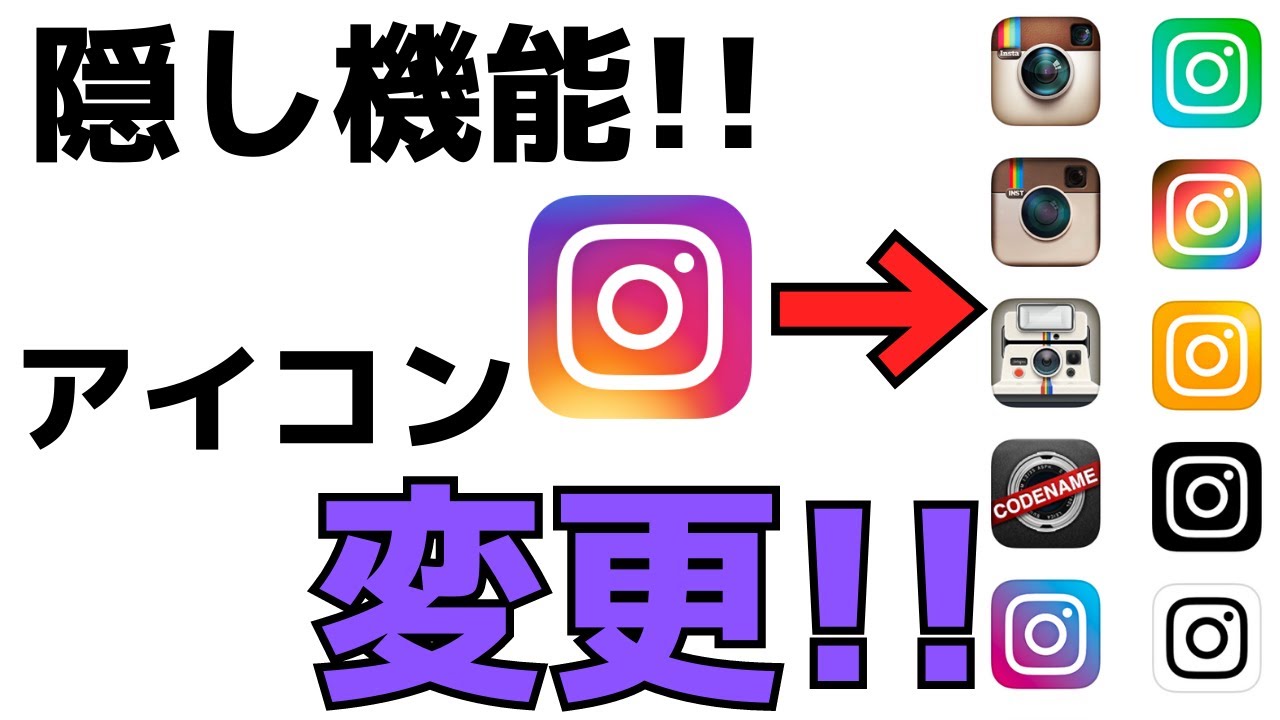
さらに、スマートフォンのホーム画面に並ぶ「Instagramアプリアイコン自体のデザイン」を変えたい場合は、iPhoneの「ショートカット」機能やAndroidの各種ランチャーアプリを活用すれば、好みのヴィンテージ風やモノトーンのアイコンに着せ替えることも可能です。
【インスタのアイコン変更】に関するよくある質問(FAQ)
Q1:インスタのアイコンを初期の人型画像(デフォルト画像)に戻す方法はありますか?
A1:プロフィール編集画面の「写真またはアバターを編集」をタップし、メニュー内の「現在の写真を削除」を選択すると、アップロードした画像が消去され、初期状態の人型シルエットアイコンに即座に戻ります。
Q2:アバター機能を設定したら写真アイコンに戻せなくなりました。どうすればいいですか?
A2:プロフィール編集画面でアイコン部分をタップし、「写真」側のタブを選択して新しい画像を設定するか、アバターのリンクを解除することで、通常の写真アイコンへと簡単に切り替えられます。
Q3:何度試しても「プロフィールを保存できませんでした」とエラーが出ます。
A3:Metaのサーバー側で一時的な通信障害が発生しているか、自己紹介欄のURL・文言がスパムフィルターに抵触している可能性があります。まずはウェブブラウザ版Instagramからログインして変更できるか試し、それでも改善しない場合は半日ほど時間を置いてから再度お試しください。
まとめ:印象を左右するアイコン設定でアカウントの魅力を最大化
Instagramのアイコンは、あなた自身やブランドの個性を一瞬で伝える最重要パーツです。変更手順そのものは非常にシンプルですが、丸型に合わせた余白の取り方や、圧縮劣化を防ぐ「1080×1080px・PNG形式」での保存といった細部の工夫が、仕上がりの美しさに直結します。
画像が反映されない場合も、ほとんどはキャッシュの削除やアプリの再起動でスムーズに解決できます。フォロワーへの通知を気にする必要もないため、季節の変わり目や気分転換に合わせて、ぜひお気に入りの一枚にアップデートしてみてください。 (出典: インスタ アイコン 変え 方(Yahoo!ニュース))


SEOライティングとマーケティング戦略の専門家。分かりやすい解説記事で定評があります。
