平均の出し方を完全網羅!基本計算からエクセル活用法・加重平均まで解説
仕事の売上集計や学校のテスト結果、家計簿の管理など、日常のあらゆる場面で必要になる「平均の計算」。誰もが小学校の算数で習ったはずの概念ですが、ビジネスの実務や少し複雑なデータ集計になると「この計算で本当に合っているのか」と迷う場面は少なくありません。
特に、エクセルやスプレッドシートでの「0」の扱い、重みが異なるデータを扱う「加重平均」、さらには極端な外れ値がある場合の判断など、知っておかないと誤った数値を導いてしまう落とし穴が潜んでいます。今回は、基本の公式から電卓・表計算ソフトの活用法、ビジネスで必須となる加重平均の求め方まで、現場ですぐに役立つ知識をわかりやすく整理しました。
📌 【この記事の重要ポイントまとめ】
- 要点1:基本の平均(相加平均)は「データの合計÷データの個数」で誰でも瞬時に算出可能
- 要点2:エクセルやスプレッドシートでは「空欄」と「数値の0」の違いによる計算ミスに要注意
- 要点3:アンケートや割合の集計では、単純平均ではなく「加重平均」を用いないと正確な実態が掴めない
【超基本】平均値の計算公式と電卓での求め方|小学校の算数から復習
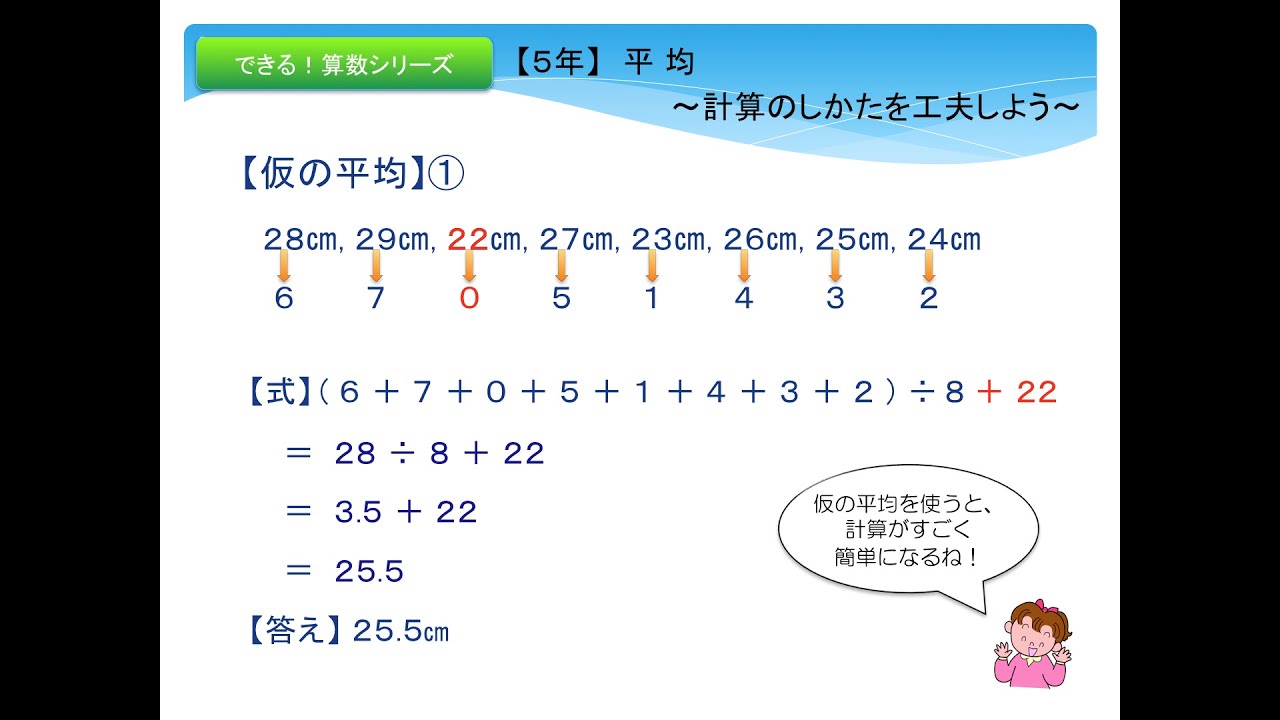
まずはすべての土台となる平均値の計算公式から確認していきましょう。小学校の算数で学ぶ最も標準的な平均は、数学的には「相加平均(そうかへいきん)」と呼ばれます。
計算ルールは極めてシンプルです。
【基本公式】平均値 = 全データの合計値 ÷ データの個数(サンプル数)
たとえば、5回のテストの平均点 計算方法を考えてみます。国語70点、数学85点、英語60点、理科90点、社会75点だった場合、合計は「70+85+60+90+75=380点」となります。これを科目数である「5」で割ることで、平均点は「76点」と導き出せます。このように平均値 求め方 簡単な手順は「全部足して、個数で割る」の2ステップだけです。
スマートフォンや市販の電卓での平均の求め方でも迷うことはありません。「+」キーを使ってすべての数値を順番に足し合わせ、最後に「÷」キーを押して個数を入力し、「=」を押すだけです。合計を出した後に数え間違いがないよう、計算前に「対象のデータが何件あるか」をメモしておくとミスを防げます。
【実務直結】エクセル・スプレッドシートのAVERAGE関数と陥りやすい注意点
ビジネスの現場では、数十件から数万件に及ぶデータの平均 算出方法としてPCツールの活用が不可欠です。マイクロソフトのExcelやGoogleスプレッドシートでは、平均を出すための専用関数が標準搭載されています。
基本となるのはエクセル AVERAGE関数です。使い方は、数値を入力したセル範囲を指定するだけです。
=AVERAGE(A1:A10)
これだけで指定範囲の平均値が一瞬で返されます。スプレッドシート 平均関数も全く同じ構文で動作するため、ツールの違いを意識する必要はありません。
ただし、業務で最も頻発するトラブルが「未入力セル(空白)」と「数値の0」の混同です。AVERAGE関数は、「空白セル」は分母の個数から除外しますが、「0」が入力されたセルは分母に含めて計算します。
たとえば「売上がなかった日(0円)」に0を入力すると平均売上は下がりますが、セルを空欄のままにしておくと「その日は営業していなかった(集計対象外)」とみなされ、見かけ上の平均値が高く算出されてしまいます。データの意味に応じて、0と空白を正しく使い分けることが正確な集計の鉄則です。
【一段上の分析】加重平均の出し方と「割合の平均」で絶対にやってはいけない罠
単純にすべてを足して割るだけでは、誤った結果を導いてしまうケースがあります。その代表例が「グループごとに規模(人数や数量)が異なるデータ」を扱う場合です。ここで必須となるのが加重平均の出し方(ウェイトを考慮した平均)です。
典型的な間違いが、割合の平均の出し方です。例えば以下のアンケート結果を見てみましょう。
・A店(客数10人):満足度90%
・B店(客数1000人):満足度50%
ここで単純に「(90%+50%)÷ 2 = 70%」と計算してしまうと、実態から大きくかけ離れます。1000人が利用したB店の満足度がわずか50%であるにもかかわらず、たった10人のA店の高評価に引っ張られて全体が70%に見えてしまうからです。
正しい加重平均の算出式は次の通りです。
【加重平均の公式】(各データの値 × 重み)の合計 ÷ 重みの総合計
上記の場合、満足した人数の実数を合計します。「(90人×0.9ではないため、10人×0.9=9人)+(1000人×0.5=500人)=509人」。全体の客数は1010人ですから、「509 ÷ 1010 ≒ 50.4%」が正しい全体の満足度となります。エクセルで計算する場合は、SUMPRODUCT関数を使って「各項目の積の合計」を出した後、SUM関数で重みの合計を割るとスムーズです。
【データの落とし穴】平均と中央値の違いとは?歪んだ数値を見抜くコツ
データ分析の場面で頻出するもう一つの重要概念が、平均と中央値の違いです。平均値には「極端に大きな値や小さな値(外れ値)に強く引っ張られる」という決定的な弱点があります。
わかりやすい例が「世帯の平均貯蓄額」や「平均年収」です。大富豪や一部の超高所得者が数値を跳ね上げてしまうため、国民全体の「平均値」を計算すると、大多数の生活実感よりも遥かに高い金額が算出されてしまいます。
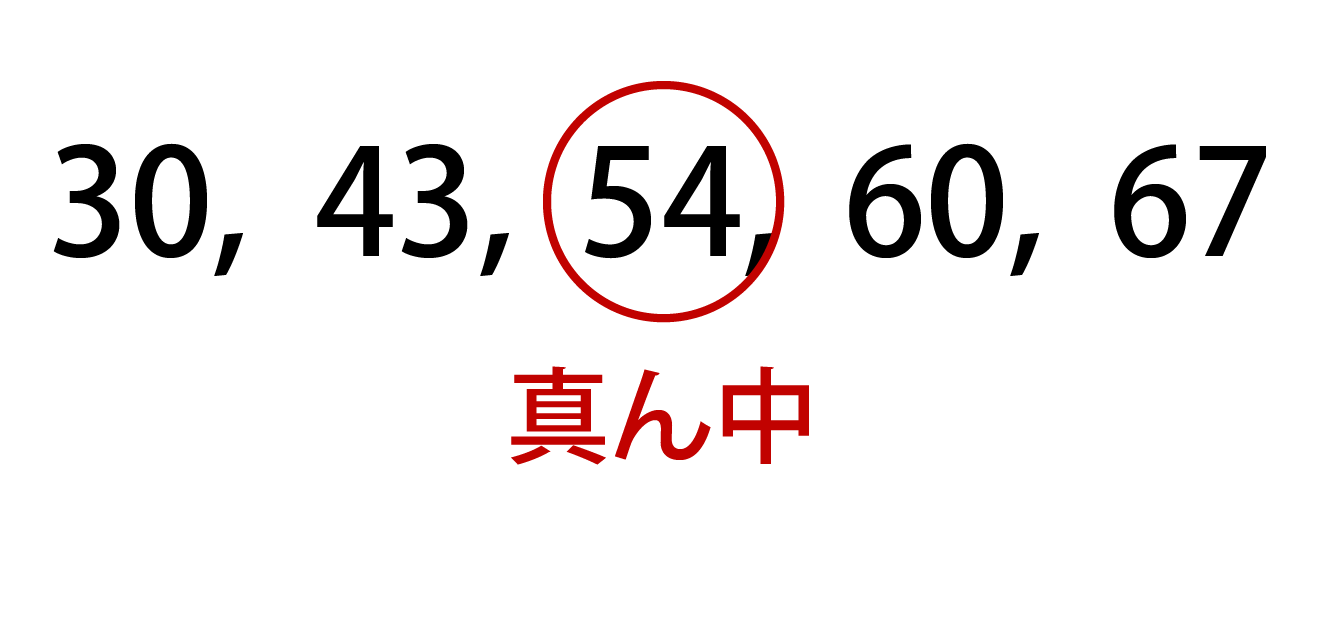
そこで活用されるのが「中央値(メディアン)」です。データを小さい順(または大きい順)に並べたときに、ちょうど真ん中に位置する数値を指します。エクセルでは =MEDIAN(範囲) で算出可能です。
データが左右対称に綺麗に分布していれば平均値と中央値はほぼ一致しますが、偏りがある場合は中央値のほうが「一般的な実態」をリアルに映し出します。集計結果をレポートする際は、平均値だけでなく中央値も併記する習慣をつけると、分析の説得力が格段に高まります。
【数学の豆知識】相加平均と相乗平均の違い|成長率や利回りを正しく算出する方法
ビジネスで売上高の年平均成長率(CAGR)や投資の利回りを計算する際、通常の足し算による平均を使うと複利効果を無視した誤った数値になります。ここで登場するのが相加平均と相乗平均の使い分けです。
・相加平均:足して割る平均(テストの点数、毎月の支出など「量の加算」に適用)
・相乗平均(幾何平均):掛けて「データの個数乗根(ルート)」を取る平均(成長率、倍率、利回りなど「比率の掛け算」に適用)
例えば、売上が1年目に「2倍」、2年目に「8倍」になった場合、相加平均で計算すると「(2+8)÷ 2 = 5倍」となります。しかし、2年間で全体としては「2 × 8 = 16倍」に成長しています。毎年同じ比率で成長したと考えると、「4倍 × 4倍 = 16倍」となるため、真の年平均成長率は「4倍」です。この「√(2×8)= 4」を導き出す計算が相乗平均です。
エクセルでは =GEOMEAN(範囲) 関数を使えば、面倒なルート計算を行うことなく一瞬で相乗平均を算出できます。比率や倍率のデータを扱う際は、迷わずこの関数を選択しましょう。
【平均の出し方】に関するよくある質問(FAQ)
Q1:エクセルのAVERAGE関数で「#DIV/0!」というエラーが出る原因は何ですか?
A1:指定した範囲内に「数値」が1つも含まれていない場合に発生します。セルがすべて空白、または数値に見えても「文字列」として入力されている可能性があるため、セルの表示形式や入力内容を確認してください。
Q2:アンケートで「1:悪い〜5:良い」の5段階評価を集計する際、平均値を出しても問題ありませんか?
A2:実務上は平均値を出すケースが多いですが、厳密には「順序尺度」であるため、平均値だけでなく「各評価の割合(度数分布)」や中央値を併せて確認するのが適切です。極端に意見が割れている場合、平均値だけでは見落としが生じます。
Q3:少数の外れ値を除外して平均を出したい場合はどうすればいいですか?
A3:エクセルでは TRIMMEAN 関数を使用すると、データの上位・下位から指定した割合のデータを除外して平均(トリム平均)を計算できます。フィギュアスケートの採点のように、極端な最高点と最低点を除いて公平に評価したい場合に非常に有効です。
【まとめ】用途に応じた正しいデータの平均算出方法を押さえよう
平均の算出は、基本公式である「合計÷個数」さえ押さえておけば日常生活の計算には十分対応できます。しかし、ビジネスや学術的なデータ処理においては、データの性質に合わせて適切な手法を選び分ける視点が欠かせません。
エクセルなどのツールを使う際は「空白と0の扱い」を意識し、規模の異なる割合データには「加重平均」、偏りの大きい集計には「中央値」、そして倍率や成長率には「相乗平均」を適用する。この使い分けができるだけで、集計ミスのリスクをゼロにし、より正確で説得力のあるデータを扱えるようになります。集計の目的に合わせて最適な計算アプローチを実践してみてください。 (出典: 平均 出し 方(Yahoo!ニュース))

テクノロジーやライフスタイル領域を中心に執筆活動を行っています。趣味は写真撮影と旅行です。
