インスタのストーリーがあげられない?原因と2026年最新対処法
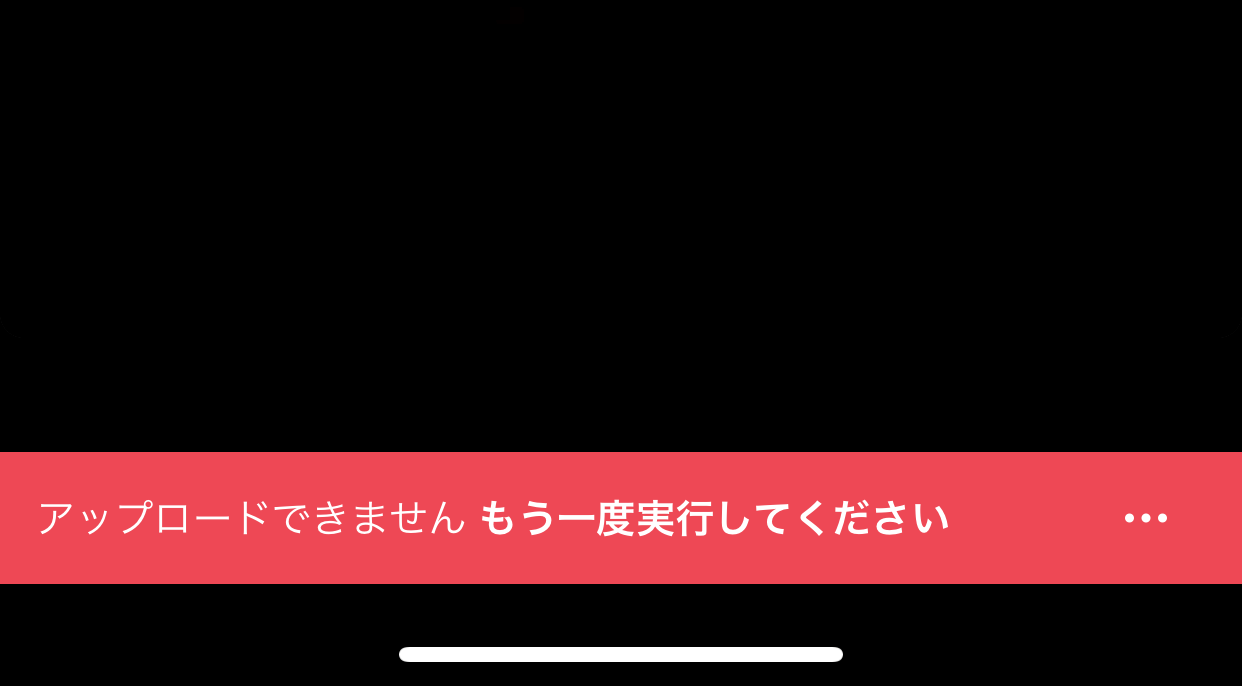
日常の出来事やリアルタイムの感情をシェアするInstagramのストーリーズ機能。撮影した写真や動画をいざ投稿しようとした瞬間、「投稿できませんでした」とエラーが表示されたり、読み込みマークがぐるぐると回り続けたりして困惑した経験を持つ方は少なくありません。
ストーリーが正常にアップロードされない背景には、端末側の通信環境からInstagramアプリの一時的な不具合、さらには動画フォーマットの問題やアカウント自体の制限まで、多岐にわたる要因が潜んでいます。本稿では、2026年現在の最新アプリ仕様に基づき、不具合の根本原因と今すぐ実行できる具体的な復旧手順を体系的に整理しました。
📌 【この記事の重要ポイントまとめ】
- 要点1:投稿エラーの主な原因は「端末・通信環境」「アプリのキャッシュ蓄積・未更新」「Meta側のサーバー障害」「アカウント制限」の4つに大別される。
- 要点2:画面が黒くなる・読み込みが終わらない場合は、アプリと端末の再起動に加え、キャッシュ削除やWi-Fiの切り替えが極めて効果的。
- 要点3:作成中の動画や写真は「下書き保存」や「端末への保存」を行っておくことで、エラー発生時もデータを失わずに安全に再投稿が可能。
【緊急チェック】インスタストーリーが投稿できない決定的な原因
ストーリーの投稿ボタンを押した後に処理が止まってしまう場合、まずは原因の所在を特定することが解決への最短ルートです。インスタストーリー投稿できない原因は、大きく分けてユーザー側の利用環境に起因するものと、サービス側のシステムトラブルに起因するものがあります。
端末側の要因としては、メモリ不足やバックグラウンド処理の過密、長期間のアプリ利用によるキャッシュの肥大化が挙げられます。一方、通信側では回線速度の極端な低下やパケット詰まり、VPN接続による干渉が投稿処理を阻害します。さらに、短時間での大量アクションによる一時的な機能制限や、Instagram全体のシステムダウンなど、ユーザー側では対処できないプラットフォーム側の事情も考慮しなければなりません。
読み込み中のまま進まない・黒い画面になる時の即効リセット術
画面上でアップロードのリングが回り続ける「インスタストーリー読み込み中のまま」の状態や、プレビューが真っ暗になる「インスタストーリー黒い画面」の不具合は、アプリ内のメモリ処理エラーで頻発します。この現象に直面した際は、段階的なリセット作業を試してください。
最初に行うべきはインスタストーリー再起動とアプリの完全終了(タスクキル)です。マルチタスク画面からInstagramを上にスワイプして終了させ、数秒置いてから立ち上げ直します。それでも改善しない場合は端末自体の再起動を実施し、OSレベルでのメモリ解放を図りましょう。
続いて試したいのがインスタキャッシュ削除方法の実行です。Android端末では「設定」>「アプリ」>「Instagram」>「ストレージとキャッシュ」から直接キャッシュを消去できます。iOS(iPhone)にはアプリ単体のキャッシュ削除ボタンがないため、アプリを一度アンインストールして再インストールするか、アプリ内の不要な検索履歴をクリアする手順が有効です。あわせて、App StoreやGoogle Playストアでインスタグラムアプリアップデートが配信されていないか確認し、常に最新バージョンを維持してください。
通信エラーやWi-Fi不調を疑うべきサインとネットワーク復旧法
テキストだけの投稿は通るのに写真や動画になると途端に失敗する場合、通信環境に問題がある可能性が濃厚です。「インスタ通信エラーWi-Fi」のトラブルは、フリーWi-Fiの認証切れや、ルーターの電波干渉によって日常的に発生します。
まずは一度Wi-Fiをオフにしてモバイルデータ通信(4G/5G)に切り替えるか、逆に機内モードをオンにして5秒ほど待ってからオフに戻す「通信のリフレッシュ」を行ってください。また、通信節約アプリやセキュリティ系のVPNアプリを有効にしていると、Instagramのアップロードサーバーとの通信が遮断されるケースがあります。投稿エラーが続く間は、一時的にVPN接続を解除して試すのが鉄則です。
動画ストーリーだけがあげられない場合の容量・フォーマット制限
「写真なら投稿できるのに、インスタストーリー動画あげられない」というトラブルには、ファイルサイズや動画のコーデックが関係しています。Instagramが推奨する標準的な仕様から外れたファイルは、変換処理中にエラーを起こしやすくなります。
特に高解像度(4K/60fps)で撮影した長尺動画や、外部の動画編集アプリで特殊な圧縮形式を用いて書き出した動画は、処理落ちの原因になります。投稿前に端末標準の写真アプリで動画の長さをトリミングするか、標準的なMP4形式(H.264コーデック)に再エンコードして保存し直すと、スムーズにアップロードできるようになります。
アカウント制限や全体障害の確認手順とインスタグラム障害情報の見方
すべての端末対策を講じても改善しない場合は、サービス全体の大規模障害やアカウントのステータスを確認する必要があります。
Instagramで急な障害が発生しているかどうかは、リアルタイムのソーシャルリスニングが最も役立ちます。X(旧Twitter)などの外部SNSで「インスタ 不具合」「ストーリー 投稿できない」と検索するか、Downdetectorのような監視サービスを活用してインスタグラム障害情報リアルタイムの発生状況を把握しましょう。全体障害の場合は、Meta側のサーバー復旧を待つ以外に方法はありません。
一方、自分だけが使えない場合はインスタアカウント制限確認を行います。短時間での連続投稿や過度なフォロー・いいねを行った直後は、スパム防止システムによって特定機能がロックされることがあります。プロフィール画面のメニューから「設定とプライバシー」>「アカウントステータス」を開き、コミュニティガイドライン違反の警告や機能制限が適用されていないか確かめてください。
投稿データを消さない!インスタストーリー下書き保存と安全な再投稿
エラーが発生した際、最も避けたいのが「凝って作ったストーリーの編集内容が消えてしまうこと」です。トラブルシューティングを行う前に、必ず編集中のコンテンツを保護しましょう。
ストーリー編集画面の上部にある「…」アイコンから「保存」をタップすれば、エフェクトや文字入れを行った状態のメディアを端末のカメラロールに書き出せます。さらに、画面左上の「<」や「×」をタップした際に表示されるダイアログからインスタストーリー下書き保存を選択しておけば、アプリ内に最大7日間編集状態をキープできます。安全を確保したうえで、万全のインスタ投稿エラー対処法を進めていきましょう。
【インスタのストーリーがあげられない問題】に関するよくある質問(FAQ)
Q1:ストーリーの投稿ボタンを押すと「再試行してください」と出続けます。どうすればいいですか?
A1:通信の一時的な切断か、キャッシュの不整合が主な原因です。まずは投稿画像を一度端末に保存し、機内モードのオン・オフを試した後に、アプリを再起動して再投稿してみてください。
Q2:音楽(ミュージックスタンプ)を付けたストーリーだけ投稿に失敗します。なぜですか?
A2:楽曲の著作権処理や地域制限、またはビジネスアカウントによる音源利用の制限がかかっている可能性があります。スタンプを外して投稿できるかテストするか、アカウントタイプを個人用に切り替えてみてください。
Q3:何をやっても直らない場合、アカウントをログアウトしても大丈夫ですか?
A3:ログアウトと再ログインは強力なリセット手段ですが、下書き保存されているストーリーが消去される仕様になっています。必ず端末の写真アプリに動画・画像を書き出してから実行してください。
まとめ:焦らず順番に原因を切り分けてスムーズな復旧を
日常のコミュニケーションツールとして欠かせないInstagramだからこそ、ストーリーが投稿できないトラブルは大きなストレスになります。しかし、原因の多くは端末のメモリ圧迫や一時的な通信エラーであり、適切なリセット手順を踏むことでその場ですぐに解決できるケースがほとんどです。
エラーに遭遇した際は、まず作成したデータを端末に保存して保護し、通信の切り替え、アプリの再起動、キャッシュ削除の順に落ち着いてアプローチしてください。それでも復旧しない場合は公式の障害情報をチェックし、プラットフォーム側の復旧を待ちましょう。 (出典: インスタ ストーリー あげれ ない(Yahoo!ニュース))


テクノロジーやライフスタイル領域を中心に執筆活動を行っています。趣味は写真撮影と旅行です。
