【PC効率化】Tabキーとは?役割や戻る方法・神ショートカット徹底解説
パソコン作業中にキーボードの左端で見かける「Tab」の文字。文章の字下げ(インデント)くらいでしか使ったことがないという方も多いのではないでしょうか。しかし、Tabキーの本質は単なる余白づくりにとどまりません。データ入力やブラウジング、ウィンドウの瞬時切り替えなど、マウス操作を激減させて日々のデスクワークを劇的にスピードアップさせる強力な機能を秘めています。
「名前は知っているけれど、具体的にどこにあって何ができるのかよく分からない」「誤って押しすぎて次の項目に進みすぎてしまった」といった疑問や悩みを持つ方に向けて、Tabキーの意味やキーボード上の位置、知っておくべき必須ショートカット、効かなくなったときの対処法まで分かりやすく解説します。
📌 【この記事の重要ポイントまとめ】
- 要点1:Tabキーは「Tabulator(表作成)」が語源で、項目移動や文字の字下げを瞬時に行うキー。
- 要点2:「Shift+Tab」で1つ前の項目へ戻る逆走操作や、「Alt+Tab」による高速画面切り替えが作業効率化の鍵。
- 要点3:ExcelやWebブラウザ入力でマウスを持たずに操作を完結でき、入力ミスのリカバリーも容易。
【基礎知識】Tabキーの意味とキーボード上の位置・刻印の秘密
Tabキーの「Tab」は、英語の「Tabulator(タビュレーター=表を作成するもの、集計機)」の略称です。タイプライターの時代に、等間隔で文字の位置を揃えて整然とした表を作成するために開発された機能が、現在のパソコン用キーボードにも受け継がれています。
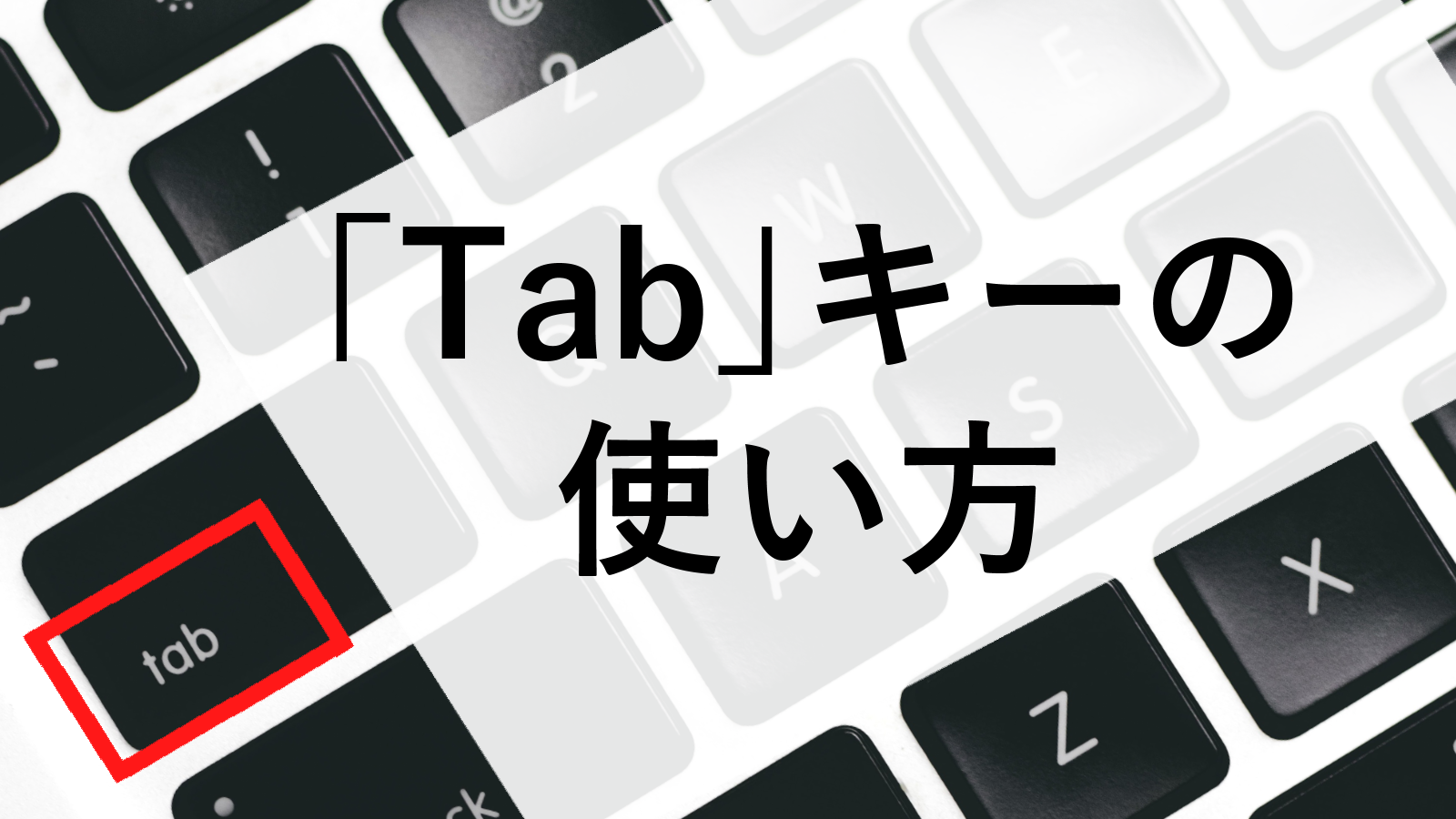
「Tabキーはどこにあるのか?」と探している場合、一般的なJIS配列(日本語配列)キーボードやUS配列キーボードであれば、最上段の数字キーの左下、「Q」キーの左隣・「Caps Lock」キーの上に配置されています。製品によっては「Tab」というアルファベットだけでなく、左右を指す矢印「⇥」や「⇤ ⇥」のシンボルが刻印されているケースも珍しくありません。この矢印マークは「一定の間隔でカーソルをジャンプさせる」というTabキー本来の動作を直感的に表しています。
【作業効率激変】文字入力の字下げだけじゃない!Tabキーの真の役割と使い方
「Tabキーとはどんな役割を持つキーなのか?」という問いに対し、最も身近な例はWordやテキストエディタでの字下げ(インデント設定)です。スペースキーを何度も連打することなく、あらかじめ設定された幅(通常は半角スペース4文字分や全角2文字分など)だけカーソルを一瞬で右に移動させ、段落の先頭を美しく揃えることができます。
しかし、Tabキーの真価が発揮されるのは「フォーカス(選択位置)の移動」です。Webサイトの会員登録フォームやアンケート画面で、氏名を入力した後にTabキーを1回押すと、マウスに手を伸ばすことなく次の入力欄(住所や電話番号など)へフォーカスが移動します。チェックボックスの選択や送信ボタンへの移動もTabキーひとつで完結するため、入力作業のスピードが段違いに跳ね上がります。
【神ワザ】行き過ぎても安心!「Shift+Tab」で逆戻りする操作テクニック
Tabキーを使って入力欄をテンポよく進めている最中、勢い余って目的の枠を通り過ぎてしまったり、1つ前の項目を修正したくなったりした経験は誰にでもあるはずです。ここでマウスを握り直してクリックしてしまうと、せっかくのリズムが崩れてしまいます。
そんなときに必ず覚えておきたいのが、「Shift」キーを押しながら「Tab」キーを押すショートカットです。Tabキー単体が進む操作であるのに対し、Shiftキーを組み合わせることで「1つ前の項目へ戻る」逆方向のジャンプが可能になります。この「Shift+Tabで戻る」テクニックを体で覚えておくだけで、フォーム入力時のストレスはほぼゼロになります。
【Excel・ブラウザ別】マウス不要になる実践的なTabキー活用術
ビジネスの現場で頻繁に使われるMicrosoft ExcelやGoogle スプレッドシートにおいて、Tabキー操作は基本中の基本です。セルの確定時、Enterキーを押すと下のセルへ移動しますが、Tabキーを押すと右隣のセルへ移動します。左から右へとデータを横方向に連続入力し、行末でEnterキーを押すと、最初に入力を開始した列の1行下へ自動でカーソルが戻るため、表作成のスピードが圧倒的に向上します。
また、Google ChromeやMicrosoft Edgeなどのブラウザ上でもTabキー移動は大活躍します。リンクや入力フォームをTabキーで順番に移動し、目的のリンクで「Enter」を押せばページ遷移、チェックボックスで「Space」を押せばチェックのON/OFFが可能です。さらに、ブラウザのURL入力バーにフォーカスを当てた状態でTabキーを押すと、サイト内検索モードへ即座に切り替わるなど、キーボード派にとって手放せない機能が揃っています。
【Windows必携】「Alt+Tab」など仕事が速くなるショートカットキー一覧
Windows環境において、Tabキーを組み合わせたショートカットはマルチタスクの心臓部といえます。特に日常業務で多用する組み合わせをまとめました。
・Alt + Tab(アプリの高速切り替え)
現在開いているウィンドウの一覧が画面中央に表示されます。Altキーを押したままTabキーをポンポンと押すことで、作業したいアプリを瞬時に最前面へ呼び出せます。
・Windowsキー + Tab(タスクビューの表示)
起動中の全ウィンドウや仮想デスクトップを俯瞰して整理・選択できます。
・Ctrl + Tab(ブラウザやアプリのタブ切り替え)
ブラウザで複数開いているWebページや、Excelのシートなどを右方向へ順次切り替えます。「Ctrl + Shift + Tab」で左方向へ戻ります。
【トラブル解決】Tabキーが効かない・動かない原因と今すぐ試せる対処法
「Tabキーを押しても反応しない」「次のセルや項目に移動しない」というトラブルに直面した場合、焦る前に以下の代表的な原因をチェックしてみてください。
1. Excelの編集モードに入っている
セル内でカーソルが点滅している「編集モード」中は、Tabキーを押しても右のセルへ移動せず、セル内で文字の隙間が広がる挙動になることがあります。一度「Esc」キーを押して確定前の状態を解除するか、「Enter」で確定してから操作してみてください。
2. 「Ctrl」や「Alt」などの修飾キーが押しっぱなし判定になっている
キーボードの隙間にゴミが挟まっていたり、OS側でキーの固定機能が有効になっていたりすると、Tab単体を押したつもりが別のショートカットとして誤認識される場合があります。周辺のキーを何度か軽く叩いてみるか、キーボードを再接続してください。
3. アプリ固有のショートカット競合や設定
一部のゲームや専門ソフト、ブラウザの拡張機能がTabキーの挙動を上書きしているケースがあります。特定のアプリだけで効かない場合は、設定画面でキーバインド(割り当て)を確認してみましょう。
【Tabキーとは】に関するよくある質問(FAQ)
Q1:MacのキーボードにもTabキーはありますか?Windowsと同じように使えますか?
A1:はい、Macにも左端の同じ位置に「tab」キーが存在します。文字入力のインデントや入力欄の移動など基本動作は同じです。アプリ切り替えを行う場合は、Windowsの「Alt+Tab」に相当する「Command+Tab」を使用します。
Q2:スペースキーで空白を入れるのと、Tabキーを使う違いは何ですか?
A2:スペースキーは1文字分の空白を挿入しますが、Tabキーは「あらかじめ設定された一定の位置(タブストップ)」まで一気にカーソルを飛ばします。そのため、行ごとに文字数が異なっていても、Tabキーを使えば縦の開始位置を完璧に揃えることができます。
Q3:WebページでTabキーを押してもリンクを選択できないのですが?
A3:特にMacのSafariなど一部の環境では、初期設定で「Tabキーを押したときにテキスト入力欄のみをフォーカスする」仕様になっていることがあります。ブラウザの環境設定(詳細設定)から「Tabキーを押して各項目を強調表示」にチェックを入れると、すべてのリンクを巡回できるようになります。
まとめ:Tabキーを使いこなして日々のPC作業を劇的にスピードアップ
普段は何気なく見過ごしがちなTabキーですが、その本質は「無駄なマウス移動を削ぎ落とし、キーボードから手を離さずに作業を完結させるためのナビゲーター」です。フォームの項目移動、Excelの横方向データ入力、そして「Shift+Tab」による戻り操作や「Alt+Tab」の画面切り替えを覚えるだけでも、1日の作業効率は確実に上がります。ぜひ今日からのPC操作に取り入れて、快適なキータッチを体感してみてください。 (出典: tab キー と は(Yahoo!ニュース))

情報を整理して届けることが得意なWebディレクター。ユーザー視点に立った記事作成を目指しています。
