LINEの赤いビックリマークの意味は?届いてるかの確認と消し方・対処法
LINEでメッセージや写真を送った直後、吹き出しの横に突如現れる「赤いビックリマーク(!」)。日常の連絡や急ぎの用件でこれを目にすると、「相手に届いているのか」「ブロックされたのか」と焦ってしまう方も少なくありません。
この赤いマークは、何らかのトラブルによってメッセージの送信処理が完了しなかったことを示すエラーサインです。この記事では、赤いマークが表示される根本的な原因から、相手への到達状況、再送信できないときの解決策、さらには2026年現在の最新環境に即した確実な復旧ステップまでを分かりやすく解説します。
📌 【この記事の重要ポイントまとめ】
- 要点1:赤いビックリマークは「送信失敗」を意味し、メッセージや写真は相手に一切届いていない状態。
- 要点2:主な原因は通信環境の乱れ、端末のストレージ・メモリ逼迫、写真の容量オーバーやLINEの大規模障害。
- 要点3:マークのタップによる再送信、機内モードのオンオフ、キャッシュ削除を行うことで9割以上のケースで即時解決可能。
【結論】赤いビックリマークの意味とは?相手に届いてるか徹底解説
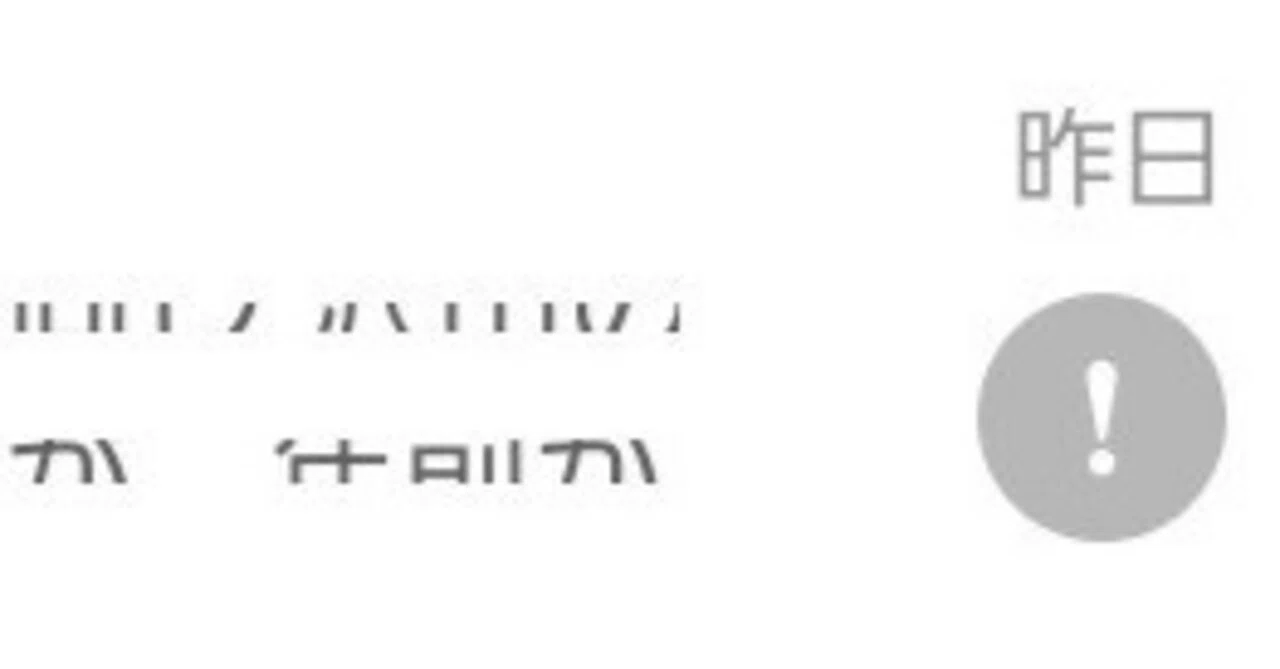
トーク画面で吹き出しの左横(または写真の横)に表示される赤いビックリマークは、「LINEサーバーへのデータ送信が完了しなかった(送信失敗)」という明確な通知です。
多くのユーザーが最も不安に感じる「相手には届いているのか?」という疑問ですが、結論から言えば相手側の端末には1文字も届いておらず、通知すら飛んでいません。LINEは送信者の端末から一度LINEの管理サーバーを経由して相手に届く仕組みのため、サーバー到達前に弾かれたメッセージは相手の画面に何一つ表示されない仕様となっています。
また、「相手にブロックされたからビックリマークが出たのでは?」と疑う声もありますが、ブロックされても送信エラーにはならず、単に「既読がつかない状態」になるだけです。したがって、赤いマークが出た場合は相手側の設定ではなく、ご自身の端末や通信経路、あるいはLINEサーバー側のトラブルに原因があると切り分けることができます。
LINEでメッセージや写真が送れない主な原因5選
送信エラーを引き起こす引き金はいくつか存在します。主な要因を整理しました。
1. 通信環境の不安定・パケ詰まり
地下鉄や満員電車、商業施設の奥など電波が極端に弱い場所では、データのアップロード中にタイムアウトが発生します。また、街中の微弱なフリーWi-Fiに自動接続されてしまい、通信が途切れる「パケ詰まり」も代表的な要因です。
2. 高解像度な写真や動画による容量オーバー
近年のスマートフォンはカメラ性能の向上に伴い、写真1枚あたりのデータサイズが肥大化しています。一度に大量の画像や長尺の4K動画を一括送信しようとすると、処理が追いつかずエラーマークが点灯します。
3. LINEアプリや端末のキャッシュ蓄積・メモリ不足
LINEを長期間再起動せずに使い続けていると、内部に膨大な一時ファイル(キャッシュ)が蓄積し、動作が著しく重くなります。メモリ不足に陥ることで送信処理が強制中断されるケースが多発しています。
4. LINEの大規模な通信障害
自分側の環境に問題がなくても、LINE側のサーバー障害やネットワーク障害が発生している場合、送受信が一斉にストップします。SNS上で「LINE落ちた」といった報告が急増しているときは、サーバー側の復旧を待つしかありません。
5. アプリのバージョン未更新による不具合
最新OSに対してLINEアプリのバージョンが古いまま放置されていると、互換性の問題から思わぬクラッシュや送信バグを誘発します。
【2026年最新】赤いビックリマークの消し方と再送信の手順
送信に失敗したメッセージをそのままにしておくとマークは消えません。状況に応じた正しい対処を取りましょう。
ステップ1:マークをタップして「再送信」を試す
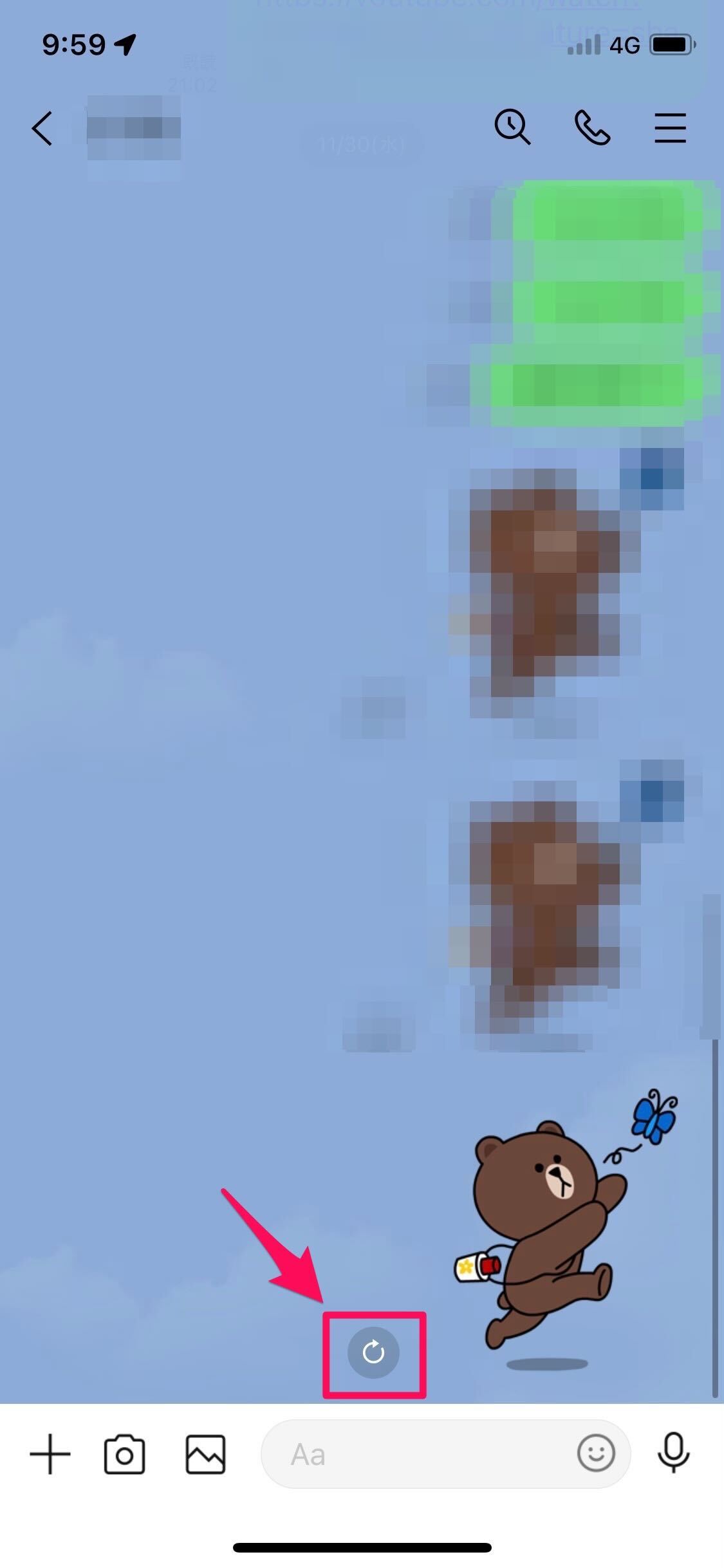
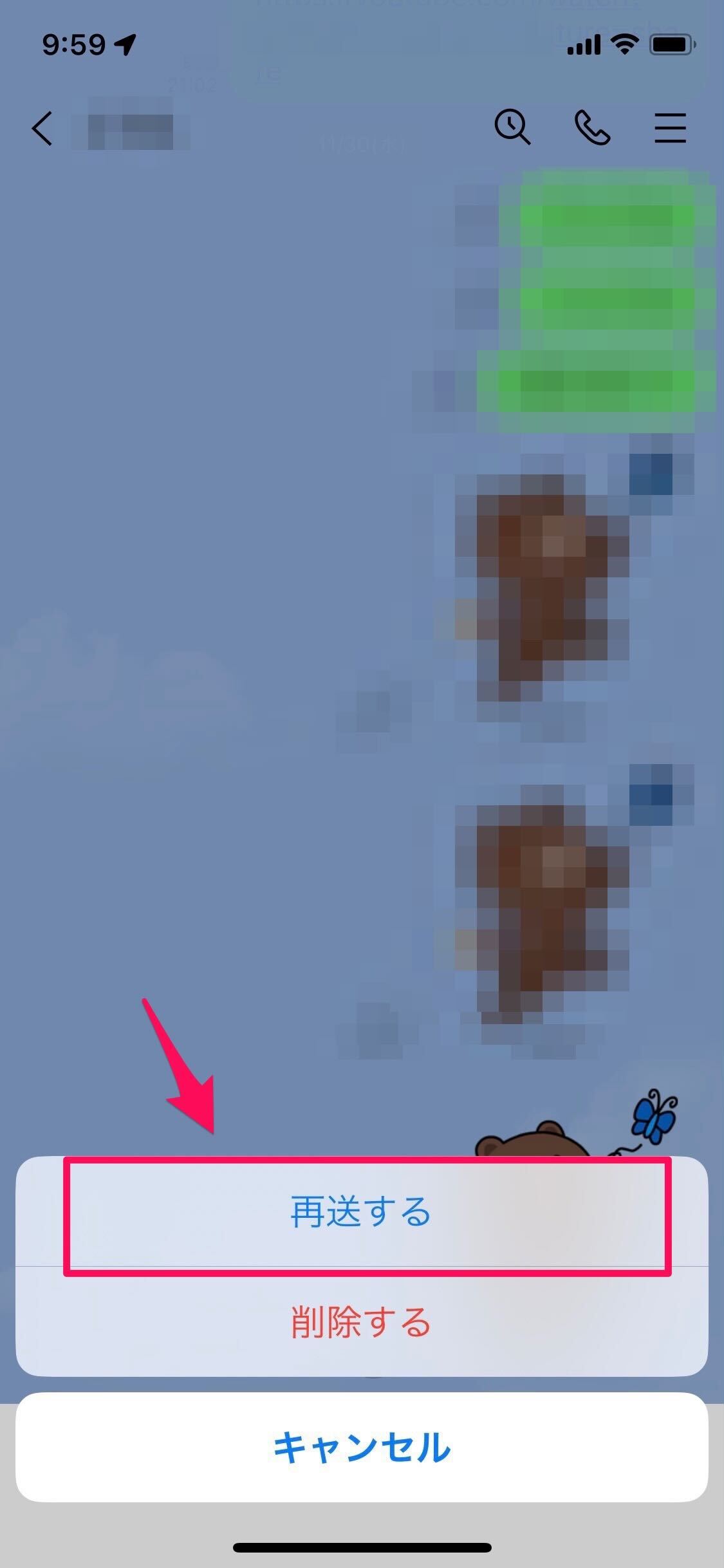
電波状況が良い場所に移動した後、赤いビックリマーク自体を直接タップしてください。画面下部にメニューが表示されますので、「再送信」を選択します。電波の一時的な途切れが原因だった場合、これだけで瞬時に送信が完了し、マークが消えて送信時刻へと切り替わります。
ステップ2:不要な場合は「削除」を選択する
すでに別の手段で連絡を取り直した場合や、二重送信を防ぎたい場合は、同様にマークをタップして「削除」を選択します。これでトークルーム内から失敗した吹き出しが消去されます。
ステップ3:再送信ボタンを押しても反応しない・消えない場合
ビックリマークをタップしても再送信が始まらない、あるいは即座に再度マークが出てしまうときは、アプリ内部の処理がフリーズしている可能性が高いです。後述するキャッシュクリアや端末の再起動を実行してください。
写真・動画が送信エラーになるときの特効薬
テキストメッセージは送れるのに、写真や動画だけ赤いビックリマークが出る場合は、データ転送量に問題があります。
まずは「送信する枚数を小分けにする」ことが基本です。数十枚の写真を一気に送信するのではなく、5〜10枚ずつ区切って送ることで転送失敗を防ぐことができます。
また、LINE内の設定を見直すのも有効です。LINEの設定(歯車アイコン)>「写真と動画」>「送信する写真の画質」を「標準」に設定してください。「高画質」設定になっていると通信負荷が跳ね上がるため、通信制限中や電波の弱い環境ではエラーの直接原因になります。
アプリアイコンに出るビックリマークとキャッシュ削除の解決策
トーク画面の中だけでなく、スマートフォンのホーム画面にある「LINEアプリアイコン」にビックリマークが表示されるトラブルも報告されています。
これは主にiOSやAndroidのシステム側で「バックグラウンド通信の権限が切れている」「ストレージ空き容量が危機的に少ない」「アプリが破損している」ことを示しています。この状態を放置すると、新着メッセージのプッシュ通知が届かなくなる恐れがあります。
このトラブルおよびトーク内の頑固なエラーを解消する最も確実なメンテナンスが、「LINEのキャッシュ削除」です。
【LINEのキャッシュ削除手順】
1. LINEのホーム画面右上にある「設定(歯車マーク)」をタップ
2. 「トークのバックアップ・復元」または「トーク」項目内にある「データの削除」を選択
3. 「キャッシュ」の横にある「削除」をタップ(写真やトーク履歴自体は消えませんのでご安心ください)
キャッシュを削除して端末を一度再起動するだけで、アプリ全体の動作が劇的に軽快になり、送信エラーの発生頻度を大幅に抑えられます。
【line ビックリ マーク】に関するよくある質問(FAQ)
Q1:赤いビックリマークが出たまま放置するとどうなりますか?
A1:放置しても相手に勝手に届くことはありませんが、トークルームを開くたびに未送信として残り続けます。また、アプリのバックグラウンド処理に負荷をかけ続ける原因にもなるため、「再送信」または「削除」を行ってクリアしておくことをおすすめします。
Q2:グループLINEでビックリマークが出た場合、一部の人にだけ届いている可能性はありますか?
A2:いいえ、一部の人にだけ届くということはありません。グループメンバー全員に対して送信されていない状態ですので、再送信を行ってください。
Q3:Wi-Fiを切ってモバイルデータ通信にしたら送れるようになるのはなぜですか?
A3:接続していたWi-Fiがログイン認証待ち状態だったり、電波強度が極端に低かったりする「見かけ上の接続」になっていたためです。Wi-Fiをオフにして4G/5G回線に切り替えることで、正常なデータ通信が確立されて送信できるようになります。
まとめ:焦らず電波と端末環境を整えて再送信を
LINEの赤いビックリマークは、決してアカウントの制限や相手からの拒絕ではなく、単なる「通信・データ処理の一時的な不成立」を知らせるアラートです。
マークを見かけたら、まずは相手に届いていないことを把握した上で、通信環境の確認・写真サイズの調整・キャッシュ削除を行い、落ち着いて再送信ボタンをタップしてください。日頃からこまめに不要なデータを整理し、アプリを最新版に保つことが、ストレスのない快適な連絡環境を維持する一番の近道です。 (出典: line ビックリ マーク(Yahoo!ニュース))
Webメディアの編集およびコンテンツ作成に従事。正確で質の高い情報発信を心掛けています。
