【2026年】インスタQRコードの出し方・読み取り方と最新活用術
対面でのアカウント交換やイベント時のフォロー促進、さらには店舗POPやビジネス名刺への掲載まで、Instagramの導線作りに欠かせないのが「QRコード」です。かつて親しまれた「ネームタグ」機能から刷新されて以降、機能のアップデートが重ねられ、外部カメラでのスキャンや画像のカスタマイズ性も格段に向上しました。
しかし、「どこから表示すればいいのか分からない」「相手のQRコードがうまく読み取れない」「印刷したらぼやけて読み取れなくなった」といったトラブルの声も少なくありません。本稿では、2026年現在の最新仕様に基づき、QRコードの基本的な出し方・読み取り方から、デザイン変更、カメラロールからのスキャン、失敗しない印刷手順までを現場目線で分かりやすく解説します。
📌 【この記事の重要ポイントまとめ】
- 要点1:QRコードはプロフィール画面の「プロフィールをシェア」から即座に表示・カスタマイズが可能。
- 要点2:読み取れない主な要因は「標準カメラの未対応」「画面の光反射」「画像の解像度不足」にあり、カメラロール読み取り等の代替手段で即解決できる。
- 要点3:印刷用には高画質保存した画像を用い、最小推奨サイズ(2cm×2cm以上)を確保することで認識エラーを防止できる。
【基礎知識】旧ネームタグからの変更点と2026年最新仕様
Instagramでアカウントを共有する際、以前はアプリ専用の「ネームタグ」が使われていました。しかし、仕様変更により国際規格の標準QRコードへと完全統合されています。
この変更による最大のメリットは、Instagramアプリを開いていない状態でも、スマートフォンの標準カメラや一般的なQRコードリーダーから直接アカウントを開けるようになった点です。現在では、単なるアカウント共有ツールにとどまらず、投稿・リール・ハイライトごとの個別QRコード生成や、ビジネス向けの洗練されたカラーカスタマイズなど、日常的なコミュニケーションからプロモーションまで幅広く対応した仕様へと進化しています。
【10秒で完了】インスタQRコードの出し方とデザインカスタマイズ手順
自身のQRコードを表示・作成する手順は非常にシンプルです。わずか数タップで完了します。
【QRコードの出し方・作成手順】
1. Instagramアプリを開き、画面右下のアイコンをタップして「プロフィール画面」へ移動
2. プロフィール画像下部にある「プロフィールをシェア」をタップ
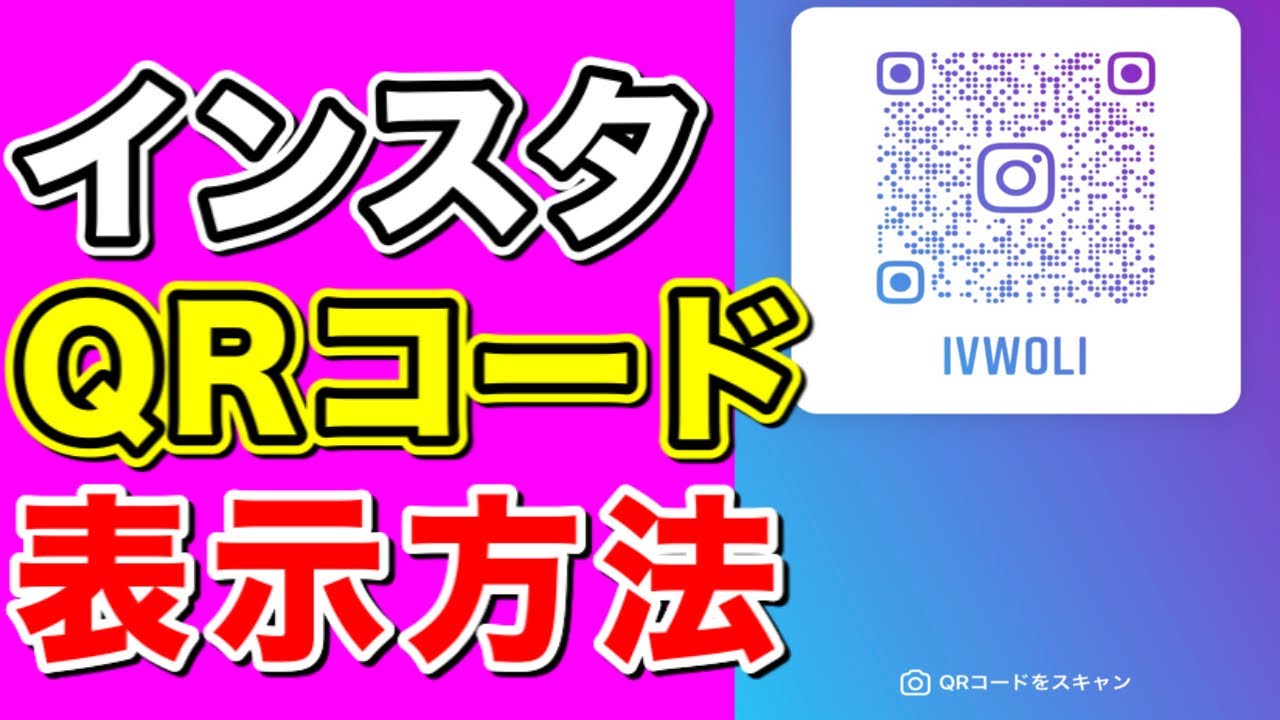
3. 画面上にあなたのアカウント専用QRコードが表示されます
この画面では、自分好みの見た目にデザインカスタマイズを施すことができます。画面上部または背景をタップすることで、以下の3つのモードを切り替え可能です。
・カラーモード:背景をグラデーションカラーに変更(タップで配色切り替え)
・絵文字モード:好きな絵文字を背景一面に散りばめるデザインに変更
・セルフィーモード:自撮り写真にスタンプを合成したユニークな背景を作成
完成したデザインは、画面下の「リンクをコピー」でURLとして共有できるほか、「プロフィールをシェア」や「画像を保存」から即座に端末へ保存できます。
友達追加を最速化!インスタQRコードの読み取り方法とカメラロール活用術
対面で相手のアカウントを追加する場合や、SNS経由で送られてきた画像をスキャンする手順には、状況に応じた最適な方法があります。
1. スマートフォンの標準カメラで読み取る(最速)
iPhone(iOS)やAndroidの標準カメラアプリを起動し、相手のQRコードにかざすだけです。画面上に表示される「instagram.com」のリンクバナーをタップすれば、直接相手のプロフィール画面へジャンプします。
2. Instagramアプリ内のスキャナーを使う
自身が「プロフィールをシェア」を開いている状態であれば、画面右上にあるカメラアイコンをタップすることで、アプリ内QRコードスキャナーが起動します。そのまま相手の画面をスキャンすれば、アプリを離脱することなくスムーズにフォロー画面へ移れます。
3. スクリーンショットや保存画像から読み取る(カメラロール解析)
「LINEやDMでQRコードの画像が送られてきた」という場合は、端末のカメラロールから読み取りが可能です。iOSであれば「写真」アプリで画像を開き、右下の「テキスト認識・QRコードアイコン」を長押しタップ。Androidであれば「Googleレンズ」アプリを経由して該当画像を選択すれば、画面上のQRコードから直接リンク先へアクセスできます。
なぜスキャンできない?QRコードが読み取れない決定的な原因と対策
「カメラをかざしても反応しない」「リンク先が開かない」というトラブルには、明確な理由が存在します。現場で頻発する主な原因と解決策は以下の通りです。
・スマホ画面の明るさ不足と光の反射:
相手の液晶画面が暗すぎたり、照明の光が反射して白飛びしていると、カメラのセンサーがコードパターンを認識できません。画面輝度を最大近くまで上げ、少し角度を傾けて反射を避けてください。
・カメラのピント距離とレンズの汚れ:
QRコードに近づけすぎると焦点が合わずボケてしまいます。端末から15〜20cmほど離し、中央にコードを収めるのが認識のコツです。
・アカウントのユーザーネーム(ID)変更:
過去に保存した古いQRコード画像や印刷物の場合、途中でInstagramの「@ユーザーネーム」を変更していると、旧コードが無効化されリンク切れエラーが発生します。ID変更時は必ずQRコードを再発行しましょう。
・プライバシー・年齢制限設定:
読み取り先のプロアカウントに年齢制限や特定地域の閲覧制限がかかっている場合、ログイン状態でない外部ブラウザからのアクセス時にエラー画面となるケースがあります。
名刺や店頭POPに活用!QRコードの画像保存と失敗しない印刷方法
名刺、ショップカード、イベントのフライヤー、飲食店の手元POPなどにQRコードを掲載する際は、印刷品質と読み取り精度の担保が最重要となります。
【印刷用画像の保存と配置ルール】
・高解像度での保存:「プロフィールをシェア」画面の「画像を保存」から書き出した元データをそのままデザインソフトや印刷入稿データに使用します。スクリーンショットのトリミング画像は解像度が落ち、印刷時にドットが潰れるリスクがあるため避けてください。
・最小サイズは20mm×20mm以上を確保:名刺など小さな紙面であっても、QRコード自体の大きさは最低でも一辺2cm以上を確保するのが安全基準です。小さすぎるとスマートフォンのカメラがピントを合わせられず、離脱の原因になります。
・周囲に「余白(クワイエットゾーン)」を設ける:QRコードの周囲に文字やイラストを詰め込みすぎると、リーダーがコードの境界線を誤認します。コードの周囲には必ず数ミリの無地スペースを空けて配置してください。
・テスト印刷と実機スキャン:本印刷へ進む前に、必ずモノクロまたはカラーで試し刷りを行い、複数のスマートフォン(iOS・Android双方)で正常に遷移するか現物テストを実施しましょう。
【インスタのQRコード】に関するよくある質問(FAQ)
Q1:QRコードのデザイン(色や絵文字)を変えると、読み取り速度や精度に影響はありますか?
A1:Instagram公式アプリ内で生成できるカラーや絵文字のカスタマイズであれば、コード中央のデータセル部分のコントラストが保持されているため、読み取り精度に実質的な差はありません。安心して好みのデザインを選んでください。
Q2:特定のリール動画や投稿単体のQRコードを出すことはできますか?
A2:可能です。共有したい投稿やリールの右上にある「…」(または紙飛行機アイコンのシェアメニュー)をタップし、「QRコード」を選択すると、そのコンテンツ専用のQRコードが生成されます。
Q3:QRコードに有効期限はありますか?
A3:QRコード自体に有効期限はありません。ただし、前述の通りアカウントの「ユーザーネーム」を変更した場合や、アカウントを一時停止・削除した場合は読み取れなくなります。
まとめ:QRコードを使いこなしてスムーズにつながろう
InstagramのQRコードは、対面でのフレンドリーなアカウント交換から、店舗・ビジネスの本格的な集客動線まで、あらゆるタッチポイントをシームレスに結ぶ強力な機能です。
「プロフィールをシェア」からのクイックな表示、カメラロールからのスキャン、そして印刷時のサイズ・余白への配慮を押さえておけば、読み取りエラーによる機会損失を防ぐことができます。最新の仕様を正しく把握し、日々のコミュニケーションやマーケティング施策に役立ててみてください。 (出典: インスタ qr コード(Yahoo!ニュース))


情報を整理して届けることが得意なWebディレクター。ユーザー視点に立った記事作成を目指しています。
