【2026年最新】概要欄とは?スマホ・PCでの見方や書き方を徹底解説
YouTube動画やSNSを視聴していると、配信者が口を揃えて「詳しくは概要欄をチェックしてください」と案内する場面によく出くわします。しかし、普段あまり意識して操作していないと、「そもそも概要欄とは画面のどこにあるのか」「スマホだとどうやって開くのか」と戸惑う方も少なくありません。
動画コンテンツやショート動画が日常に定着した現在、概要欄は単なる補足テキストにとどまらず、公式リンクや目次、関連情報の宝庫として重要な役割を担っています。今回は、初心者でも迷わないデバイス別の開き方から、発信者向けの実用的な書き方テンプレート、知っておくべき注意点まで分かりやすく整理しました。
📌 【この記事の重要ポイントまとめ】
- 要点1:概要欄とは動画や投稿の詳細情報・リンク・目次などが記載された「説明エリア」のこと。
- 要点2:スマホアプリでは「タイトル横の『もっと見る』」、PCブラウザでは「動画下部の説明テキスト」をクリックして展開する。
- 要点3:タイムスタンプ(目次機能)や外部URLの設置、コピー方法を押さえることで、視聴・発信の利便性が大幅に向上する。
【基本解説】概要欄とは一体どこ?動画の説明欄との違い
概要欄(がいようらん)とは、YouTubeをはじめとする動画配信プラットフォームやSNSにおいて、動画の補足説明や関連リンク、出演者情報などを記載する専用スペースを指します。
公式の機能名やUI上では「説明欄」や「詳細」と表記されるケースもありますが、基本的には「概要欄」と「説明欄」は同じものを指していると理解して問題ありません。クリエイター側が動画内では語りきれなかった参考資料、使用したBGMのクレジット、公式SNSアカウントへのリンク、プロモーション情報などを記載する窓口として広く活用されています。
【端末別】YouTube概要欄の見方と開き方|スマホ・PCでの操作手順
動画を見ている最中に「概要欄を開こうとしたらコメント欄が開いてしまった」という経験を持つ方は意外と多いはずです。デバイスごとの正確な開き方を押さえておきましょう。
【スマホ(iPhone/Androidアプリ)の場合】
スマートフォン版YouTubeアプリでは、画面サイズを有効活用するために概要欄が初期状態で折りたたまれています。動画タイトルのすぐ下、または右側に表示されている「…もっと見る」や「その他」の文字をタップすると、全画面または下部シートとして概要欄が展開されます。閉じたいときは、右上の「×」ボタンか下スワイプで元の画面に戻せます。
【PC(パソコンブラウザ)の場合】
PC版では、動画プレーヤーのすぐ下、チャンネル名の下部にグレーの枠でテキストが表示されています。枠内の文章をクリックするか、右下の「…もっと見る」をクリックすることで、折りたたまれていた全文が下方向にスムーズに展開されます。
TikTokやインスタはどこ?主要SNSにおける概要欄の場所
動画プラットフォームごとに概要欄の呼び名や配置場所が微妙に異なります。ショート動画が主流のSNSでの確認方法もチェックしておきましょう。
TikTok(ティックトック)では、画面右下から左下にかけて表示されているアカウント名と楽曲情報の上に、投稿テキスト(キャプション)が配置されています。文章が長い場合は「もっと見る」をタップすると全画面にテキストが表示され、ハッシュタグやメンションを確認できます。
Instagram(インスタグラム)のリール動画やフィード投稿では、投稿画像・動画の下にあるアカウント名横のキャプション部分が概要欄に該当します。「続きを読む」をタップすることで、投稿者が設定した長文テキストやタグを閲覧可能です。
【視聴者向け】概要欄の便利な活用法|目次ジャンプとコピーの手順
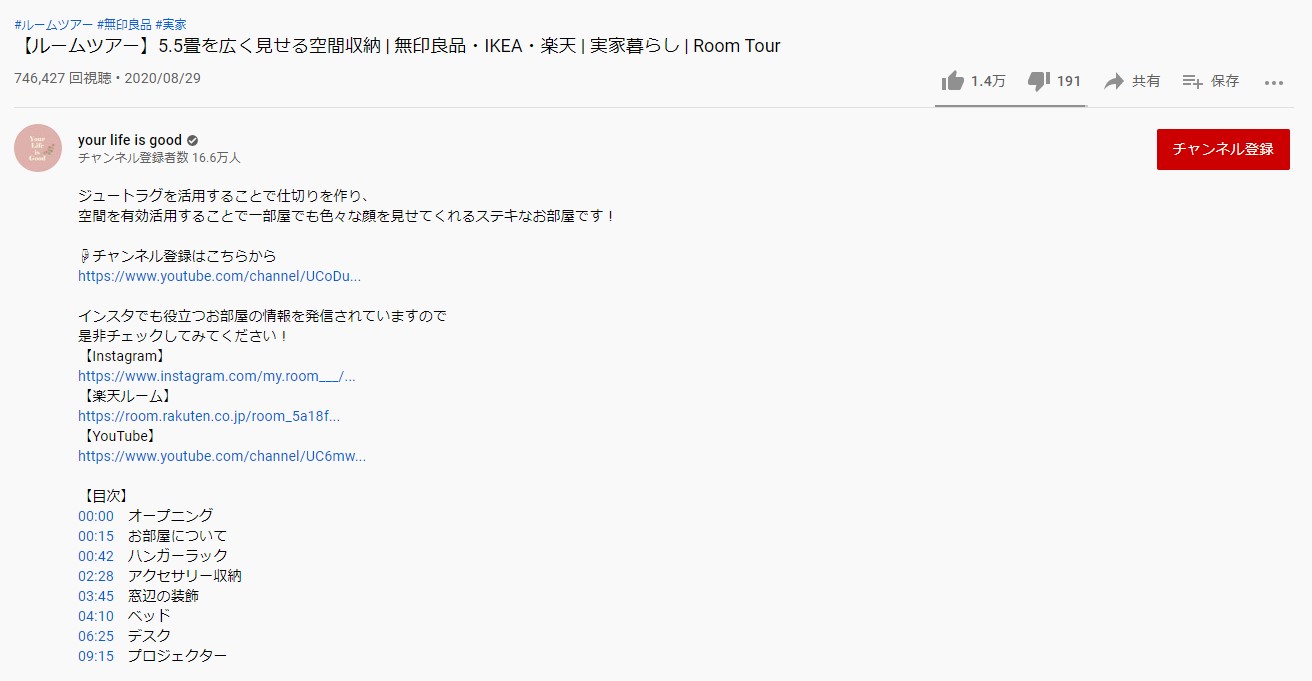
概要欄を使いこなすと、長尺動画の視聴効率が格段にアップします。特に押さえておきたいのが「タイムスタンプ(チャプター目次)」機能です。
概要欄の中に「02:15 レシピの材料」「05:40 調理開始」といった半角数字の時間が青文字(リンク)で記載されている場合、その数字をクリックまたはタップするだけで、該当の再生位置まで一瞬でジャンプできます。見たいチャプターだけをピンポイントで確認したいときに非常に重宝します。
また、概要欄に書かれた商品型番やコードをコピーしたい場合、PCであれば通常のドラッグ&コピーが可能です。スマホアプリ版ではテキストを直接長押しコピーできない仕様になっているため、動画の「共有」からURLをブラウザ(SafariやChrome)で開き直して長押し選択するか、スクリーンショットを撮って文字認識機能(OCR)を使うのがスムーズな解決策です。
【発信者向け】読まれる概要欄の書き方テンプレートとリンクの貼り方
動画クリエイターや企業アカウントにとって、概要欄は視聴者を次のアクション(チャンネル登録、別動画の視聴、商品購入など)へ導くための重要なマーケティング導線です。
YouTubeの概要欄には最大5,000文字の文字数制限があります。動画の編集画面(YouTube Studio)の「詳細」タブからいつでも編集・保存が可能です。リンクを貼る際は、必ず「https://」から始まる完全なURLを記載することで、自動的にタップ可能な青文字リンクへと変換されます。
以下は、視聴者にとっても見やすく、離脱を防ぎやすい標準的な構成テンプレートです。
【概要欄の基本テンプレート】
① 動画の要約(最初の2〜3行:折りたたみ前にも表示される最重要ゾーン)
② 目次・チャプター(00:00 オープニング / 01:20 本編 など)
③ 関連動画・おすすめ再生リストのURL
④ 公式SNSやショップ、WEBサイトへのリンク
⑤ チャンネル紹介・クレジット・ハッシュタグ
【概要欄とは】に関するよくある質問(FAQ)
Q1:概要欄にあるリンクが開かない・押せないのはなぜですか?
A1:URLの冒頭に「https://」が含まれていない場合や、YouTubeのポリシー変更・アカウントの確認ステータスによって一部の外部URLリンク機能が無効化されているケースがあります。発信者側で設定を見直すか、URLを直接コピーしてブラウザのアドレスバーに貼り付けてアクセスしてください。
Q2:概要欄は後から編集や修正ができますか?
A2:はい、投稿後であっても何度でも編集可能です。YouTube Studioアプリやブラウザの管理画面から該当動画を選択し、説明文を書き換えて「保存」を押すだけで即座に反映されます。
Q3:概要欄に書いた文章は検索順位(SEO)に影響しますか?
A3:大いに影響します。YouTube内外の検索アルゴリズムは、タイトルだけでなく概要欄に含まれるキーワードや文脈も分析して動画をレコメンドします。動画内容に関連する重要キーワードを自然な文章の中に盛り込むことが推奨されます。
まとめ:概要欄を正しく理解して視聴・発信をもっと快適に
概要欄は、動画の世界をさらに広げ、視聴体験を便利にしてくれる情報ハブです。スマホやPCでの開き方を一度覚えてしまえば、目的のチャプターへ素早く移動したり、気になる商品の購入ページへ迷わずアクセスできるようになります。
発信者にとっても、概要欄を丁寧に整えることはファン獲得や信頼性向上に直結する大切なステップです。視聴する際も投稿する際も、概要欄を上手に活用してデジタルコンテンツを存分に楽しみましょう。 (出典: 概要 欄 と は(Yahoo!ニュース))


SEOライティングとマーケティング戦略の専門家。分かりやすい解説記事で定評があります。
