インスタ投稿下書きの保存場所はどこ?消えた原因と復元・編集テク解説
写真の色味調整や長文キャプションの作成など、Instagram(インスタグラム)の投稿を作り込む際に欠かせないのが「下書き機能」です。しかし、いざ投稿しようとした際に「保存したはずの下書きがどこにも見当たらない」「気付いたら勝手に消えていた」と頭を抱えた経験を持つユーザーは少なくありません。
現在、インスタはフィード・リール・ストーリーズそれぞれでUI(操作画面)の仕様が異なり、下書きの保存先や保持期間のルールも細かく分かれています。せっかく時間をかけて仕上げたコンテンツを失わないために、下書きの正しい確認手順から消える原因、万が一の復元対策まで押さえておきましょう。
📌 【この記事の重要ポイントまとめ】
- 要点1:下書きの保存場所はフィード、リール、ストーリーズでそれぞれ異なり、新規投稿作成画面からアクセスする。
- 要点2:アプリからのログアウトやアプリ削除を行うと、端末内に保存された下書きデータは完全に消滅する。
- 要点3:突然のデータ消失を防ぐには、外部メモの活用やアプリアップデート前の投稿など事前の自己防衛が不可欠。
【2026年最新】インスタの投稿下書きはどこにある?保存場所と確認手順
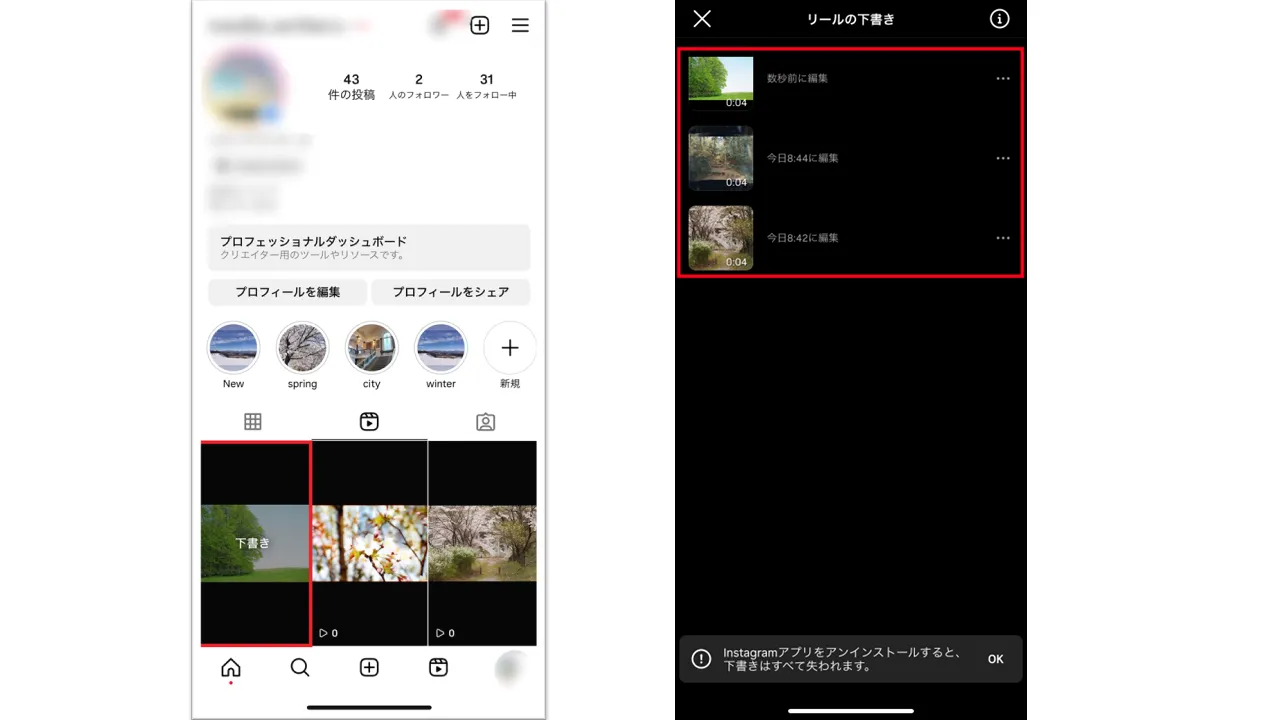
保存した下書きを見つけられない最大の原因は、プロフィール画面ではなく「新規作成画面」を経由してアクセスする仕様になっている点にあります。探している投稿タイプに合わせて以下の手順でアクセスしてください。
【フィード投稿の場合】
画面下部中央(または上部)の「+」ボタンをタップして「投稿」を選択します。端末のカメラロールが表示される画面で、「最近の項目」の右隣、あるいは写真一覧の左上に「下書き」タブが出現していれば、そこに過去のデータが格納されています。
【リールの場合】
リール作成画面を開き、左下のギャラリーアイコンをタップします。画面上部に「下書き」という専用枠が表示され、作成途中の動画一覧へアクセス可能です。
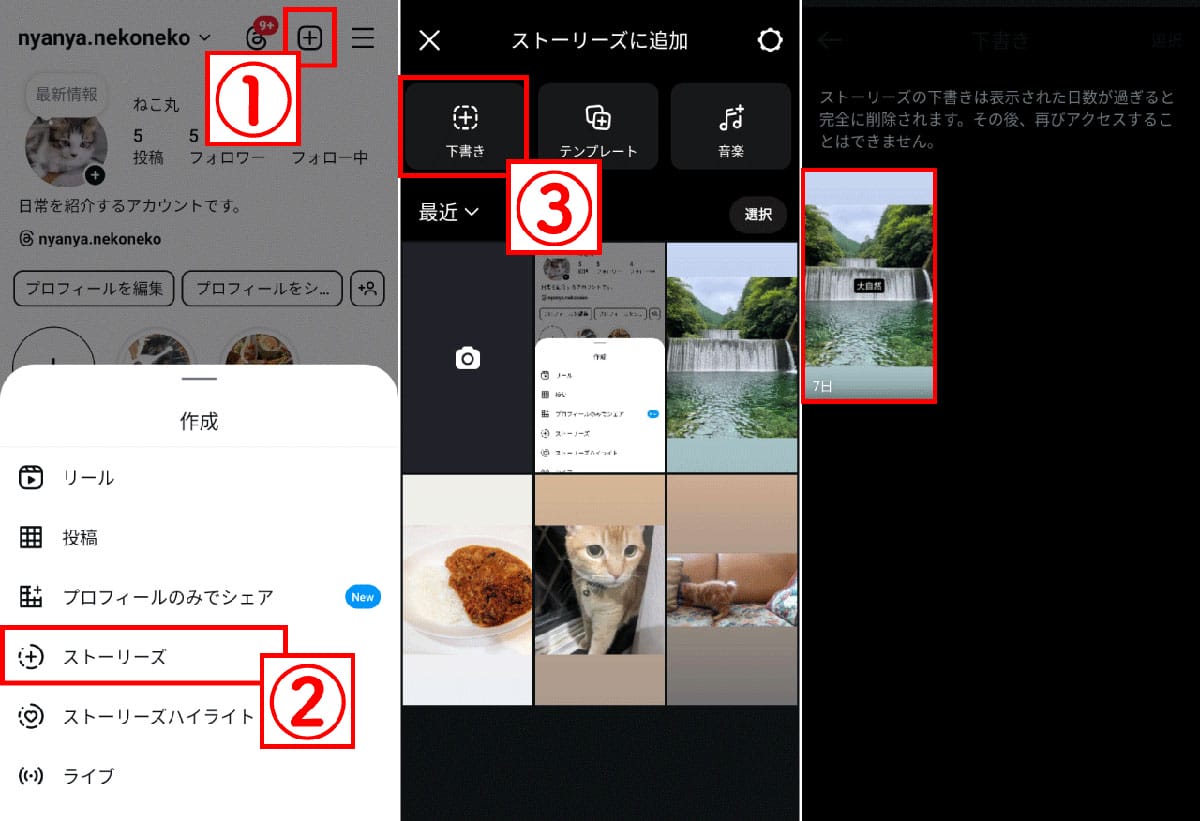
【ストーリーズの場合】
ストーリーズ作成画面を開き、左下の写真フォルダをタップすると「下書き」トレイが表示されます。ただし、ストーリーズの下書きには「最大7日間の保持期限」が設けられており、期限を過ぎると自動的に完全消去される仕組みです。
【基本操作】フィード・リール・ストーリーズの下書き保存&編集やり方
下書き保存を行うには、一定の編集ステップを完了させる必要があります。単に写真を選んだだけの状態では保存オプションが表示されないため、正しい手順を把握しておきましょう。
フィード投稿下書き機能の使い方:
写真を選択してフィルター加工やキャプション入力、タグ付けなどの編集を少なくとも1つ以上行います。その状態で画面左上の「<(戻る)」を2回タップすると、「下書きを保存」というポップアップが表示されるのでこれを選択します。編集を再開したいときは、前述の保存場所から該当データを選び、画面右上の「次へ」を押すことで再編集が可能です。
リールの編集とキャプション保持テクニック:
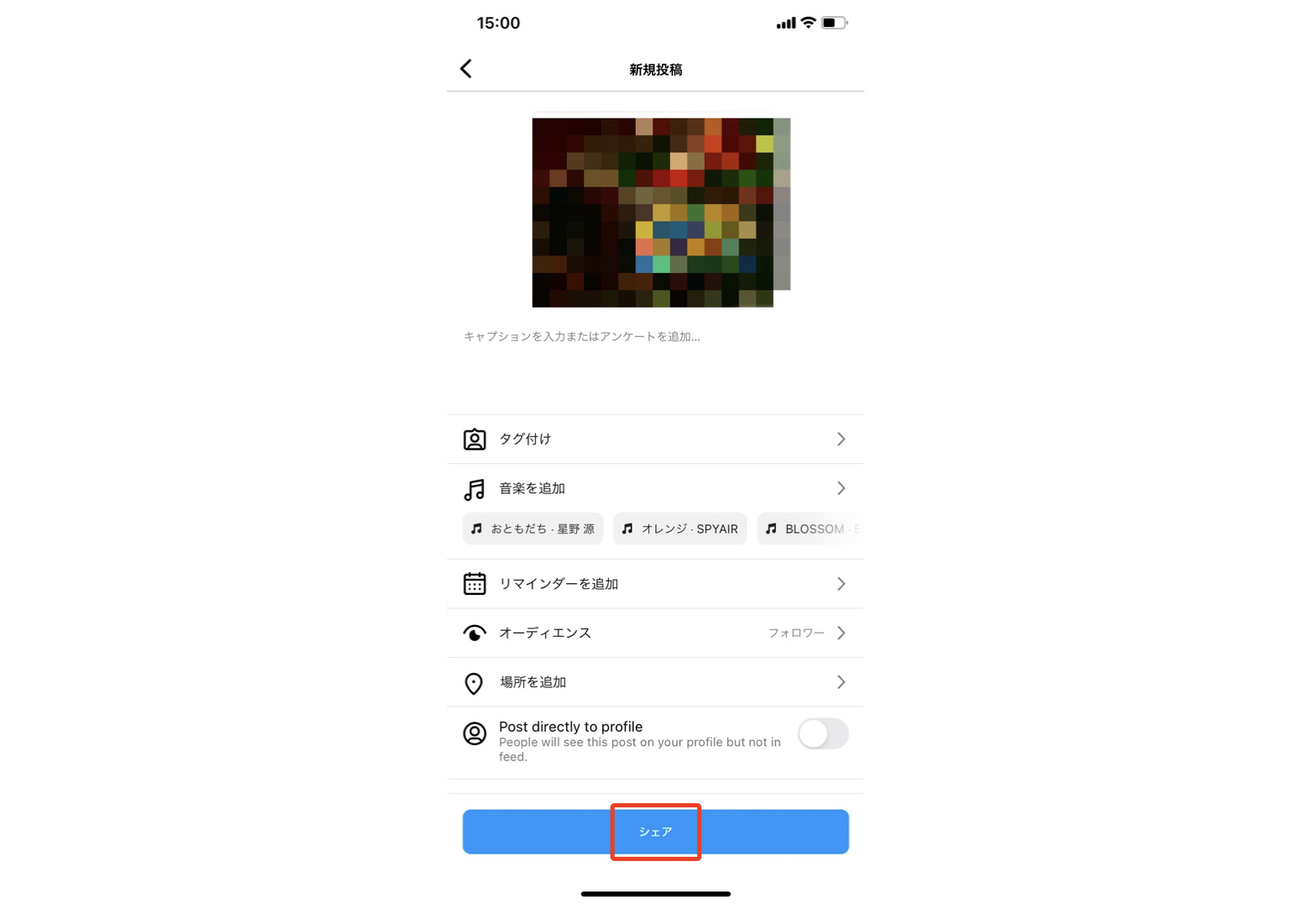
リール動画の場合、音源やテキストを配置した後の共有画面最下部に「下書きとして保存」ボタンが常時配置されています。長文テキストやハッシュタグを念入りに組み立てる際は、万が一のアプリクラッシュに備えて、テキスト選択から全文コピーを行ってから下書き保存をタップするのが確実な自衛策となります。
「下書きが勝手に消えた!」主な原因とログアウトの落とし穴
「何もしていないのに下書きが消滅した」というトラブルには、インスタグラム独自のデータ管理構造が関係しています。主な原因は以下の4点に集約されます。
最も多い要因が「アカウントからのログアウト」です。インスタの下書きデータはMeta社のクラウドサーバーではなく、利用しているスマートフォン端末のローカルキャッシュ内に一時保存されています。そのため、サブアカウントへの切り替えに伴うログアウトや、アカウントの再ログインを実行した瞬間に、端末内の下書きはすべて初期化されます。
また、「アプリアップデート消去」も無視できません。アプリの自動更新時や、動作不良を解消しようとしてアプリ本体を一度アンインストール(削除)した場合も、保持されていた下書きは完全に消失します。さらに、端末の空きストレージ容量が極端に不足していると、OSの自動クリーンアップ機能によって下書きキャッシュが強制削除されるケースも確認されています。
消えた下書きは戻せる?見つからない時の復元手順と救済策
結論から述べると、ログアウトやアプリ削除によってローカルから消失した下書きを、インスタグラムアプリ内の操作だけで100%復元する公式機能は存在しません。しかし、状況によっては以下の救済手順でデータを拾い出せる可能性があります。
まずは「プロフィールのインサイトまたはアーカイブの確認」です。下書き保存したつもりで誤って「シェア」を押していた場合、アーカイブや非公開設定で残っているケースがあります。また、下書き作成時に「端末に元画像を保存」を有効にしていた場合は、編集前の素材写真やフィルター適用後の画像自体はスマホのカメラロール内に残されている可能性が高いです。
もし長文キャプションが消えてしまった場合、スマートフォンの文字入力キーボードに搭載されているクリップボード履歴機能を確認してください。直前にコピーしたテキスト履歴が残っていれば、文章だけでも即座に復旧できます。
整理整頓もスムーズに!下書きの一括削除と安全に残す裏ワザ
作りかけの不要な下書きが溜まると、アプリの動作が重くなったり、誤投稿の原因になったりします。不要なデータは定期的に整理しましょう。
インスタ下書き一括削除の手順:
フィードの新規投稿画面から「下書き」タブを開き、右側に表示される「管理」をタップします。画面右上の「編集」を押して不要な下書きにチェックを入れ、画面下部の「完了」から「投稿を破棄」を選択すれば、複数まとめて削除できます。
下書きを安全に残すプロのテクニック:
重要な投稿データやキャンペーン告知などの原稿は、インスタの下書き機能だけに依存せず、「外部メモアプリ」や「非公開のサブアカウント」を活用するのが鉄則です。メモアプリにテキストと使用ハッシュタグをストックし、画像は専用アルバムにまとめておくことで、アプリのアップデートや不具合に左右されない強固なバックアップ体制を構築できます。
【インスタ 投稿 下書き】に関するよくある質問(FAQ)
Q1:下書きを保存したことはフォロワーに通知されますか?
A1:通知されることは一切ありません。下書きは端末内のみに保持されている状態のため、他のユーザーから見られる心配もありません。
Q2:PC(ブラウザ版)からスマートフォンの下書きを見ることはできますか?
A2:確認できません。下書きデータは作成した端末本体に紐づいているため、スマホで作成した下書きをPCや別のタブレットから編集・投稿することは不可能です。
Q3:ストーリーズの下書きが消えるまでの時間はどれくらいですか?
A3:ストーリーズの下書き保存期間は「保存した日時から7日間」です。期限を迎えると警告なしで自動削除されるため、早めの投稿が必要です。
まとめ:下書き仕様を理解してトラブルを未然に防ごう
Instagramの投稿下書き機能は、投稿のクオリティを高める上で非常に便利なツールです。しかし、「端末内に一時保存される」という仕組み上、ログアウトやアプリの更新、端末の容量不足によって突然消失するリスクを常に孕んでいます。
保存場所への正しいアクセス手順を把握しておくことはもちろん、大切な投稿や長文キャプションを作成する際は外部メモにもバックアップを残すなど、賢いリスク管理を心がけて快適に運用していきましょう。 (出典: インスタ 投稿 下書き(Yahoo!ニュース))
情報を整理して届けることが得意なWebディレクター。ユーザー視点に立った記事作成を目指しています。
