PDFをメールで送る全手順|容量制限とマナー違反を防ぐ2026年最新版
取引先や顧客へPDF資料を送信する際、「容量オーバーで弾かれていないだろうか」「添付ファイルの送り方ひとつでマナー違反の烙印を押されないか」と送信ボタンの前で躊躇した経験を持つビジネスパーソンは少なくありません。デジタルワークプレイスが高度化した2026年現在、メールへのファイル添付は単なる日常操作にとどまらず、セキュリティリテラシーと相手への配慮が直結する極めて重要なビジネスマナーとなっています。
実務現場では、いまだに受信サーバーの容量上限による不達トラブルや、時代遅れの送信慣習による信用低下が後を絶ちません。パソコン(Gmail、Outlook)やスマートフォンからの確実なPDF添付手順から、ファイルが送れない構造的な原因、失礼にならない添え状のテンプレートまで、現場のプロが実践する最新の送信基準を網羅して解説します。
📌 【この記事の重要ポイントまとめ】
- 要点1:メール添付の実務上の安全圏は「1通あたり3MB以内」であり、上限25MBを過信するとサイレント不達の引き金になる。
- 要点2:スマホやPCからの送信はOS標準機能やAdobe Acrobatで即座に完結するが、大容量時はGoogleドライブ等のクラウド共有へ切り替えるのが2026年の標準規範。
- 要点3:かつて推奨されたパスワード付きZIP別送(PPAP)は完全に形骸化しており、適切なPDF暗号化またはアクセス権限管理付きURL送信が必須。
【2026年最新】PDFをメールで送る基本手順と添付方法|Gmail・Outlook・スマホ対応
業務で最も利用頻度の高いプラットフォームにおいて、最短かつ安全にPDFを送信するオペレーションを整理します。メール作成画面からドラッグ&ドロップするだけでなく、各アプリケーションの連携機能を押さえることで業務効率は大幅に向上します。
パソコン(Gmail・Outlook)でPDFをメール添付する手順
日常的に使われるWeb版Gmailおよびデスクトップ版Outlookでの添付手順は以下の通りです。
- GmailでPDFを送る手順:メッセージ作成ウィンドウ下部にあるクリップの形をした「ファイルを添付」アイコンをクリックし、保存先から対象のPDFを選択します。あるいは、デスクトップ上のPDFファイルをメール本文の枠組み内へ直接ドラッグ&ドロップすることでも瞬時にアップロードされます。
- Outlookでの添付手順:リボンメニューの「メッセージ」タブから「ファイルの添付」を選択し、「このPCを移動」から対象ファイルを選びます。最近作業した項目がサジェストされるため、直前に編集したPDFをスピーディに選択可能です。
- Adobe Acrobatからの直接送信:PDF閲覧・編集の業界標準であるAdobe Acrobatでは、ドキュメントを開いた状態で画面右上の「共有」または「メール」アイコンを選択することで、既定のメールアプリ(Outlookなど)に自動で新規下書きを作成し、ファイルを即座に添付・送信できます。
スマホ(iPhone・Android)からPDFをメールで送る方法
移動中や現場対応など、スマートフォンからPDFを送るニーズも定着しています。スマートフォンの場合は、メーラーから探すよりも「ファイル」アプリ起点で操作するのが最も確実です。
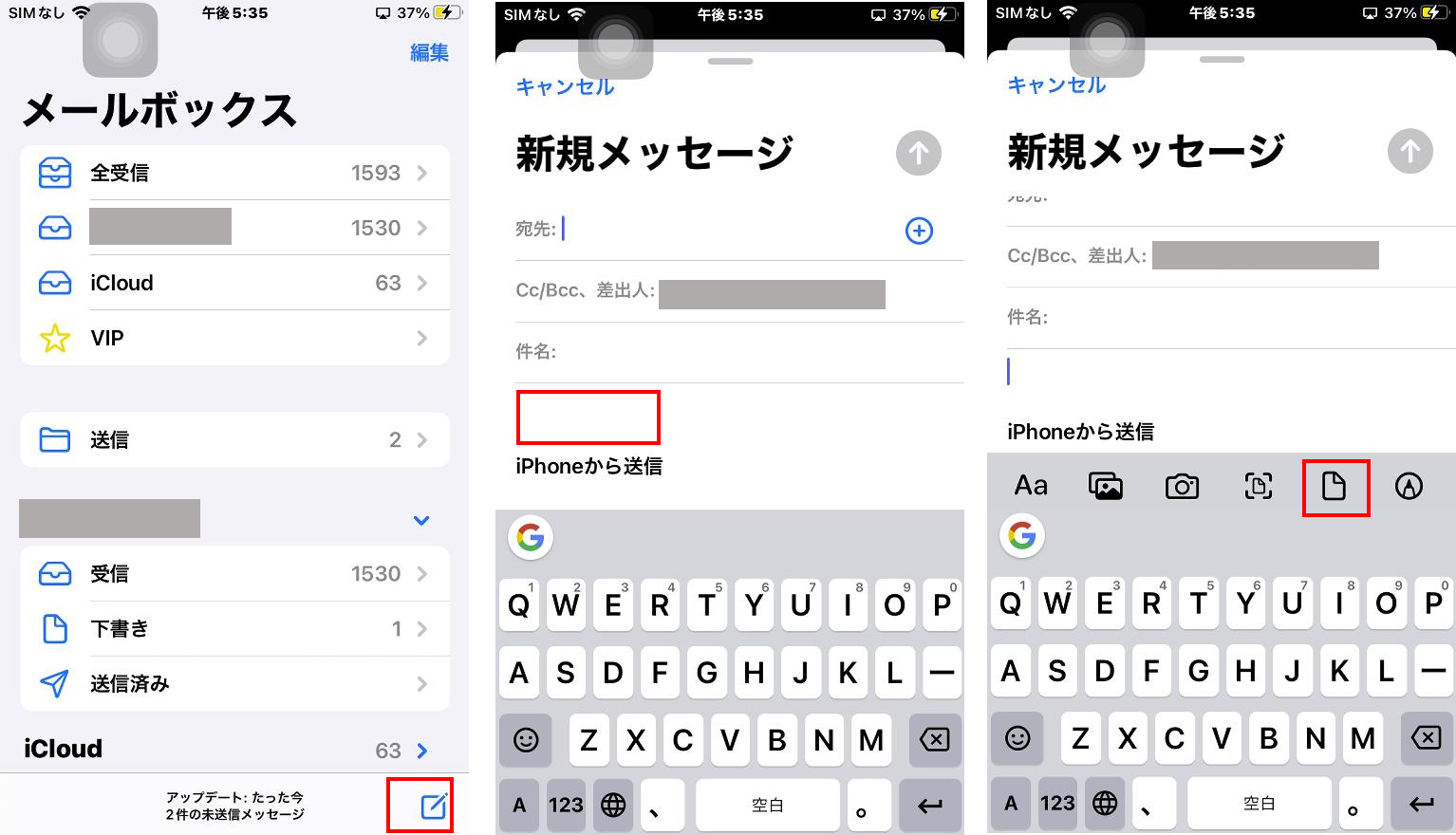
- iPhone(iOS)の場合:標準の「ファイル」アプリを開き、送信したいPDFを長押し(またはタップして開いた後に左下の「共有」ボタンをタップ)します。表示された共有シートの中から「メール」や「Gmail」のアプリアイコンを選択すると、すでにPDFが添付された状態で新規作成画面が立ち上がります。
- Androidの場合:「Files by Google」などのファイル管理アプリ、あるいはGoogleドライブ等のビューアーでPDFを開き、「共有」アイコンから利用しているメーラーを選択します。本文と宛先を入力するだけで即座に送信が完了します。
なぜ届かない?PDFメールが送れない理由と「容量制限」の壁を突破する技術
「送信トレイには残っていないのに、相手に届いていない」「Mailer-Daemonから英文のエラーメールが返ってきた」というトラブルの9割以上は、メール添付容量制限とセキュリティゲートウェイの仕様に起因しています。
一般的に、GmailやOutlook(Microsoft 365)などの主要サービスは1通あたり最大20MB〜25MBの送受信枠を設定しています。しかし、ここに大きな落とし穴が存在します。メールプロトコルの仕様上、バイナリファイルであるPDFをメールに添付する際、テキスト形式にエンコード(Base64処理)されるため、元のファイルサイズから約1.3〜1.4倍にデータ量が肥大化します。つまり、手元のPCで18MBのPDFであっても、送信時には24MB前後に膨れ上がり、受信側のサーバーで拒絶される危険性が極めて高いのです。
さらに、多くの日本企業では自社メールサーバーの負荷軽減やサイバー攻撃対策として、「受信上限を5MB〜10MB」に制限しているケースが珍しくありません。安全に届けるための実務上の鉄則は「添付ファイルは合計3MB〜5MB未満に抑える」ことです。
PDFファイル圧縮方法|品質を落とさずにファイルサイズを激減させる
画像や高解像度スキャンデータが含まれるPDFは、数ページであっても数十MBに達することがあります。送信前に以下の手法で圧縮・軽量化を行うのが鉄則です。
- Adobe Acrobat Proの最適化:「ファイル」メニューから「ファイルサイズを縮小」または「PDFを最適化」を実行します。カラー画像の解像度を適切にダウンサンプリング(例:150dpi程度)し、埋め込まれた不要なメタデータを削除することで、視認性を保ったままファイルサイズを50%〜80%削減できます。
- Webブラウザでの簡易圧縮:Adobeの提供する無料オンラインツールや、信頼できるセキュリティ基準を満たしたクラウド圧縮サービスを利用し、ブラウザ上でドラッグ&ドロップしてリサイズする方法です。機密情報を含まない一般的な資料であれば有効な選択肢となります。
- 仮想プリンター(印刷)経由の再保存:印刷メニューから「Microsoft Print to PDF」などの仮想プリンターを選択して再出力することで、高解像度のレイヤー情報が統合され、ファイルサイズが劇的に軽くなるケースがあります。
【徹底比較】大容量PDF送信手段の優劣|添付・クラウド・転送サービスの境界線
圧縮しても5MB〜10MBを下回らない巨大な提案書やカタログ、図面データを送る場合、通常のメール添付を諦め、適切な伝送経路へシフトする必要があります。代表的な手法のスペックと実務における位置づけを比較しました。
| 送信・共有手段 | 推奨容量・上限の目安 | メリット・現場の利便性 | デメリット・注意すべきリスク |
|---|---|---|---|
| 通常メール添付 | 合計3MB以下 (最大でも5MB厳守) | 受信者が即座にプレビュー・保存可能。最も一般的で心理的ハードルが低い。 | 相手の受信トレイ容量を圧迫。サーバー制限で弾かれ未着の原因になる。 |
| Googleドライブ共有リンク送信 (OneDrive / iCloud含む) | 数MB〜数GB (契約容量に準拠) | 大容量に対応。権限設定(閲覧のみ/編集可能)の変更や、送信後のアクセス遮断が可能。 | 相手の企業ポリシーによってGoogle/Microsoft外資系ストレージがブロックされる場合がある。 |
| ギガファイル便等の大容量転送 | 1ファイル最大300GB (無料サービス基準) | ユーザー登録不要で超大容量データも即座にアップロード&短縮URL化できる。 | ダウンロード期限切れのリスク。金融・官公庁など社内規定でアクセス遮断されている企業が多い。 |
| 法人専用クラウドストレージ (セキュアSAMBA・Box等) | 無制限〜数TB (エンタープライズ枠) | アクセスログ追跡、IP制限、国産サーバーの信頼性。国内8,000社以上の導入実績。 | 自社または相手側での有償契約が必要。個人間や中小零細とのやり取りではオーバースペック。 |
【実態検証】利用者の生の声と現場目線で見えたリアル
デジタル環境が進化した一方で、実際のオフィス現場やSNS(X・知恵袋・掲示板)には、ファイル送信に関する生々しい悲鳴が溢れています。企業の情報システム部門担当者や、実際に取引先とやり取りを行う現場担当者の声から、トラブルの現実を浮き彫りにします。
都内のIT企業で情シス統括を務める30代男性は、現場の無防備なメール送信に警鐘を鳴らします。
「『送ったはずなのに相手に届いていない』という社内問い合わせのログを解析すると、8割が15MB超の重いPDFをそのまま送信したことによるバウンスです。厄介なのは、送信者側にはエラーが即時返還されず、先方のファイアウォールで『ドロップ(沈黙破棄)』されるケースがあること。商談の失注や納品遅延につながり、後から大問題になる事例が毎年必ず発生しています」
また、知恵袋やSNS上では、受信者側の本音として以下のような意見が多く見られます。
- 「予告なしに10MB以上のPDFを添付してくる取引先は、こちらの回線環境や受信トレイの空き容量を気遣えない人だと判断してしまう」
- 「無料のファイル転送サービス(ギガファイル便など)で送られても、会社のセキュリティソフトが弾いてダウンロードページを開けない。結局再送をお願いすることになり、お互いに二度手間になる」
これらの声が示すのは、単に「データを送り届ける」ことだけでなく、「相手のシステム環境や受信負荷を想像できているか」という配慮がビジネス評価を左右しているという冷徹な現実です。
一般に知られていない盲点と誤解|形骸化した「PPAP」と正しいパスワード保護
ビジネス界で長年信じ込まれてきた最大の誤解が、「パスワード付きZIPファイルをメールで送り、その直後に別のメールでパスワードを送る」という運用(通称:PPAP)です。
内閣府や文部科学省をはじめとする中央省庁がすでにPPAPを完全廃止し、大手セキュリティベンダー各社が警告を発している通り、同一の通信経路でパスワードを別送する行為に暗号化セキュリティとしての意味はほぼありません。それどころか、暗号化ZIPファイルはウイルス検知スキャンをすり抜ける性質があるため、2026年現在の先進的なメールセキュリティ環境では「パスワード付きZIPファイル自体を受信拒否(隔離)する」設定が標準化されています。
では、機密情報を含むPDFを安全に送るにはどうすべきでしょうか。正解は以下の2つに集約されます。
1. PDF自体に強固なパスワードを設定する(正しいPDFパスワード設定方法)
ZIP化するのではなく、PDFファイルそのものに閲覧制限をかけます。Adobe Acrobatの場合、「ツール」>「保護」>「パスワードで保護」を選択し、AES-256ビット暗号化を適用した強固なパスワードを設定します。そして、パスワードの伝達にはメールを使わず、チャットツール(Slack・Teams)、SMS、あるいは電話など別経路で伝えるのが真のセキュリティ対策です。
2. Googleドライブ共有リンク送信でアクセス権限を絞る
ファイルを添付するのではなく、GoogleドライブやOneDriveにアップロードし、特定のGoogleアカウント(または組織内ユーザー)のみに「閲覧者」権限を付与したURLをメール本文に記載します。万が一宛先を間違えて誤送信した場合でも、クラウド側で即座に共有権限を剥奪(アクセス禁止)すれば情報漏洩を水際で防止できる点が、メール添付にはない圧倒的なアドバンテージです。
失礼にならない「ビジネスメール添付例文」と2026年最新ビジネスマナー
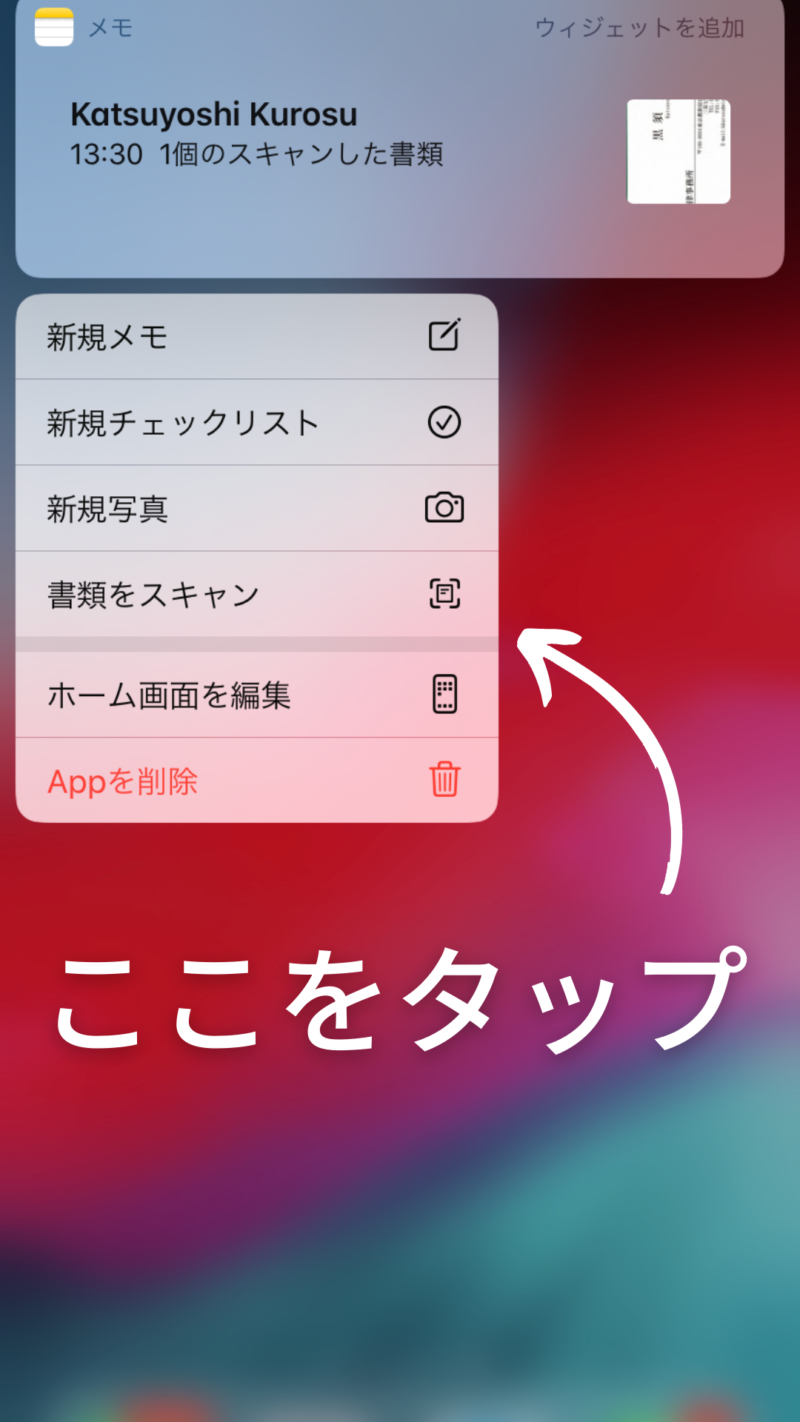
PDFをメールで送信する際は、相手が安心してファイルを開けるよう、「ファイル名」「内容の概要」「容量」「保管期限」を本文中に明記するのが大容量ファイル送信マナーの基本です。日常でそのまま使える2つの文面テンプレートを提示します。
【例文1】通常のPDF添付(3MB未満・提案書や見積書)
件名:【お見積書送付の件】株式会社〇〇(送信者氏名)
〇〇株式会社
営業部 〇〇様
いつも大変お世話になっております。
株式会社〇〇の(氏名)です。
先ほどお打ち合わせにてご依頼いただきましたお見積書を、
PDFファイルにて本メールに添付いたしましたのでご査収ください。
--------------------------------------------------
【添付ファイル】
・ファイル名:202603_御見積書_株式会社〇〇.pdf(約1.5MB)
--------------------------------------------------
万が一、ファイルの開封ができない場合や文字化け等がございましたら、
恐れ入りますが本メールへのご返信にてお知らせいただけますと幸いです。
内容をご確認の上、ご不明な点がございましたら何なりとお申し付けください。
引き続きよろしくお願い申し上げます。
【例文2】Googleドライブ等の共有リンク送信(大容量資料)
件名:【プロジェクト資料ご共有】株式会社〇〇(送信者氏名)
〇〇株式会社
企画部 〇〇様
平素は格別のご高配を賜り、厚く御礼申し上げます。
株式会社〇〇の(氏名)です。
過日ご相談いただきました企画提案資料のPDFデータを作成いたしました。
ファイルサイズが約35MBと大きいため、貴社メールサーバーへの負荷を考慮し、
安全なクラウドストレージ経由にてご共有させていただきます。
以下のリンクよりアクセスの上、閲覧・ダウンロードをお願い申し上げます。
--------------------------------------------------
【ダウンロードURL】
https://drive.google.com/xxxx/xxxx
・ファイル名:2026年度新施策_企画提案書.pdf(約35MB)
・共有有効期限:2026年4月30日(木)まで
・閲覧権限:〇〇様のアドレスのみに限定設定しております
--------------------------------------------------
貴社の社内セキュリティ規定等により上記リンクへアクセスできない場合は、
分割送信など別の方法にて手配いたしますので、ご遠慮なくお申し付けください。
ご多忙の折恐縮ですが、ご査収のほどよろしくお願い申し上げます。
【プロの結論】通常添付とクラウド共有|どちらを選ぶべきかの判断基準
実務で迷った際は、以下のクライテリアに従って送信手段を切り分けるのが最も合理的です。
- 通常添付が向いているケース:見積書、請求書、数ページの契約書など、ファイル容量が「3MB以内」であることが明白で、相手がスマートフォンや外出先で即座に中身を確認したい定型業務。
- クラウド共有リンク送信を選ぶべきケース:高解像度画像を含む企画書、ページ数の多いカタログ、図面データなど「5MBを超える」ファイル全般。または、社外秘の機密情報を含み、万が一の誤送信時に後からアクセスを遮断する必要がある重要書類。
【pdf メール で 送る】に関するよくある質問(FAQ)
Q1:PDFが相手に届いたか不安な場合、開封確認の要求メールを送っても失礼になりませんか?
A1:メーラーの「開封確認メッセージ機能」を強制することは、受信者側に心理的負担を与えるためビジネス上はあまり歓迎されません。重要な書類であれば、メール本文の末尾に「大変恐縮ながら、データ確認のご一報をいただけますと幸いです」と一言添えるか、送信後にチャットツール等で「先ほど見積書をメールにてお送りいたしましたので、お手すきの際にご確認ください」とクロスチェックを入れるのがスマートな作法です。
Q2:ギガファイル便などの無料ファイル転送サービスをビジネスで使うのはマナー違反ですか?
A2:マナー違反というよりも「セキュリティ上の理由で開けない企業が多い」という実務的制約があります。特に金融、官公庁、大手上場企業では無料転送サービスへのアクセスをWebフィルタリングで一律遮断しているケースが多数派です。相手の企業規模が不明な場合や初回取引では避け、GoogleドライブやOneDriveなどの認証基盤を持つクラウドストレージを利用するのが賢明です。
Q3:PDFのファイル名に日本語を使うと文字化けしますか?
A3:現代の主要メーラー(Gmail、Outlook、Mac Mailなど)であれば日本語ファイル名が直接文字化けすることは少なくなりました。しかし、相手が使用しているOS環境やメールサーバーの文字コード設定(UTF-8非対応環境)によっては「__.pdf」や記号の羅列に化けるリスクが依然として存在します。「20260401_Project_Proposal.pdf」のように、半角英数字とアンダースコア(_)で構成されたファイル名にしておくと、いかなるグローバル環境でも100%安全に認識されます。
まとめ:今後の動向と失敗しないための判断基準
PDFをメールで送信するという行為は、かつての「単にファイルをクリップ留めして送る」時代から、「ファイル容量を適切にコントロールし、相手のセキュリティ環境に応じた最適な伝送路を選択する」時代へと完全に進化を遂げました。
どれほど精緻に作り込まれた提案書であっても、容量オーバーで相手の受信サーバーに拒絶されたり、時代遅れの危険な暗号化運用で相手のIT部門から警戒されてしまっては、ビジネスの好機を逃すことになりかねません。「容量は3MBを分水嶺とする」「大容量時はクラウド共有を優先する」「相手の社内環境への気遣いを添え状に明記する」という基本原則を徹底し、安全で信頼されるビジネスコミュニケーションを実践してください。 (出典: pdf メール で 送る(Yahoo!ニュース))
最新のトレンドや話題のニュースをわかりやすく解説するWebライターです。読者の皆様に役立つ情報を日々お届けしています。
