名前を付けて保存のショートカット決定版!F12が効かない原因と対策
日々のデスクワークにおいて、マウスを使ってメニューバーの「ファイル」を開き、そこから目的の項目を探してクリックする作業は、想像以上のタイムロスを生み出しています。複数のドキュメントを行き来する現場において、キーボードから手を離さずに操作を完結させるショートカットキーの作業効率化は、生産性を引き上げるための基本スキルです。
しかし、既存のファイルをテンプレートにして新しいデータを作ろうとした際、誤って「上書き保存」してしまい冷や汗をかいた経験や、便利と聞いて「F12」を押したのに画面の明るさや音量が変わって戸惑った経験はないでしょうか。WindowsやMacの基本動作から、エクセルやWord、Webブラウザ、PDF閲覧ソフトに至るまで、状況に応じた最適なキー操作とトラブルシューティングを整理しました。
📌 【この記事の重要ポイントまとめ】
- 要点1:ExcelやWordなどのOffice製品では、単独の「F12」キーが最速の名前を付けて保存コマンドとして機能する。
- 要点2:ノートPCでF12が反応しない主な原因は「Fn Lock」であり、Fnキーとの同時押しやバイオス設定で即座に解決できる。
- 要点3:Windows一般ソフトやPDFでは「Ctrl + Shift + S」、Macでは「Command + Shift + S」や「Option押し」を使い分ける。
【基本のキ】「上書き保存」と「名前を付けて保存」の決定的な違いとは
日常業務で頻繁に使う2つの保存コマンドですが、その役割をあいまいに捉えていると、取り返しのつかないデータ消失事故につながります。両者の決定的な違いは、「既存の元ファイルを残すかどうか」という点にあります。
「上書き保存」は、現在編集しているファイルと同じ名前・同じ保存場所にデータを上書き更新する処理です。一方の「名前を付けて保存」は、現在の状態を別のファイル名や異なるフォルダ、あるいはPDFなどの別形式として新規に複製保存する処理を指します。
過去の請求書や見積書を雛形にして新しい書類を作成する場合、最初に「上書き保存(Ctrl + S)」を実行してしまうと過去の原本データが消滅してしまいます。雛形を開いたら真っ先に「名前を付けて保存」を行い、別名ファイルとして切り離してから編集を始める習慣をつけることが鉄則です。
【Excel・Word】一発起動の「F12」と効かない時の対処法・Fnキーの罠
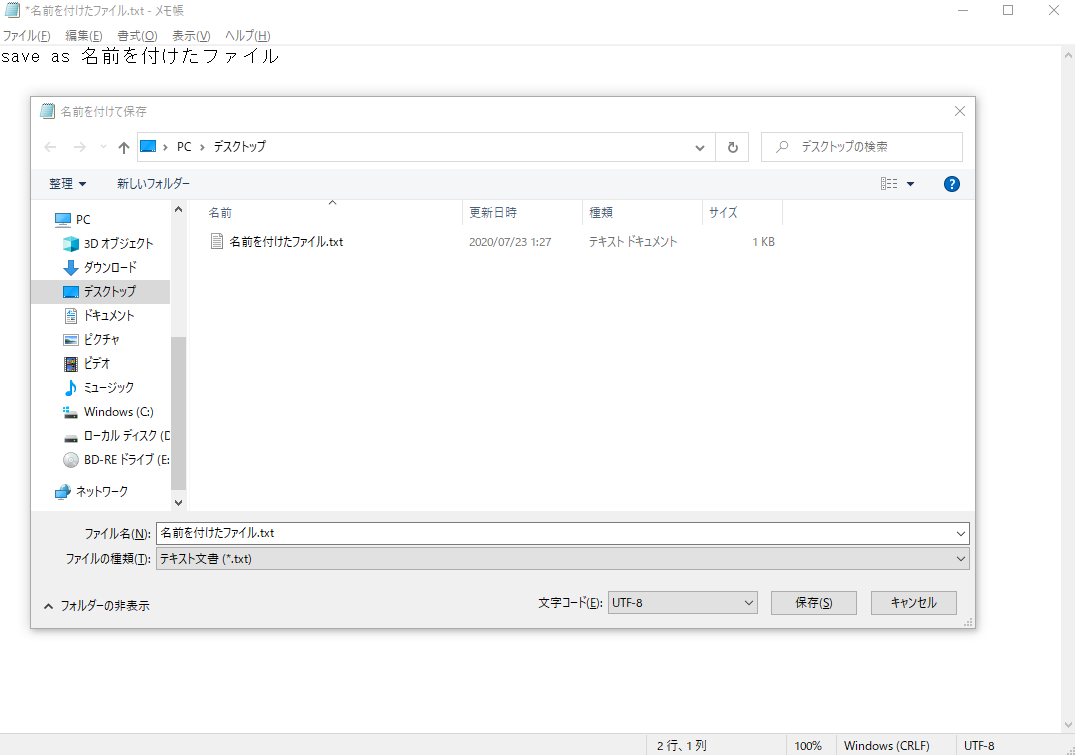
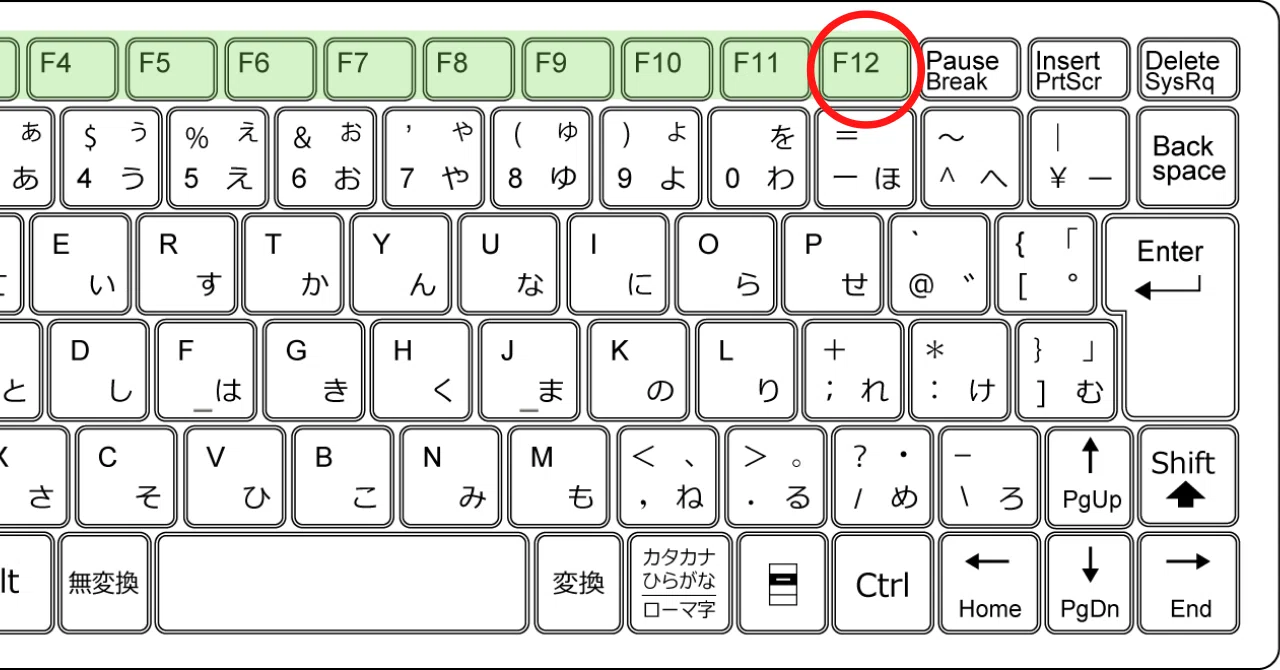
Microsoft Officeを日常的に使うビジネスパーソンなら、絶対に覚えておきたいのがエクセルで名前を付けて保存を実行する「F12」キーです。一般的なメニュー遷移を踏むと複数回のクリックが必要になりますが、F12キーを一度叩くだけで、瞬時に保存ダイアログボックスが表示されます。この操作はWordの名前を付けて保存ショートカットとしても全く同一です。
しかし、ノートPCを中心に「F12を押しても保存画面が出ない」「機内モードになったり音量調節バーが出たりする」というトラブルが頻発しています。このF12が効かない対処法を理解するには、キーボードの仕様に目を向ける必要があります。
多くの薄型ノートPCでは、ファンクションキー(F1〜F12)にディスプレイ輝度やスピーカー音量などの「マルチメディア機能」が標準で割り当てられています。そのため、単にF12を押しただけではOffice側のショートカットとして認識されません。これがFnキーの同時押しが必要となる理由です。
毎回「Fn + F12」の2箇所のキーを押すのが手間に感じる場合は、キーボード左下にある「Fn」キーと「Esc(Fn Lockマーク付き)」キーを同時に押してファンクションロックを有効化してください。これでF12キーが標準のファンクション機能として固定され、指一本で保存ダイアログを呼び出せる状態に復帰します。
【Windows・ブラウザ・PDF】Ctrl+Shift+Sを使いこなす実戦ワザ
Office製品以外の一般的なソフトウェアでは、別のコマンドが標準として定着しています。代表例が「Ctrl + Shift + S」による名前を付けて保存です。多くのペイントソフトやテキストエディタ、クリエイティブ系ツールでは、標準の保存(Ctrl + S)に「Shift」を加えるだけで、別名保存の挙動に切り替わります。
このルールはWebブラウザや閲覧ソフトでも重宝します。例えば、Webページ上の画像をパソコン内に保存したい場合、マウスで右クリックしてメニューから選ぶのが一般的です。しかし、ブラウザで画像自体を別タブで開いた状態であれば、そのまま保存ショートカットを実行するだけで素早くローカルに落とし込めます。
また、業務で日常的にやり取りされるPDFファイルでも同様です。Adobe Acrobat Readerや各種ブラウザ内蔵のPDFビューワーで開いたドキュメントは、PDFの名前を付けて保存ショートカットとして「Ctrl + Shift + S」を入力すれば、手元にバックアップを即座に作成できます。ツールごとに操作を迷う時間をなくすためにも、「Office系はF12、その他のWindowsソフトはCtrl + Shift + S」と分類して指に覚え込ませておくとスムーズです。
【Mac編】Command+Shift+Sだけじゃない?アプリ別の保存ルール
Mac環境における名前を付けて保存のショートカットは、Windowsとは少し毛色が異なります。基本となるキー操作は「Command + Shift + S」ですが、macOSの思想として「バージョン管理」機能が重視されているため、標準のプレビューやPagesなどではメニュー上に「複製」と表示されるケースが珍しくありません。
「複製」ではなく、文字通り「別名で保存…」をメニューに出現させたい場合に役立つ裏技が、「Option」キーの活用です。画面上部の「ファイル」メニューをクリックした状態で「Option」キーを長押しすると、メニュー内の「複製」という表記が「別名で保存…」に変化します。
また、キーボードショートカットとして「Command + Option + Shift + S」が割り当てられているアプリも存在します。Office for Macの場合はWindowsに近い挙動を見せる一方、macOS専用アプリでは挙動が分岐するため、自分が頻繁に立ち上げるツールのショートカット一覧を一度「環境設定」から確認しておくと迷いがなくなります。
【Windows11対応】作業効率化を加速させる厳選ショートカットキー一覧
保存操作をマスターしたら、併せて活用したいのがWindows 11で刷新された便利なキーボード操作です。ファイル操作や画面整理を高速化することで、デスクワークの無駄を徹底的に排除できます。
| ショートカットキー | 機能と活用シーン |
|---|---|
| F12(または Fn + F12) | Excel、Wordでの「名前を付けて保存」を即座に実行 |
| Ctrl + Shift + S | ペイント、PDF、テキストツール等での別名保存 |
| Ctrl + S | 既存ファイルの高速「上書き保存」 |
| Windows + V | クリップボード履歴の呼び出し(過去のコピーを再利用) |
| Windows + Shift + S | 画面の指定範囲を瞬時に切り取るスクリーンショット機能 |
| Windows + E | ファイル管理の拠点となる「エクスプローラー」の即時起動 |
| Ctrl + Z / Ctrl + Y | 直前の操作の「取り消し」および「やり直し」 |
特にWindows 11ではウィンドウの画面分割機能(スナップ機能)も強化されており、キーボード操作の組み合わせ次第で、マウスを一切触らずに書類整理とデータ入力を完結させることが可能です。
【名前を付けて保存のショートカット】に関するよくある質問(FAQ)
Q1:ノートパソコンでF12を押したら機内モードになってしまいました。元に戻すには?
A1:もう一度「F12」キーを押して機内モードを解除してください。そのPCはファンクション機能よりマルチメディア機能が優先されている状態です。保存を行う際は「Fn」キーを押しながら「F12」を押すか、キーボード左上の「Fn + Esc」を押してFn Lockを切り替えてください。
Q2:GoogleスプレッドシートやGoogleドキュメントでF12を押しても保存できません。なぜですか?
A2:クラウドツールであるGoogle Workspaceは自動保存が標準仕様のため、ローカルファイルのような「名前を付けて保存」機能自体が存在しません。別ファイルとして残したい場合は、メニューの「ファイル」>「コピーを作成」を選択するか、ローカルに落としたい場合は「ファイル」>「ダウンロード」からExcel形式やPDF形式を指定します。
Q3:ブラウザ上でPDFを表示している際、ショートカットでダウンロード保存できますか?
A3:可能です。ChromeやEdgeなどの主要ブラウザでPDFを開いている場合、「Ctrl + S」または「Ctrl + Shift + S」を押すことで、ローカルフォルダへ保存するためのダイアログボックスが開きます。
まとめ:手癖にすれば毎日10分の時短!指先から始める業務効率化
PC操作におけるクリックやカーソル移動は、1回あたり数秒の些細な手間に思えるかもしれません。しかし、1日に何十回と繰り返される保存作業をショートカットキーへ置き換えるだけで、集中力を途切れさせることなく、確実な時間短縮効果をもたらします。
Office作業の多い方は「F12」、PDFや画像処理が多い方は「Ctrl + Shift + S」というように、自身の使用頻度が高いソフトウェアのキー配置を指先に覚え込ませてみてください。Fnキーの設定を見直し、意図しない上書き事故を防ぐ安全なワークフローを構築することが、快適なデジタル作業環境への第一歩となります。 (出典: 名前 を 付け て 保存 ショートカット(Yahoo!ニュース))
SEOライティングとマーケティング戦略の専門家。分かりやすい解説記事で定評があります。
